Playout Policies auflisten
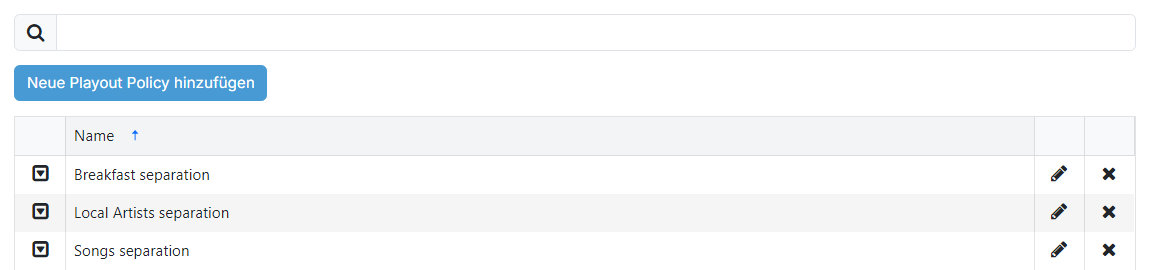
1
Suche

Playout Policies nach dem im Textfeld eingegebenen Namen filtern.
2
Schaltfläche „Neue Playout Policy hinzufügen“

Eine neue Playout Policy zu PlayIt Manager hinzufügen. Ein Popup wird angezeigt, um den Typ der hinzuzufügenden Playout Policy auszuwählen: Track-/Interpreten-/Titelnamen-Trennung, Daypart-Trennung oder Trackset-Trennung.
3
Playout Policy-Liste

Listet die zu PlayIt Manager hinzugefügten Playout Policies auf. Es wird der Name jeder Policy sowie drei Aktionsschaltflächen pro Zeile angezeigt, die weiter unten beschrieben werden.

Ein Dropdown mit allen verfügbaren Optionen für die Playout Policy.

Öffnet die Bearbeitungsseite für die Playout Policy.

Fordert zur Bestätigung auf und entfernt dann die Playout Policy.