Listado de Pistas
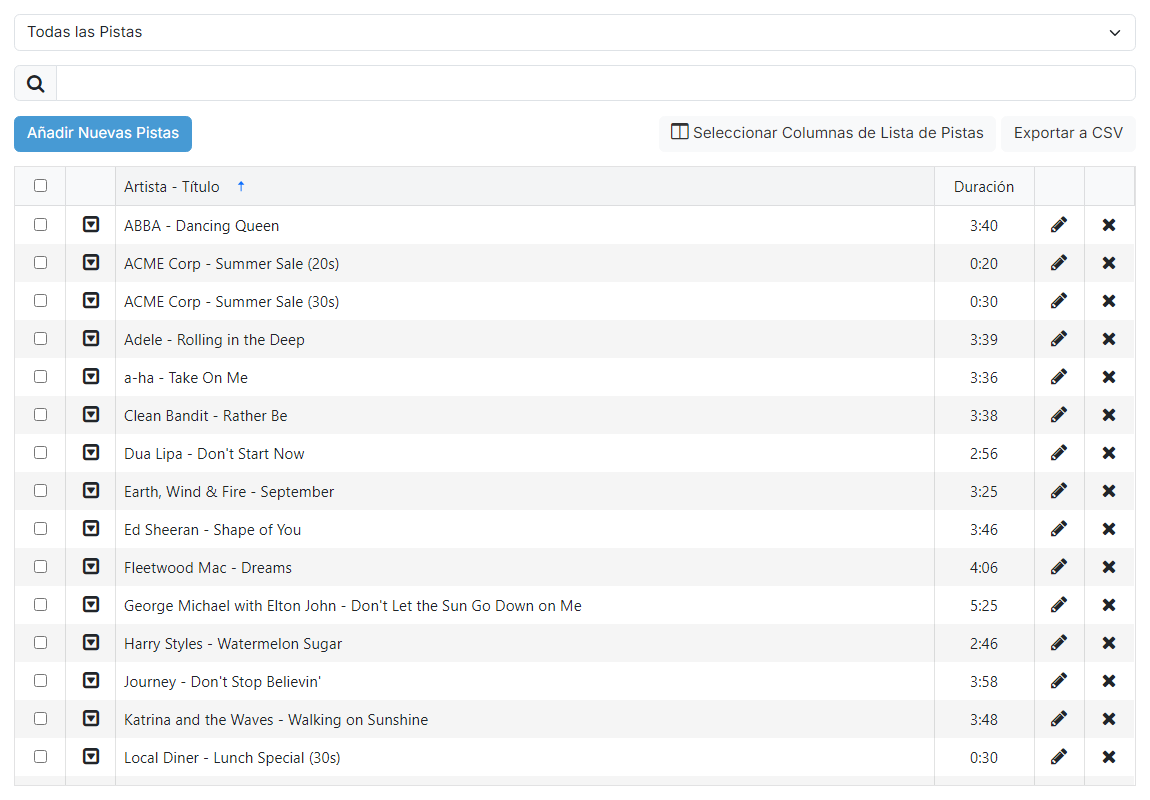
Filtro de grupo de pistas

Filtre la lista de pistas por grupo de pistas.
Búsqueda

Filtre la lista de pistas por el artista o título introducido en el cuadro de texto.

Botón Exportar a CSV
Exporte la vista actual de la lista de pistas a un archivo CSV para imprimir o revisar.
Lista de pistas
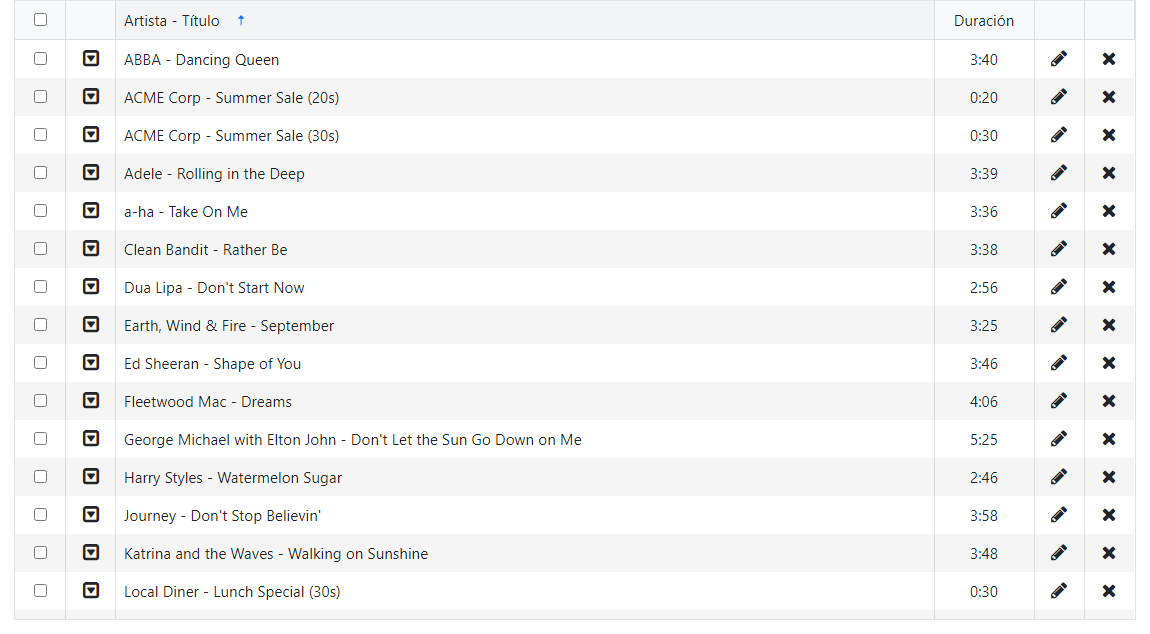
Muestra las pistas añadidas a PlayIt Manager. El artista y el título de cada pista se muestran junto con los siguientes botones de acción:
- Un menú desplegable con todas las opciones disponibles para la pista.
- Un botón Editar que abre la página de edición de pistas.
- Un botón Eliminar que solicita confirmación antes de eliminar la pista.
De forma predeterminada, la lista de pistas muestra las columnas Artista - Título y Duración. Puede añadir, eliminar y reordenar columnas para adaptarlas a su forma de trabajar. Por ejemplo, añada la columna Grupos de Pistas para ver de un vistazo a qué categorías pertenece una pista, o muestre las columnas Año y Género al programar música.
Haga clic en el botón Seleccionar Columnas de Lista de Pistas  encima de la lista (junto a Exportar a CSV) para abrir el selector de columnas.
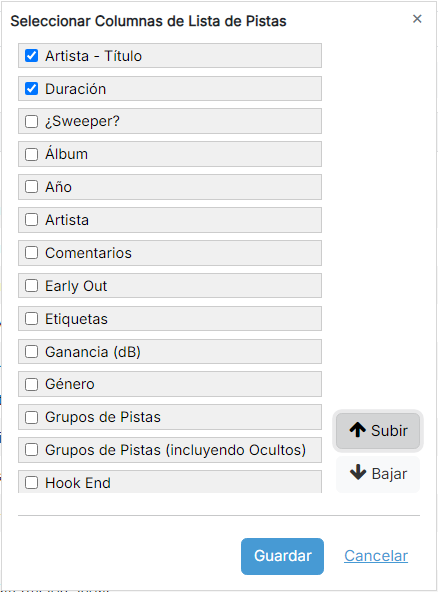
Lista de columnas
Marque o desmarque una columna para mostrarla u ocultarla en la lista de pistas. Seleccione una columna haciendo clic en su fila para moverla (consulte los botones de reordenación). Las columnas se muestran de izquierda a derecha en el orden en que aparecen aquí.
Las columnas disponibles incluyen Artista - Título, Artista, Título, Duración, Álbum, Intro, Early Out, Año, Ruta, Tipo, Out Cue, Género, Etiquetas, Comentarios, ¿Sweeper?, ISRC, Sello Discográfico, Ganancia (dB), Última Reproducción, Hook Start, Hook End, Grupos de Pistas e ID de Pista.
Botones de reordenación

Los botones Subir y Bajar cambian la posición de la columna seleccionada. Seleccione una columna en la lista y, a continuación, utilice estos botones para cambiar su posición.
Guardar y Cancelar

Haga clic en Guardar para aplicar los cambios o en Cancelar para descartarlos.
Sus selecciones de columnas, su orden y los anchos que establezca arrastrando el borde de una columna se recuerdan en su navegador, por lo que la lista tiene el mismo aspecto la próxima vez que la abra en el mismo equipo. Como la configuración se almacena por navegador, un equipo o navegador diferente comienza con las columnas predeterminadas.