Liste des Pistes
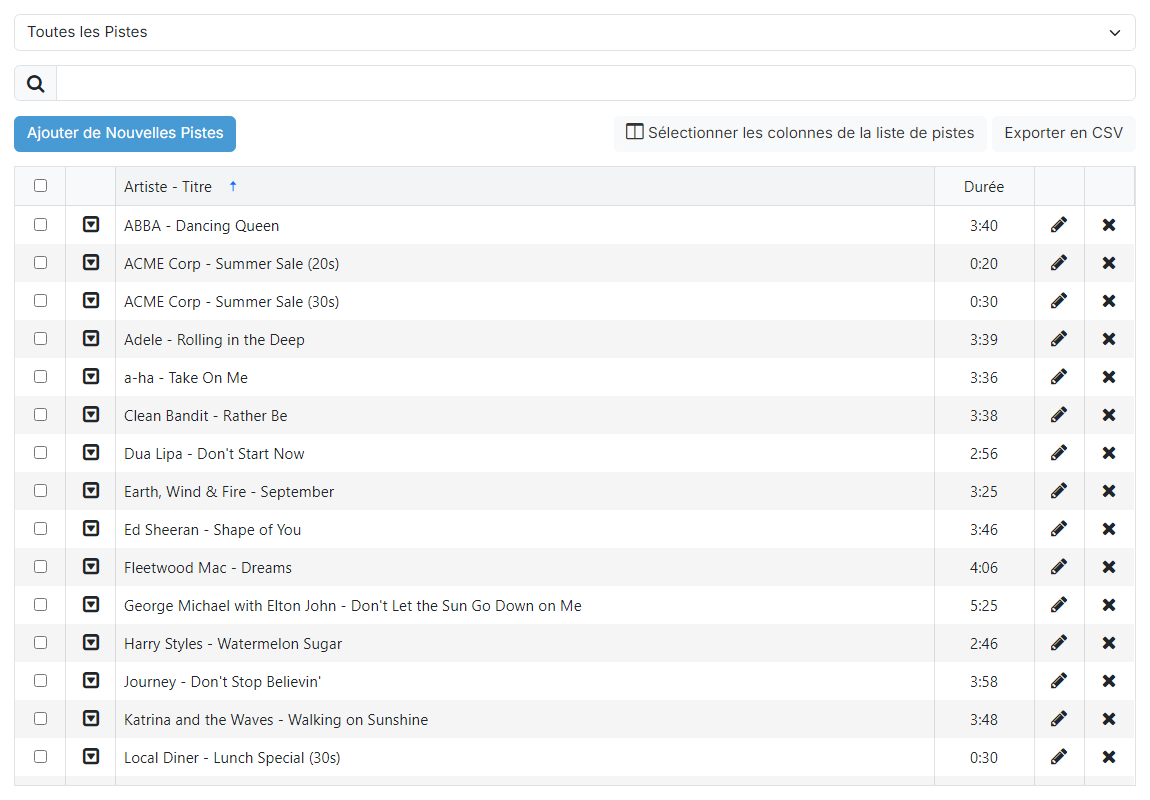
Filtre de groupe de pistes

Filtrez la liste des pistes par groupe de pistes.
Recherche

Filtrez la liste des pistes par l'artiste ou le titre saisi dans la zone de texte.
Bouton Ajouter de Nouvelles Pistes

Ajoutez de nouvelles pistes à PlayIt Manager en téléchargeant des fichiers audio.
Bouton Exporter en CSV
Exportez la vue actuelle de la liste des pistes dans un fichier CSV pour l'imprimer ou la consulter.
Liste des pistes
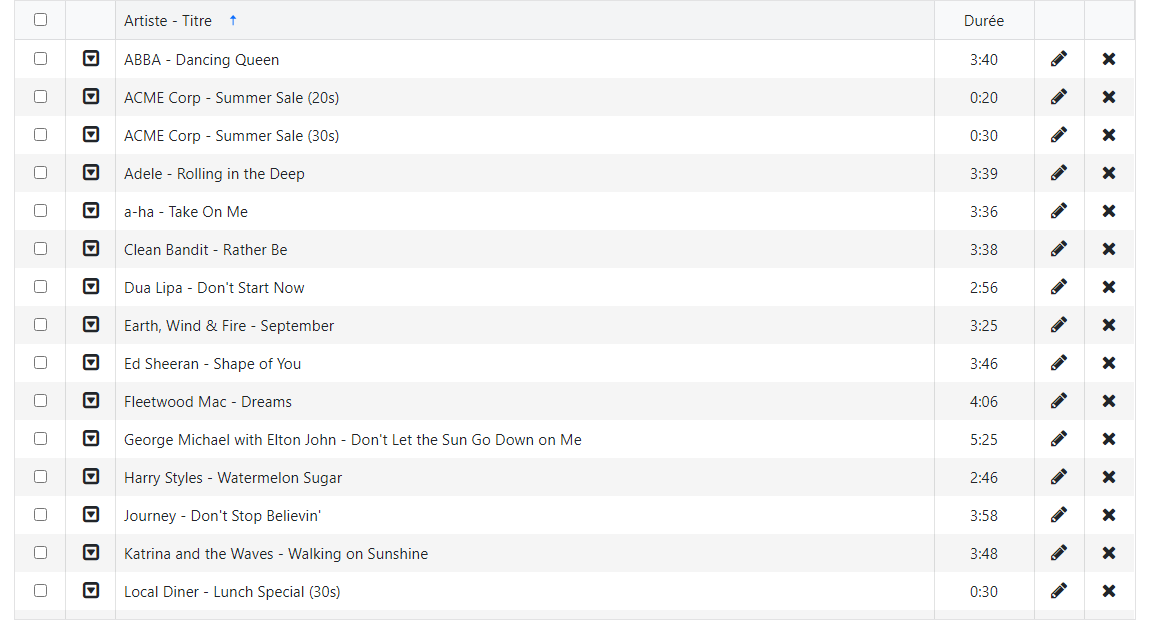
Affiche les pistes ajoutées à PlayIt Manager. L'artiste et le titre de chaque piste sont affichés avec les boutons d'action suivants :
- Un menu déroulant avec toutes les options disponibles pour la piste.
- Un bouton Modifier qui ouvre la page de modification de la piste.
- Un bouton Supprimer qui demande une confirmation avant de retirer la piste.
Par défaut, la liste des pistes affiche les colonnes Artiste - Titre et Durée. Vous pouvez ajouter, supprimer et réorganiser les colonnes selon votre façon de travailler. Par exemple, ajoutez la colonne Groupes de Pistes pour voir en un coup d'œil à quelles catégories appartient une piste, ou affichez les colonnes Année et Genre lors de la programmation musicale.
Cliquez sur le bouton Sélectionner les colonnes de la liste de pistes  au-dessus de la liste (à côté de Exporter en CSV) pour ouvrir le sélecteur de colonnes.
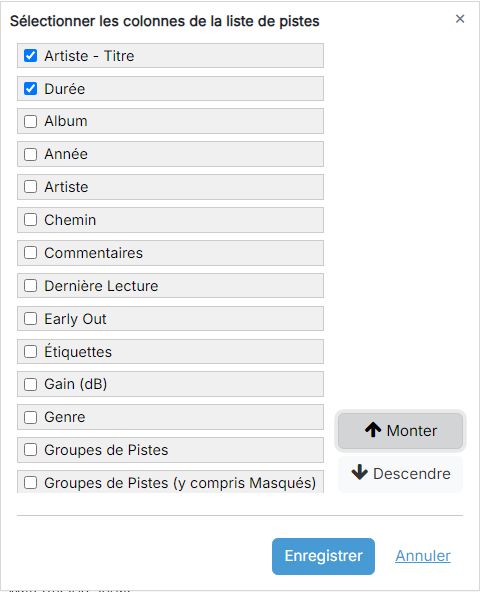
Liste des colonnes
Cochez ou décochez une colonne pour l'afficher ou la masquer dans la liste des pistes. Sélectionnez une colonne en cliquant sur sa ligne pour la déplacer (voir les boutons de réorganisation). Les colonnes sont affichées de gauche à droite dans l'ordre dans lequel elles apparaissent ici.
Les colonnes disponibles comprennent Artiste - Titre, Artiste, Titre, Durée, Album, Intro, Early Out, Année, Chemin, Type, Out Cue, Genre, Étiquettes, Commentaires, Sweeper, ISRC, Maison de Disques, Gain (dB), Dernière Lecture, Hook Start, Hook End, Groupes de Pistes et ID de Piste.
Boutons de réorganisation
Les boutons Monter et Descendre modifient la position de la colonne sélectionnée. Sélectionnez une colonne dans la liste, puis utilisez ces boutons pour changer sa position.
Enregistrer et Annuler

Cliquez sur Enregistrer pour appliquer vos modifications, ou sur Annuler pour les ignorer.
Vos choix de colonnes, leur ordre et les largeurs que vous définissez en faisant glisser le bord d'une colonne sont mémorisés dans votre navigateur, de sorte que la liste ait le même aspect à chaque fois que vous l'ouvrez sur le même ordinateur. Comme les paramètres sont enregistrés par navigateur, un autre ordinateur ou navigateur affiche les colonnes par défaut.