Editar pistas
La página Editar pista te permite ver y editar todas las propiedades de una pista almacenada en PlayIt Manager. Ábrela desde la lista de pistas haciendo clic en Editar junto a una pista. Los cambios que hagas aquí se guardan en PlayIt Manager y se sincronizan con todas las instalaciones de PlayIt Live conectadas.
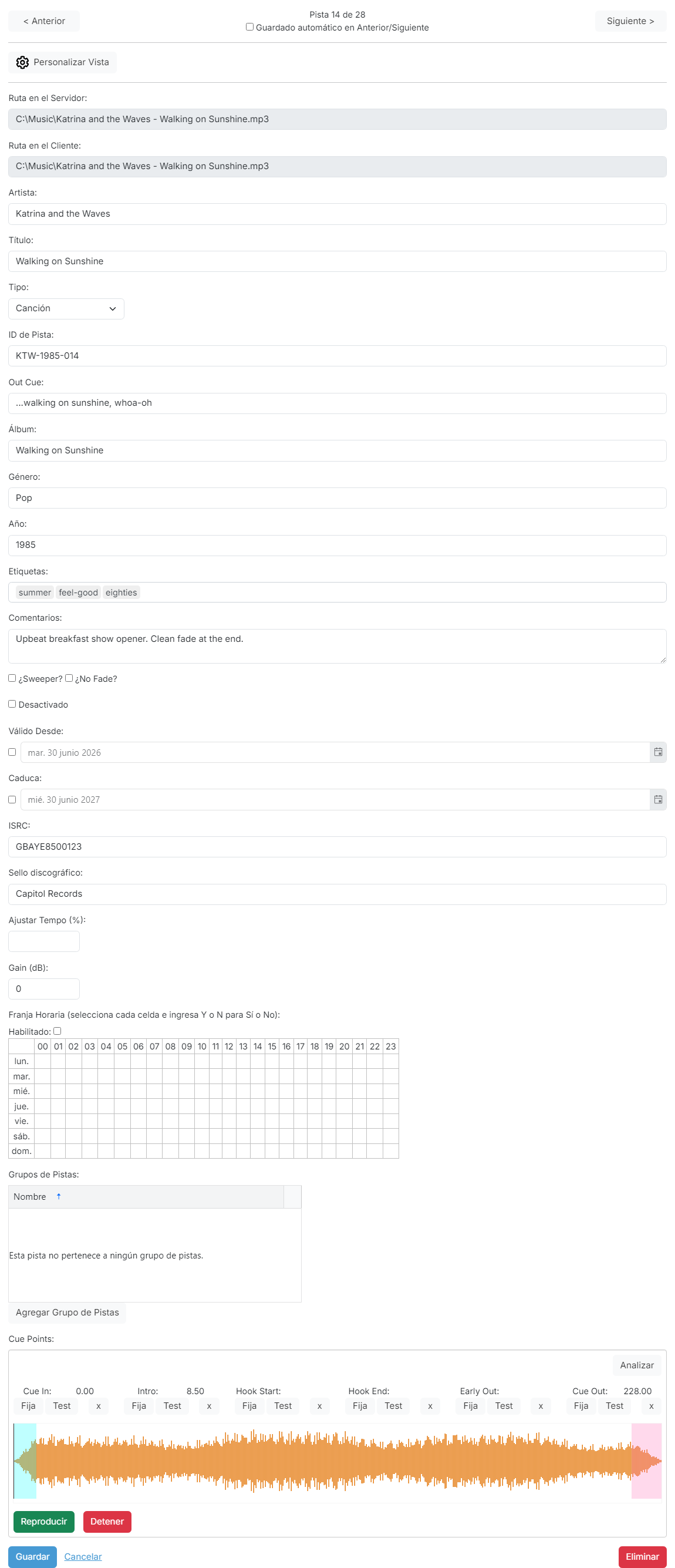
Navegación por pistas

Los botones < y > te permiten avanzar y retroceder por la lista de pistas actual sin abandonar la página, para que puedas editar varias pistas seguidas. Los botones respetan el filtro de búsqueda y de grupo de pistas que estaba activo cuando abriste el editor.
Personalizar vista

Haz clic en Personalizar Vista para elegir qué campos se muestran en esta página. Marca los campos que quieres ver y desmarca los que no usas. La elección se recuerda para tu usuario.
Ruta en el Servidor

La ruta completa al archivo de audio en el servidor de PlayIt Manager. Se establece automáticamente cuando se carga la pista y es de solo lectura.
Ruta en el Cliente

La ruta que utilizarán las instalaciones de PlayIt Live conectadas para leer el archivo de audio. Se calcula automáticamente aplicando las sustituciones de ruta de pista configuradas en los ajustes a la ruta del servidor, para que cada cliente acceda al archivo mediante la ruta UNC o local correcta.
Artista

El intérprete de la pista. Normalmente se lee desde las etiquetas de metadatos del archivo cuando la pista se carga por primera vez, pero puede editarse en cualquier momento.
Título

El título de la pista, que normalmente se lee desde las etiquetas de metadatos del archivo al cargarlo.
Tipo

El tipo de pista: Canción, ID de Estación, Promo, Comercial, Noticias, Bed o ID de Estación + Bed. PlayIt Live usa el tipo para aplicar diferentes comportamientos de programación y reproducción. Déjalo en -- Inferido -- para que PlayIt Live determine el tipo automáticamente a partir de las etiquetas, el artista, el título y la duración de la pista.
ID de Pista

Un identificador único utilizado al integrar con software externo de programación musical o sistemas de registro de emisión. La mayoría de las estaciones pueden dejar este campo en blanco.
Out Cue

El Out Cue puede ser el estilo del final de la pista, como Fade Out o Sustain, o las últimas palabras habladas en la pista, para que los presentadores sepan cuándo hablar sobre el final de la pista.
Álbum

El álbum en el que se publicó la pista. Se lee desde las etiquetas de metadatos del archivo cuando está disponible.
Género

El género de la pista. Escribe el género en el cuadro de texto.
Año

El año de lanzamiento de cuatro dígitos de la pista.
Etiquetas

Etiquetas de texto libre utilizadas para categorizar la pista. Las etiquetas pueden ser utilizadas por los grupos de pistas filtrados y por las reglas de tipo inferido. Escribe una etiqueta y presiona Intro para añadirla; haz clic en la × junto a una etiqueta para eliminarla.
Comentarios

Notas de texto libre sobre la pista: instrucciones de uso, notas para presentadores o información de fondo.
Indicadores Sweeper / No Fade

- ¿Sweeper?: permite al sistema de emisión reproducir esta pista sobre el intro de la siguiente canción (antes del punto Intro), o sobre el final de la canción anterior (después del punto Early Out). Se utiliza habitualmente para sweepers, que son clips cortos que identifican la estación o el programa, y normalmente son secos (sin música de fondo) para no chocar con la pista sobre la que se reproducen.
- ¿No Fade?: impide que la pista se desvanezca cuando comienza la siguiente. Úsalo para pistas con un final natural que no debe cortarse.
Desactivado

Marca Desactivado para impedir que la pista sea programada. Las pistas desactivadas permanecen en tu biblioteca pero no se programarán automáticamente.
Válido Desde

Marca la casilla y elige una fecha para que la pista esté disponible para su programación solo a partir de esa fecha. Antes de la fecha, el programador ignora la pista.
Caduca

Marca la casilla y elige una fecha después de la cual la pista no debe programarse más. Tras la fecha de caducidad, el programador ignora la pista.
Cuando se han establecido tanto Válido Desde como Caduca, aparece una opción Ignorar año en las fechas. Márcala para ignorar la parte del año de ambas fechas, de modo que la pista se repita cada año entre el mismo día y mes, por ejemplo una pista navideña que vuelve al programa cada temporada festiva sin necesidad de actualizar las fechas.
ISRC

El Código Internacional Estándar de Grabación de 12 caracteres para la pista. Se incluye en los informes musicales para el seguimiento de derechos de autor.
Sello discográfico

El sello discográfico que publicó la pista. Se incluye en los informes musicales.
Ajustar Tempo (%)

Cambia la velocidad de reproducción de la pista como porcentaje. Utiliza valores positivos o negativos pequeños para ajustar ligeramente la velocidad de una pista y que encaje en un espacio de tiempo. Déjalo en blanco para la velocidad normal.
Gain (dB)

Ajusta el volumen de reproducción de la pista en decibelios. Utiliza valores positivos para aumentar el volumen de una pista silenciosa o valores negativos para reducir el de una pista demasiado alta.
Franja Horaria
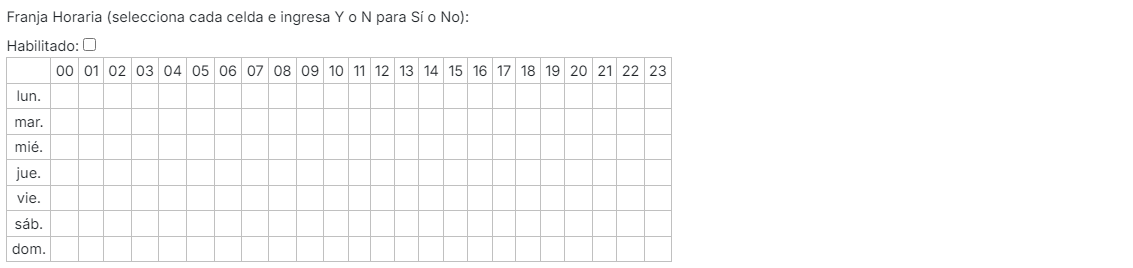
Restringe la pista a días y horas específicos de la semana.
- Marca Habilitado: para activar la franja horaria para esta pista.
- En la cuadrícula, haz clic en cada celda hora-del-día / día-de-la-semana e ingresa Y para permitir la pista durante esa hora o N para bloquearla.
Cuando la franja horaria está habilitada, la pista solo se programará dentro de las celdas que hayas marcado con Y.
Grupos de Pistas
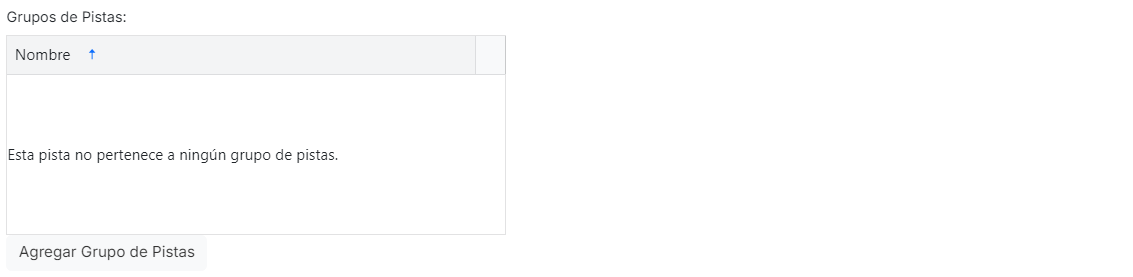
Muestra los grupos de pistas listados a los que pertenece actualmente la pista. Los grupos de pistas filtrados y agrupados que incluyen automáticamente esta pista no se muestran aquí: solo los grupos a los que la añadiste manualmente.
Haz clic en Agregar Grupo de Pistas para añadir la pista a otro grupo listado, o utiliza las acciones de fila para eliminarla de un grupo.
Cue Points

Los cue points definen posiciones clave en la pista. Cada punto tiene botones Fija, Test y ×:
- Fija captura la posición de reproducción actual de la forma de onda como valor del cue point.
- Test reproduce la pista desde el cue point.
- × restablece el cue point a su valor predeterminado.
| Cue point | Función |
|---|---|
| Cue In | La posición en la que el reproductor inicia la pista. |
| Intro | La posición donde comienzan las voces, para que la pista anterior pueda llegar hasta ese punto. |
| Hook Start | El inicio del hook de la pista, utilizado por las secuencias Hook. |
| Hook End | El final del hook, utilizado por las secuencias Hook cuando se reproduce el hook completo. |
| Early Out | Un punto cerca del final de la pista donde puede iniciarse la siguiente pista o insertarse un sweeper. |
| Cue Out | La posición en la que se considera que la pista ha terminado. El reproductor comienza a desvanecer e inicia la siguiente pista cuando se alcanza este punto. |
Haz clic en Analizar para detectar automáticamente el Cue In y el Cue Out a partir del silencio en cada extremo de la pista.
Forma de onda

La forma de onda muestra el volumen del audio a lo largo de toda la duración de la pista. Los marcadores de cue point se superponen utilizando los siguientes colores:
| Cue point | Color |
|---|---|
| Cue In | Verde |
| Intro | Azul |
| Hook | Rosa intenso |
| Early Out | Naranja |
| Cue Out | Rojo |
Haz clic en la forma de onda para saltar la reproducción a esa posición. Usa la rueda del ratón mientras te desplazas sobre la forma de onda para ampliar y ajustar los cue points con precisión.
Botones de reproducción

Reproducir inicia la reproducción desde la posición actual de la forma de onda. Detener detiene la reproducción.
Guardar / Cancelar / Eliminar

- Guardar guarda todos los cambios y vuelve a la lista de pistas.
- Cancelar descarta los cambios no guardados y vuelve a la lista de pistas.
- Eliminar solicita confirmación y luego elimina la pista de PlayIt Manager.