Modifica delle tracce
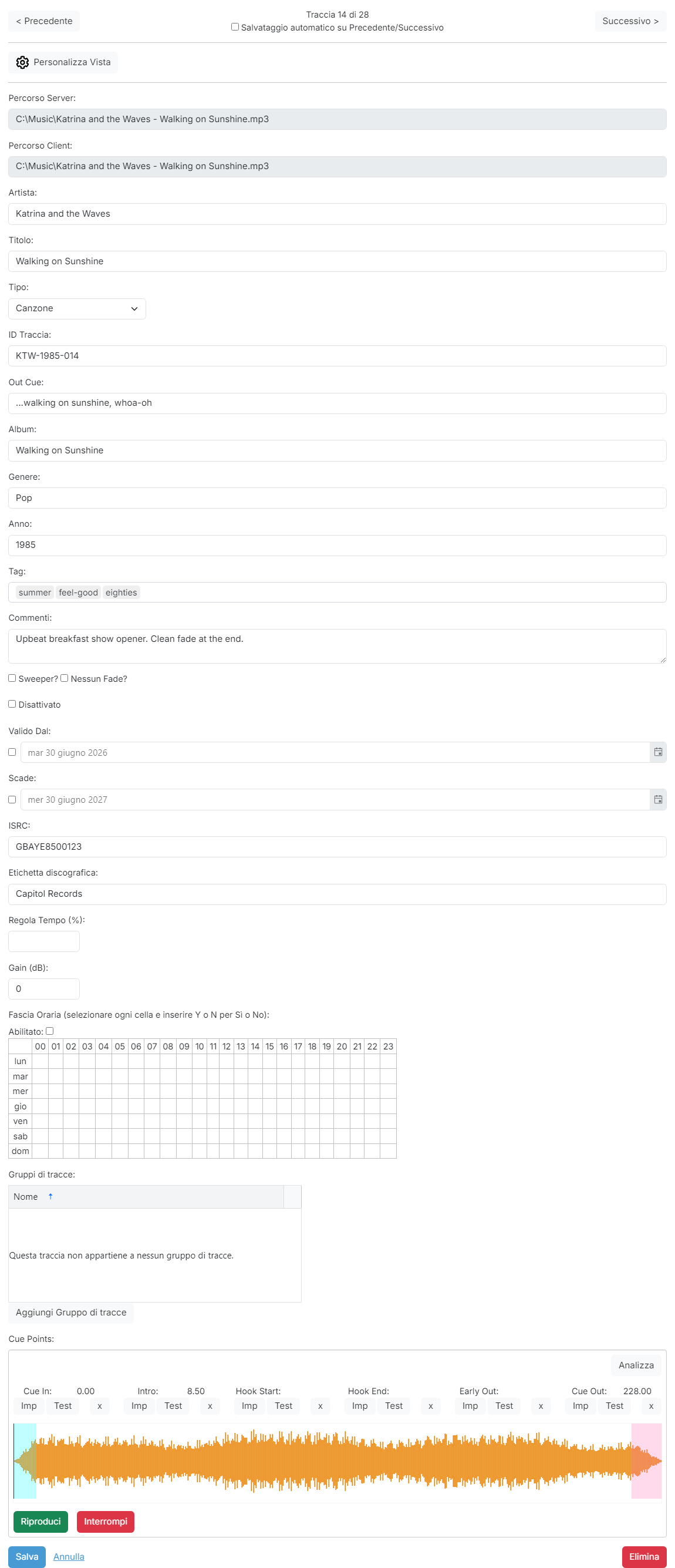
La pagina Modifica traccia consente di visualizzare e modificare tutte le proprietà di una traccia memorizzata in PlayIt Manager. Aprirla dall'elenco delle tracce facendo clic su Modifica accanto a una traccia. Le modifiche apportate qui vengono salvate in PlayIt Manager e sincronizzate con tutte le installazioni di PlayIt Live collegate.
Navigazione tra le tracce

I pulsanti < e > consentono di spostarsi indietro e avanti nell'elenco delle tracce corrente senza lasciare la pagina, in modo da poter modificare più tracce di seguito. I pulsanti rispettano il filtro di ricerca e di gruppo di tracce attivo all'apertura dell'editor.
Personalizza vista

Fare clic su Personalizza Vista per scegliere quali campi visualizzare in questa pagina. Selezionare i campi che si desidera vedere e deselezionare quelli che non si utilizzano. La scelta viene memorizzata per il proprio utente.
Percorso Server

Il percorso completo del file audio sul server PlayIt Manager. Viene impostato automaticamente quando la traccia viene caricata ed è di sola lettura.
Percorso Client

Il percorso che le installazioni di PlayIt Live collegate utilizzeranno per leggere il file audio. Viene calcolato automaticamente applicando le sostituzioni del percorso traccia configurate nelle Impostazioni al percorso server, in modo che ogni client raggiunga il file tramite il percorso UNC o locale corretto.
Artista

L'interprete della traccia. Viene generalmente letto dai tag dei metadati del file quando la traccia viene caricata per la prima volta, ma può essere modificato in qualsiasi momento.
Titolo

Il titolo della traccia, generalmente letto dai tag dei metadati del file al momento del caricamento.
Tipo

Il tipo di traccia: Canzone, Sigla della Stazione, Promo, Pubblicità, Notizie, Bed o Sigla della Stazione + Bed. PlayIt Live utilizza il tipo per applicare diversi comportamenti di pianificazione e riproduzione. Lasciare impostato su -- Dedotto -- per consentire a PlayIt Live di determinare il tipo automaticamente dai tag, dall'artista, dal titolo e dalla durata della traccia.
ID Traccia

Un identificatore univoco utilizzato per l'integrazione con software esterno di pianificazione musicale o sistemi di registrazione della diffusione. La maggior parte delle stazioni può lasciare questo campo vuoto.
Out Cue

L'Out Cue può essere il tipo di finale della traccia, ad esempio Fade Out o Sustain, oppure le ultime parole pronunciate nella traccia, in modo che i presentatori sappiano quando intervenire sul finale della traccia.
Album

L'album in cui la traccia è stata pubblicata. Letto dai tag dei metadati del file se disponibile.
Genere

Il genere della traccia. Digitare il genere nella casella di testo.
Anno

L'anno di pubblicazione a quattro cifre della traccia.
Tag

Tag in formato libero utilizzati per categorizzare la traccia. I tag possono essere utilizzati dai gruppi di tracce filtrati e dalle regole del tipo dedotto. Digitare un tag e premere Invio per aggiungerlo; fare clic sulla × accanto a un tag per rimuoverlo.
Commenti

Note in formato libero sulla traccia: istruzioni d'uso, note per i presentatori o informazioni di contesto.
Flag Sweeper / Nessun Fade

- Sweeper?: consente al sistema di diffusione di riprodurre questa traccia sopra l'intro della canzone successiva (prima del punto Intro), o sopra il finale della canzone precedente (dopo il punto Early Out). Viene tipicamente utilizzato per i sweeper, ovvero brevi clip che identificano la stazione o il programma, e sono solitamente privi di musica di sottofondo per non sovrapporsi alla traccia su cui vengono riprodotti.
- Nessun Fade?: impedisce che la traccia venga sfumata quando inizia la traccia successiva. Utilizzarlo per le tracce con un finale naturale che non deve essere interrotto.
Disattivato

Selezionare Disattivato per impedire che la traccia venga pianificata. Le tracce disattivate rimangono nella libreria ma non verranno pianificate automaticamente.
Valido Dal

Selezionare la casella e scegliere una data per rendere la traccia disponibile per la pianificazione solo a partire da quella data. Prima della data, la traccia viene ignorata dal pianificatore.
Scade

Selezionare la casella e scegliere una data dopo la quale la traccia non deve più essere pianificata. Dopo la data di scadenza, la traccia viene ignorata dal pianificatore.
Quando sono impostati sia Valido Dal che Scade, viene visualizzata un'opzione Ignora l'anno nelle date. Selezionarla per ignorare la parte relativa all'anno di entrambe le date, in modo che la traccia ricorra ogni anno tra lo stesso giorno e mese: ad esempio, una traccia natalizia che ritorna nel programma ogni stagione festiva senza dover aggiornare le date.
ISRC

Il codice ISRC (International Standard Recording Code) a 12 caratteri per la traccia. Incluso nei rapporti musicali per il monitoraggio dei diritti d'autore.
Etichetta discografica

L'etichetta discografica che ha pubblicato la traccia. Inclusa nei rapporti musicali.
Regola Tempo (%)

Modifica la velocità di riproduzione della traccia come percentuale. Utilizzare valori positivi o negativi ridotti per accelerare o rallentare leggermente una traccia e adattarla a uno spazio temporale. Lasciare vuoto per la velocità normale.
Gain (dB)

Regola il volume di riproduzione della traccia in decibel. Utilizzare valori positivi per aumentare il volume di una traccia silenziosa o valori negativi per ridurre quello di una traccia troppo alta.
Fascia Oraria
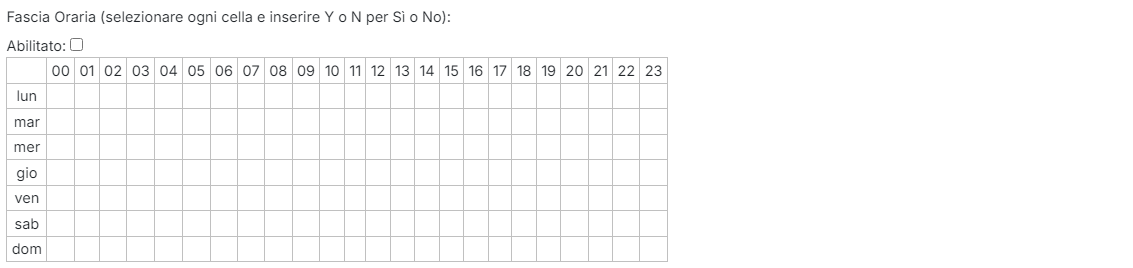
Limitare la traccia a giorni e ore specifici della settimana.
- Selezionare Abilitato: per attivare la fascia oraria per questa traccia.
- Nella griglia, fare clic su ogni cella ora-del-giorno / giorno-della-settimana e inserire Y per consentire la traccia in quell'ora o N per bloccarla.
Quando la fascia oraria è abilitata, la traccia sarà pianificata solo nelle celle contrassegnate con Y.
Gruppi di tracce
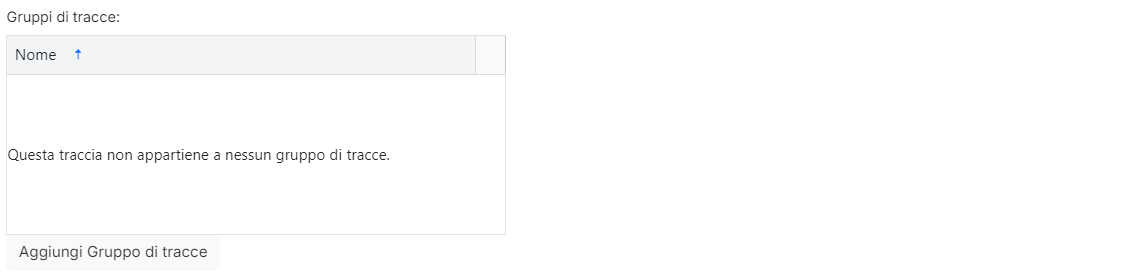
Mostra i gruppi di tracce elencati a cui la traccia appartiene attualmente. I gruppi di tracce filtrati e raggruppati che includono automaticamente questa traccia non sono mostrati qui: solo i gruppi a cui è stata aggiunta manualmente.
Fare clic su Aggiungi Gruppo di tracce per aggiungere la traccia a un altro gruppo elencato, oppure utilizzare le azioni di riga per rimuoverla da un gruppo.
Cue Points

I cue point definiscono le posizioni chiave nella traccia. Ogni punto dispone di pulsanti Imp, Test e ×:
- Imp acquisisce la posizione di riproduzione corrente della forma d'onda come valore del cue point.
- Test riproduce la traccia dal cue point.
- × ripristina il cue point al suo valore predefinito.
| Cue point | Funzione |
|---|---|
| Cue In | La posizione in cui la traccia viene avviata dal player. |
| Intro | La posizione in cui iniziano le voci, in modo che la traccia precedente possa arrivare fino a quel punto. |
| Hook Start | L'inizio dell'hook della traccia, utilizzato dalle sequenze Hook. |
| Hook End | La fine dell'hook, utilizzata dalle sequenze Hook quando viene riprodotto l'hook completo. |
| Early Out | Un punto vicino alla fine della traccia in cui può essere avviata la traccia successiva o inserito uno sweeper. |
| Cue Out | La posizione in cui la traccia è considerata terminata. Il player inizia la dissolvenza e avvia la traccia successiva quando viene raggiunto questo punto. |
Fare clic su Analizza per rilevare automaticamente il Cue In e il Cue Out dal silenzio a ciascuna estremità della traccia.
Forma d'onda

La forma d'onda mostra il volume dell'audio per tutta la durata della traccia. I marcatori dei cue point sono sovrapposti con i seguenti colori:
| Cue point | Colore |
|---|---|
| Cue In | Verde |
| Intro | Blu |
| Hook | Rosa acceso |
| Early Out | Arancione |
| Cue Out | Rosso |
Fare clic sulla forma d'onda per saltare la riproduzione a quella posizione. Utilizzare la rotella del mouse mentre si posiziona il cursore sulla forma d'onda per ingrandire e regolare con precisione i cue point.
Pulsanti di riproduzione

Riproduci avvia la riproduzione dalla posizione corrente della forma d'onda. Interrompi interrompe la riproduzione.
Salva / Annulla / Elimina

- Salva salva tutte le modifiche e torna all'elenco delle tracce.
- Annulla scarta le modifiche non salvate e torna all'elenco delle tracce.
- Elimina richiede una conferma, quindi rimuove la traccia da PlayIt Manager.