Tracks bewerken
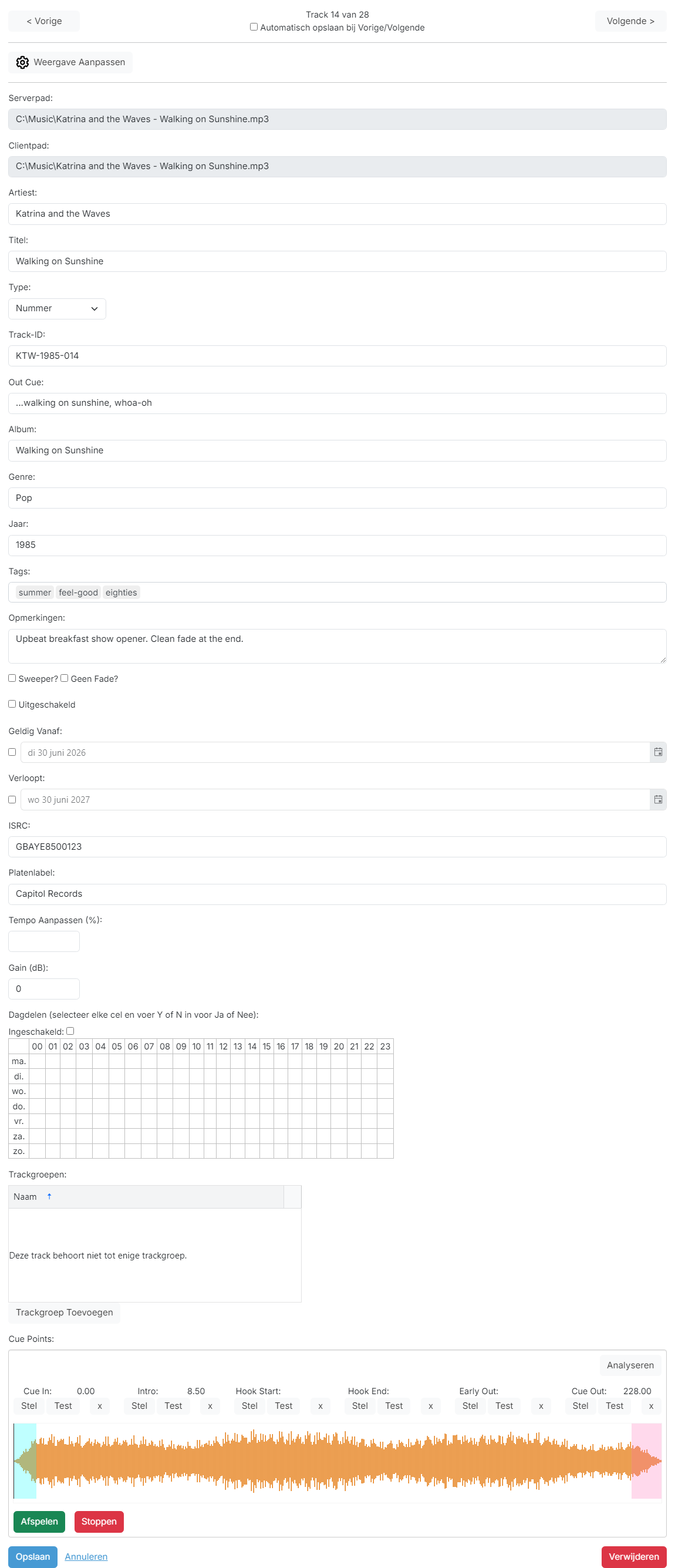
Op de pagina Track bewerken kunt u alle eigenschappen van een track die is opgeslagen in PlayIt Manager bekijken en bewerken. Open de pagina vanuit de tracklijst door naast een track op Bewerken te klikken. Wijzigingen die u hier aanbrengt, worden opgeslagen in PlayIt Manager en gesynchroniseerd met alle verbonden PlayIt Live-installaties.
Tracknavigatie

Met de knoppen < en > bladert u terug en vooruit door de huidige tracklijst zonder de pagina te verlaten, zodat u meerdere tracks achter elkaar kunt bewerken. De knoppen respecteren het zoek- en trackgroepfilter dat actief was toen u de editor opende.
Weergave aanpassen

Klik op Weergave Aanpassen om te kiezen welke velden op deze pagina worden weergegeven. Vink de velden aan die u wilt zien en zet die uit welke u niet gebruikt. De keuze wordt onthouden voor uw gebruiker.
Serverpad

Het volledige pad naar het audiobestand op de PlayIt Manager-server. Dit wordt automatisch ingesteld wanneer de track wordt geüpload en is alleen-lezen.
Clientpad

Het pad dat verbonden PlayIt Live-installaties gebruiken om het audiobestand te lezen. Dit wordt automatisch berekend door de trackpadsubstituties die in Instellingen zijn geconfigureerd toe te passen op het serverpad, zodat elke client het bestand via het juiste UNC- of lokale pad bereikt.
Artiest

De uitvoerder van de track. Dit wordt doorgaans gelezen uit de metadatatags van het bestand wanneer de track voor het eerst wordt geüpload, maar kan op elk moment worden bewerkt.
Titel

De titel van de track, doorgaans gelezen uit de metadatatags van het bestand bij het uploaden.
Type

Het tracktype: Nummer, Station-ID, Promo, Reclame, Nieuws, Bed of Station-ID + Bed. PlayIt Live gebruikt het type om verschillende plannings- en afspeelgedragingen toe te passen. Laat dit ingesteld op -- Afgeleid -- zodat PlayIt Live het type automatisch bepaalt op basis van de tags, artiest, titel en duur van de track.
Track-ID

Een unieke identificator die wordt gebruikt bij integratie met externe muziekplanning-software of afspeelregistratiesystemen. De meeste stations kunnen dit veld leeg laten.
Out Cue

De Out Cue kan de stijl van het einde van de track zijn, zoals Fade Out of Sustain, of de laatste gesproken woorden in de track, zodat presentatoren weten wanneer ze over het einde van de track heen kunnen praten.
Album

Het album waarop de track is uitgebracht. Gelezen uit de metadatatags van het bestand indien beschikbaar.
Genre

Het genre van de track. Typ het genre in het tekstvak.
Jaar

Het viercijferige uitgifte-jaar van de track.
Tags

Vrije-tekst-tags voor het categoriseren van de track. Tags kunnen worden gebruikt door gefilterde trackgroepen en door de regels voor afgeleid type. Typ een tag en druk op Enter om deze toe te voegen; klik op de × naast een tag om deze te verwijderen.
Opmerkingen

Vrije-tekst-notities over de track: gebruiksinstructies, presentatornotes of achtergrondinformatie.
Sweeper / Geen Fade-vlaggen

- Sweeper?: stelt het afspeelsysteem in staat deze track af te spelen over de intro van het volgende nummer (vóór het Intro-punt), of over het einde van het vorige nummer (na het Early Out-punt). Het wordt doorgaans gebruikt voor sweepers: korte clips die het station of programma identificeren, en zijn gewoonlijk droog (zonder achtergrondbegeleiding) zodat ze niet botsen met de track waarover ze worden afgespeeld.
- Geen Fade?: voorkomt dat de track wordt uitgevloeid wanneer de volgende track begint. Gebruik dit voor tracks met een natuurlijk einde dat niet afgeknipt moet worden.
Uitgeschakeld

Vink Uitgeschakeld aan om te voorkomen dat de track wordt ingepland. Uitgeschakelde tracks blijven in uw bibliotheek, maar worden niet automatisch ingepland.
Geldig Vanaf

Vink het vakje aan en kies een datum om de track alleen vanaf die datum beschikbaar te maken voor planning. Voor de datum wordt de track genegeerd door de planner.
Verloopt

Vink het vakje aan en kies een datum waarna de track niet meer mag worden ingepland. Na de vervaldatum wordt de track genegeerd door de planner.
Wanneer zowel Geldig Vanaf als Verloopt zijn ingesteld, verschijnt een optie Jaar in datums negeren. Vink deze aan om het jaargedeelte van beide datums te negeren, zodat de track elk jaar terugkeert tussen dezelfde dag en maand: bijvoorbeeld een kersttrack die elk feestseizoen terugkeert in het schema zonder dat de datums hoeven te worden bijgewerkt.
ISRC

De 12-tekens International Standard Recording Code voor de track. Opgenomen in muziekrapporten voor het bijhouden van royalty's.
Platenlabel

Het platenlabel dat de track heeft uitgebracht. Opgenomen in muziekrapporten.
Tempo Aanpassen (%)

Wijzigt de afspeelsnelheid van de track als percentage. Gebruik kleine positieve of negatieve waarden om een track iets sneller of langzamer te maken zodat deze in een tijdslot past. Laat leeg voor normale snelheid.
Gain (dB)

Past het afspeelvolume van de track aan in decibel. Gebruik positieve waarden om een stille track te verhogen of negatieve waarden om een luide track te verlagen.
Dagdelen
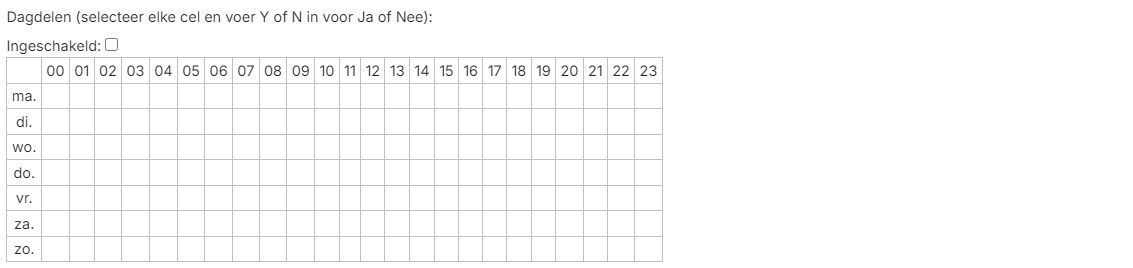
Beperk de track tot specifieke dagen en uren van de week.
- Vink Ingeschakeld: aan om dagdelen in te schakelen voor deze track.
- Klik in het raster op elke cel uur-van-de-dag / dag-van-de-week en voer Y in om de track tijdens dat uur toe te staan of N om deze te blokkeren.
Wanneer dagdelen is ingeschakeld, wordt de track alleen ingepland in de cellen die u met Y hebt gemarkeerd.
Trackgroepen
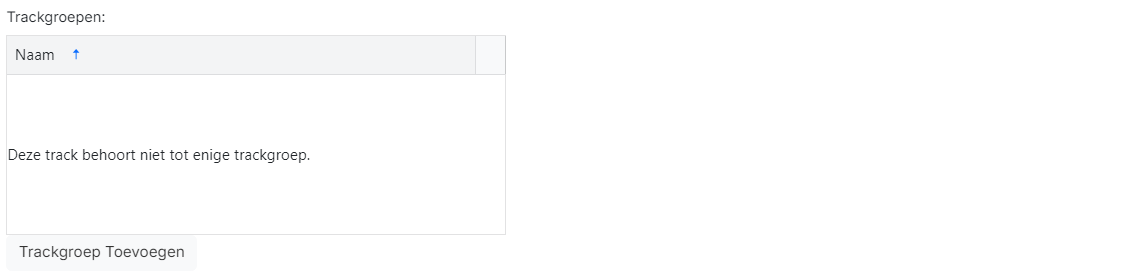
Toont de vermelde trackgroepen waartoe de track momenteel behoort. Gefilterde en gegroepeerde trackgroepen die deze track automatisch bevatten, worden hier niet weergegeven: alleen de groepen waaraan u de track handmatig hebt toegevoegd.
Klik op Trackgroep Toevoegen om de track aan een andere vermelde groep toe te voegen, of gebruik de rijacties om de track uit een groep te verwijderen.
Cue Points

De cue-punten definiëren sleutelposities in de track. Elk punt heeft knoppen Stel, Test en ×:
- Stel legt de huidige afspeelpositie van de golfvorm vast als waarde voor het cue-punt.
- Test speelt de track af vanaf het cue-punt.
- × zet het cue-punt terug naar de standaardwaarde.
| Cue-punt | Doel |
|---|---|
| Cue In | De positie waarop de track door de speler wordt gestart. |
| Intro | De positie waar de vocalen beginnen, zodat de vorige track hierop kan aansluiten. |
| Hook Start | Het begin van de hook van de track, gebruikt door hooksequenties. |
| Hook End | Het einde van de hook, gebruikt door hooksequenties wanneer de volledige hook wordt afgespeeld. |
| Early Out | Een punt vlak voor het einde van de track waar de volgende track kan worden gestart of een sweeper kan worden ingevoegd. |
| Cue Out | De positie waarop de track als voltooid wordt beschouwd. De speler begint met uitvloeien en start de volgende track wanneer dit punt wordt bereikt. |
Klik op Analyseren om Cue In en Cue Out automatisch te detecteren op basis van de stilte aan elk uiteinde van de track.
Golfvorm

De golfvorm toont het volume van het audio over de volledige duur van de track. Cue-puntmarkeringen worden weergegeven met de volgende kleuren:
| Cue-punt | Kleur |
|---|---|
| Cue In | Groen |
| Intro | Blauw |
| Hook | Knalroze |
| Early Out | Oranje |
| Cue Out | Rood |
Klik op de golfvorm om de afspeling naar die positie te springen. Gebruik het muiswiel terwijl u over de golfvorm zweeft om in te zoomen voor nauwkeurige aanpassing van cue-punten.
Afspeelknoppen

Afspelen start de afspeling vanaf de huidige positie in de golfvorm. Stoppen stopt de afspeling.
Opslaan / Annuleren / Verwijderen

- Opslaan slaat alle wijzigingen op en keert terug naar de tracklijst.
- Annuleren verwijdert niet-opgeslagen wijzigingen en keert terug naar de tracklijst.
- Verwijderen vraagt om bevestiging en verwijdert vervolgens de track uit PlayIt Manager.