Editar faixas
A página Editar faixa permite que você visualize e edite todas as propriedades de uma faixa armazenada no PlayIt Manager. Abra-a a partir da lista de faixas clicando em Editar ao lado de uma faixa. As alterações feitas aqui são salvas no PlayIt Manager e sincronizadas com todas as instalações do PlayIt Live conectadas.
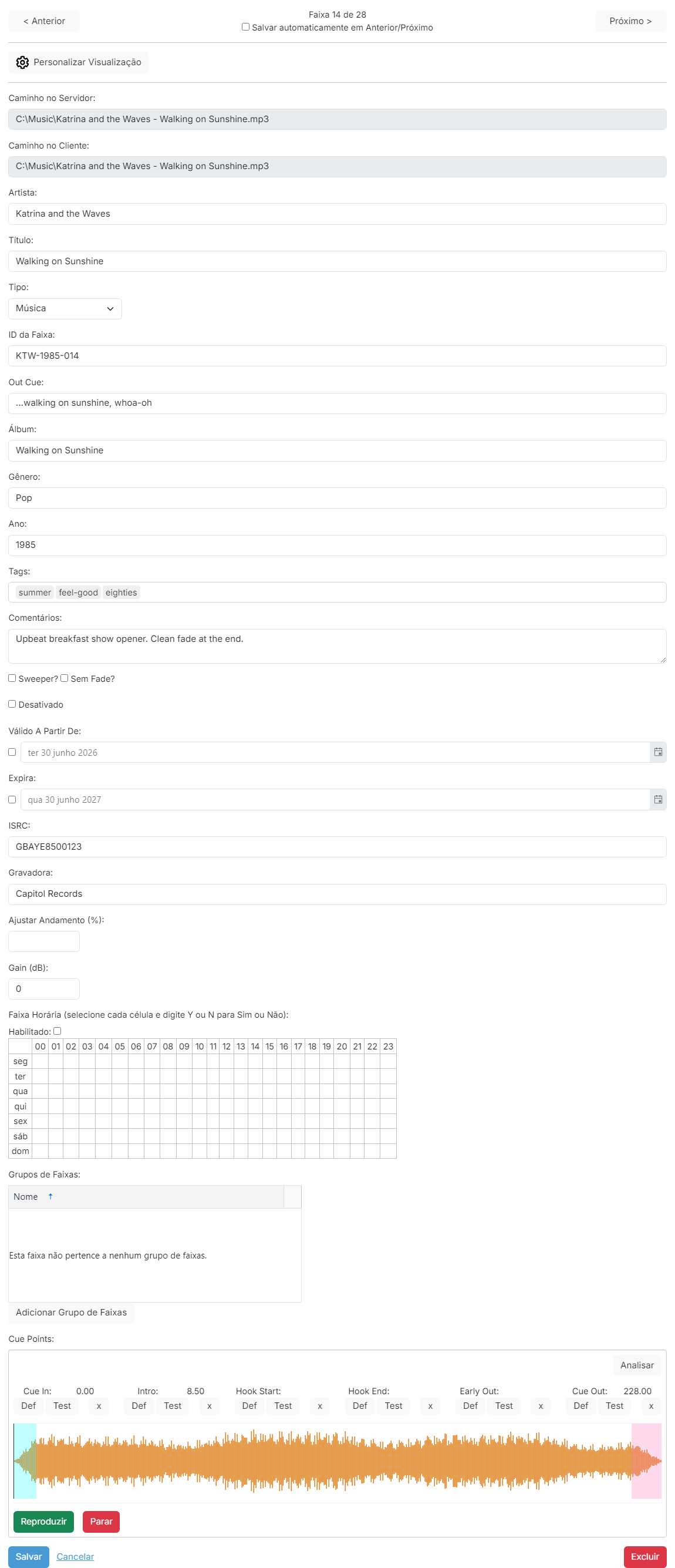
Navegação por faixas

Os botões < e > avançam e retrocedem pela lista de faixas atual sem sair da página, para que você possa editar várias faixas seguidas. Os botões respeitam o filtro de pesquisa e de grupo de faixas que estava ativo quando você abriu o editor.
Personalizar Visualização

Clique em Personalizar Visualização para escolher quais campos são exibidos nesta página. Marque os campos que deseja ver e desmarque os que não usa. A escolha é salva para o seu usuário.
Caminho no Servidor

O caminho completo para o arquivo de áudio no servidor do PlayIt Manager. Ele é definido automaticamente quando a faixa é enviada e é somente leitura.
Caminho no Cliente

O caminho que as instalações do PlayIt Live conectadas usarão para ler o arquivo de áudio. Ele é calculado automaticamente aplicando as substituições de caminho de faixa configuradas nas Configurações ao caminho do servidor, para que cada cliente acesse o arquivo pelo caminho UNC ou local correto.
Artista

O intérprete da faixa. Normalmente é lido a partir das tags de metadados do arquivo quando a faixa é enviada pela primeira vez, mas pode ser editado a qualquer momento.
Título

O título da faixa, normalmente lido a partir das tags de metadados do arquivo ao enviar.
Tipo

O tipo de faixa: Música, ID da Estação, Promo, Comercial, Notícias, Bed ou ID da Estação + Bed. O PlayIt Live usa o tipo para aplicar diferentes comportamentos de agendamento e reprodução. Deixe definido como -- Inferido -- para que o PlayIt Live determine o tipo automaticamente a partir das tags, artista, título e duração da faixa.
ID da Faixa

Um identificador único utilizado ao integrar com software externo de programação musical ou sistemas de registro de transmissão. A maioria das estações pode deixar este campo em branco.
Out Cue

O Out Cue pode ser o estilo do final da faixa, como Fade Out ou Sustain, ou as últimas palavras faladas na faixa, para que os apresentadores saibam quando podem falar sobre o final da faixa.
Álbum

O álbum em que a faixa foi lançada. Lido a partir das tags de metadados do arquivo quando disponível.
Gênero

O gênero da faixa. Digite o gênero na caixa de texto.
Ano

O ano de lançamento de quatro dígitos da faixa.
Tags

Tags de texto livre usadas para categorizar a faixa. As tags podem ser usadas por grupos de faixas filtrados e pelas regras de tipo inferido. Digite uma tag e pressione Enter para adicioná-la; clique no × ao lado de uma tag para removê-la.
Comentários

Notas de texto livre sobre a faixa: instruções de uso, notas para apresentadores ou informações de contexto.
Sinalizadores Sweeper / Sem Fade

- Sweeper?: permite que o sistema de transmissão reproduza esta faixa sobre o intro da próxima música (antes do ponto Intro), ou sobre o final da música anterior (depois do ponto Early Out). Normalmente é usado para sweepers, que são clipes curtos que identificam a estação ou o programa, e geralmente são secos (sem música de fundo) para não conflitar com a faixa sobre a qual estão sendo reproduzidos.
- Sem Fade?: impede que a faixa seja dissolvida quando a próxima faixa começa. Use para faixas com um final natural que não deve ser cortado.
Desativado

Marque Desativado para impedir que a faixa seja agendada. As faixas desativadas permanecem na sua biblioteca, mas não serão agendadas automaticamente.
Válido A Partir De

Marque a caixa e escolha uma data para disponibilizar a faixa para agendamento somente a partir dessa data. Antes da data, a faixa é ignorada pelo agendador.
Expira

Marque a caixa e escolha uma data após a qual a faixa não deve mais ser agendada. Após a data de expiração, a faixa é ignorada pelo agendador.
Quando Válido A Partir De e Expira estão ambos definidos, uma opção Ignorar ano nas datas aparece. Marque-a para ignorar a parte do ano de ambas as datas, para que a faixa recorra todo ano entre o mesmo dia e mês: por exemplo, uma faixa de Natal que retorna ao programa a cada temporada festiva sem precisar atualizar as datas.
ISRC

O Código Internacional Padrão de Gravação de 12 caracteres para a faixa. Incluído nos relatórios musicais para rastreamento de royalties.
Gravadora

A gravadora que lançou a faixa. Incluída nos relatórios musicais.
Ajustar Andamento (%)

Altera a velocidade de reprodução da faixa como percentagem. Use valores positivos ou negativos pequenos para ajustar levemente a velocidade de uma faixa para encaixá-la em um espaço de tempo. Deixe em branco para velocidade normal.
Gain (dB)

Ajusta o volume de reprodução da faixa em decibéis. Use valores positivos para aumentar o volume de uma faixa silenciosa ou valores negativos para reduzir o de uma faixa muito alta.
Faixa Horária
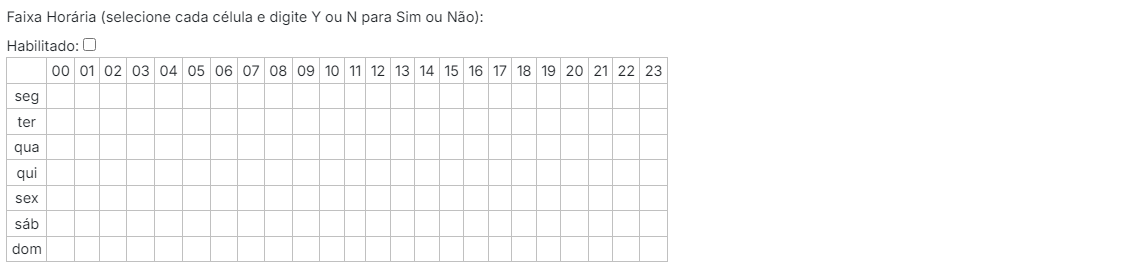
Restrinja a faixa a dias e horas específicos da semana.
- Marque Habilitado: para ativar a faixa horária para esta faixa.
- Na grade, clique em cada célula hora-do-dia / dia-da-semana e digite Y para permitir a faixa durante aquela hora ou N para bloqueá-la.
Quando a faixa horária está habilitada, a faixa só será agendada nas células marcadas com Y.
Grupos de Faixas
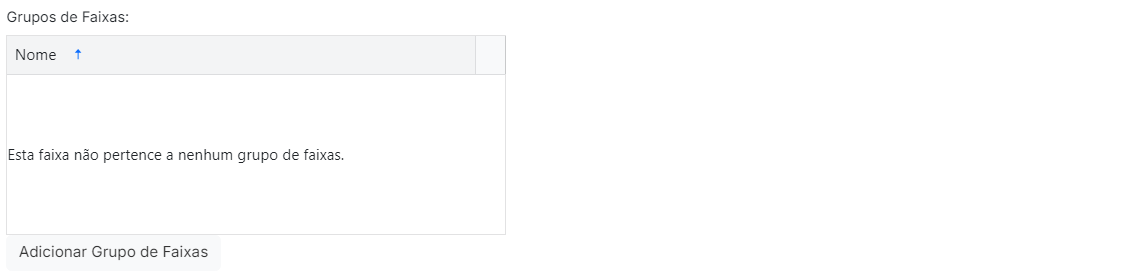
Mostra os grupos de faixas listados aos quais a faixa pertence atualmente. Grupos de faixas filtrados e agrupados que incluem automaticamente esta faixa não são mostrados aqui: somente os grupos aos quais você a adicionou manualmente.
Clique em Adicionar Grupo de Faixas para adicionar a faixa a outro grupo listado, ou use as ações de linha para removê-la de um grupo.
Cue Points

Os cue points definem posições-chave na faixa. Cada ponto tem botões Def, Test e ×:
- Def captura a posição de reprodução atual da forma de onda como valor do cue point.
- Test reproduz a faixa a partir do cue point.
- × redefine o cue point para seu valor padrão.
| Cue point | Finalidade |
|---|---|
| Cue In | A posição em que a faixa é iniciada pelo player. |
| Intro | A posição onde as vozes começam, para que a faixa anterior possa se estender até ela. |
| Hook Start | O início do hook da faixa, usado por sequências Hook. |
| Hook End | O final do hook, usado por sequências Hook quando o hook completo é reproduzido. |
| Early Out | Um ponto perto do final da faixa onde a próxima faixa pode ser iniciada ou um sweeper pode ser inserido. |
| Cue Out | A posição em que a faixa é considerada encerrada. O player começa a dissipar e inicia a próxima faixa quando esse ponto é atingido. |
Clique em Analisar para detectar automaticamente o Cue In e o Cue Out a partir do silêncio em cada extremidade da faixa.
Forma de onda

A forma de onda mostra o volume do áudio ao longo de toda a duração da faixa. Os marcadores de cue point são sobrepostos usando as seguintes cores:
| Cue point | Cor |
|---|---|
| Cue In | Verde |
| Intro | Azul |
| Hook | Rosa vibrante |
| Early Out | Laranja |
| Cue Out | Vermelho |
Clique na forma de onda para pular a reprodução para aquela posição. Use a roda do mouse enquanto passa o cursor sobre a forma de onda para ampliar o zoom e fazer ajustes finos nos cue points.
Botões de reprodução

Reproduzir inicia a reprodução a partir da posição atual da forma de onda. Parar interrompe a reprodução.
Salvar / Cancelar / Excluir

- Salvar salva todas as alterações e retorna à lista de faixas.
- Cancelar descarta as alterações não salvas e retorna à lista de faixas.
- Excluir solicita confirmação e remove a faixa do PlayIt Manager.