Modification des pistes
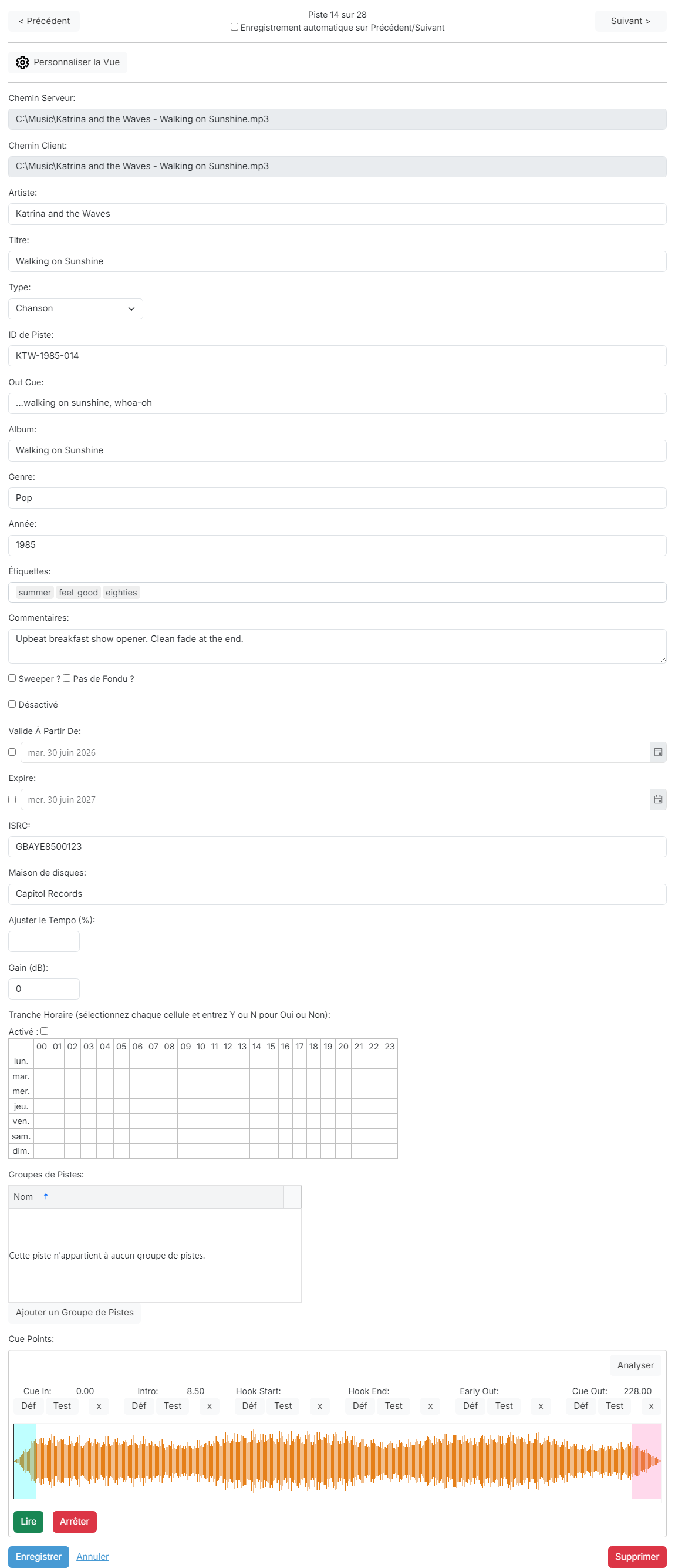
La page Modifier la piste vous permet d'afficher et de modifier toutes les propriétés d'une piste stockée dans PlayIt Manager. Ouvrez-la depuis la liste des pistes en cliquant sur Modifier à côté d'une piste. Les modifications apportées ici sont enregistrées dans PlayIt Manager et synchronisées avec toutes les installations PlayIt Live connectées.
Navigation dans les pistes

Les boutons < et > permettent de naviguer en arrière et en avant dans la liste de pistes actuelle sans quitter la page, vous permettant ainsi de modifier plusieurs pistes à la suite. Les boutons respectent le filtre de recherche et de groupe de pistes qui était actif lorsque vous avez ouvert l'éditeur.
Personnaliser la vue

Cliquez sur Personnaliser la Vue pour choisir les champs affichés sur cette page. Cochez les champs que vous souhaitez voir et décochez ceux que vous n'utilisez pas. Le choix est mémorisé pour votre utilisateur.
Chemin Serveur

Le chemin complet vers le fichier audio sur le serveur PlayIt Manager. Il est défini automatiquement lors du téléchargement de la piste et est en lecture seule.
Chemin Client

Le chemin que les installations PlayIt Live connectées utiliseront pour lire le fichier audio. Il est calculé automatiquement en appliquant les substitutions de chemin de piste configurées dans les Paramètres au chemin serveur, afin que chaque client accède au fichier via le chemin UNC ou local correct.
Artiste

L'interprète de la piste. Il est généralement lu depuis les balises de métadonnées du fichier lors du premier téléchargement de la piste, mais peut être modifié à tout moment.
Titre

Le titre de la piste, généralement lu depuis les balises de métadonnées du fichier lors du téléchargement.
Type

Le type de piste : Chanson, Indicatif de Station, Promo, Publicité, Informations, Bed ou Indicatif de Station + Bed. PlayIt Live utilise le type pour appliquer différents comportements de planification et de lecture. Laissez ce paramètre sur -- Déduit -- pour laisser PlayIt Live déterminer le type automatiquement à partir des balises, de l'artiste, du titre et de la durée de la piste.
ID de Piste

Un identifiant unique utilisé lors de l'intégration avec un logiciel externe de planification musicale ou des systèmes de journalisation de diffusion. La plupart des stations peuvent laisser ce champ vide.
Out Cue

L'Out Cue peut être le style de la fin de la piste, par exemple Fade Out ou Sustain, ou les derniers mots prononcés dans la piste, afin que les présentateurs sachent quand parler par-dessus la fin de la piste.
Album

L'album sur lequel la piste a été publiée. Lu depuis les balises de métadonnées du fichier si disponible.
Genre

Le genre de la piste. Saisissez le genre dans la zone de texte.
Année

L'année de sortie à quatre chiffres de la piste.
Étiquettes

Des étiquettes en texte libre utilisées pour catégoriser la piste. Les étiquettes peuvent être utilisées par les groupes de pistes filtrés et par les règles de type déduit. Saisissez une étiquette et appuyez sur Entrée pour l'ajouter ; cliquez sur le × à côté d'une étiquette pour la supprimer.
Commentaires

Notes en texte libre sur la piste : instructions d'utilisation, notes de présentation ou informations générales.
Indicateurs Sweeper / Pas de Fondu

- Sweeper ? : permet au système de diffusion de jouer cette piste par-dessus l'intro de la chanson suivante (avant le point Intro), ou par-dessus la fin de la chanson précédente (après le point Early Out). Il est généralement utilisé pour les sweepers, qui sont de courts clips identifiant la station ou l'émission, et sont habituellement secs (sans musique de fond) pour ne pas interférer avec la piste sur laquelle ils sont joués.
- Pas de Fondu ? : empêche la piste d'être fondue lorsque la piste suivante commence. À utiliser pour les pistes avec une fin naturelle qui ne doit pas être coupée.
Désactivé

Cochez Désactivé pour empêcher la piste d'être planifiée. Les pistes désactivées restent dans votre bibliothèque mais ne seront pas planifiées automatiquement.
Valide À Partir De

Cochez la case et choisissez une date pour rendre la piste disponible pour la planification uniquement à partir de cette date. Avant la date, la piste est ignorée par le planificateur.
Expire

Cochez la case et choisissez une date après laquelle la piste ne doit plus être planifiée. Après la date d'expiration, la piste est ignorée par le planificateur.
Lorsque les deux options Valide À Partir De et Expire sont définies, une option Ignorer l'année dans les dates apparaît. Cochez-la pour ignorer la partie année des deux dates, de sorte que la piste revienne chaque année entre le même jour et le même mois : par exemple, un morceau de Noël qui revient au programme chaque saison festive sans que les dates aient besoin d'être mises à jour.
ISRC

Le code d'enregistrement standard international à 12 caractères pour la piste. Inclus dans les rapports musicaux pour le suivi des droits d'auteur.
Maison de disques

La maison de disques qui a publié la piste. Incluse dans les rapports musicaux.
Ajuster le Tempo (%)

Modifie la vitesse de lecture de la piste en pourcentage. Utilisez de petites valeurs positives ou négatives pour légèrement accélérer ou ralentir une piste afin de la faire correspondre à un créneau horaire. Laissez vide pour une vitesse normale.
Gain (dB)

Ajuste le volume de lecture de la piste en décibels. Utilisez des valeurs positives pour amplifier une piste trop faible ou des valeurs négatives pour atténuer une piste trop forte.
Tranche Horaire
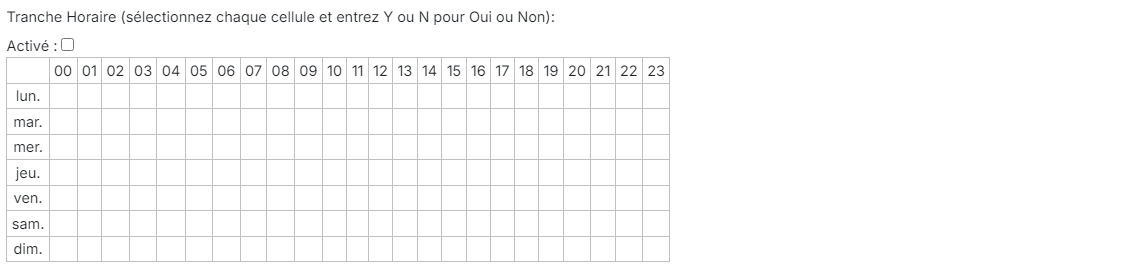
Limitez la piste à des jours et des heures spécifiques de la semaine.
- Cochez Activé : pour activer la tranche horaire pour cette piste.
- Dans la grille, cliquez sur chaque cellule heure-du-jour / jour-de-la-semaine et entrez Y pour autoriser la piste pendant cette heure ou N pour la bloquer.
Lorsque la tranche horaire est activée, la piste ne sera planifiée que dans les cellules que vous avez marquées Y.
Groupes de Pistes

Affiche les groupes de pistes listés auxquels la piste appartient actuellement. Les groupes de pistes filtrés et groupés qui incluent automatiquement cette piste ne sont pas affichés ici : uniquement les groupes auxquels vous l'avez ajoutée manuellement.
Cliquez sur Ajouter un Groupe de Pistes pour ajouter la piste à un autre groupe listé, ou utilisez les actions de ligne pour la retirer d'un groupe.
Cue Points

Les cue points définissent les positions clés dans la piste. Chaque point possède des boutons Déf, Test et × :
- Déf capture la position de lecture actuelle de la forme d'onde comme valeur du cue point.
- Test lit la piste depuis le cue point.
- × réinitialise le cue point à sa valeur par défaut.
| Cue point | Fonction |
|---|---|
| Cue In | La position à laquelle la piste est démarrée par le lecteur. |
| Intro | La position où les voix commencent, afin que la piste précédente puisse s'y dérouler. |
| Hook Start | Le début du hook de la piste, utilisé par les séquences Hook. |
| Hook End | La fin du hook, utilisée par les séquences Hook lorsque le hook complet est joué. |
| Early Out | Un point proche de la fin de la piste où la piste suivante peut être démarrée ou un sweeper peut être inséré. |
| Cue Out | La position à laquelle la piste est considérée comme terminée. Le lecteur commence à fondre et démarre la piste suivante lorsque ce point est atteint. |
Cliquez sur Analyser pour détecter automatiquement le Cue In et le Cue Out à partir du silence à chaque extrémité de la piste.
Forme d'onde

La forme d'onde montre le volume de l'audio sur toute la durée de la piste. Les marqueurs de cue point sont superposés avec les couleurs suivantes :
| Cue point | Couleur |
|---|---|
| Cue In | Vert |
| Intro | Bleu |
| Hook | Rose vif |
| Early Out | Orange |
| Cue Out | Rouge |
Cliquez sur la forme d'onde pour sauter la lecture à cette position. Utilisez la molette de la souris en survolant la forme d'onde pour zoomer pour un réglage fin des cue points.
Boutons de lecture

Lire démarre la lecture depuis la position actuelle de la forme d'onde. Arrêter arrête la lecture.
Enregistrer / Annuler / Supprimer

- Enregistrer enregistre toutes les modifications et retourne à la liste des pistes.
- Annuler supprime toutes les modifications non enregistrées et retourne à la liste des pistes.
- Supprimer demande une confirmation, puis supprime la piste de PlayIt Manager.