Tracks bulksgewijs bewerken
Met bulkbewerking kunt u een eigenschap bij veel tracks tegelijk wijzigen, in plaats van elke track afzonderlijk te openen en op te slaan. Dit is handig wanneer een groep tracks dezelfde wijziging nodig heeft, zoals het corrigeren van een verkeerd gespelde artiestennaam over een heel album, het instellen van Genre voor een batch nieuw geüploade nummers, of het markeren van een reeks verouderde promos als Uitgeschakeld.
Selecteer de gewenste tracks in de tracklijst, open de bulkbewerkingspagina, vink alleen de velden aan die u wilt wijzigen, voer de nieuwe waarden in en sla op. De wijzigingen worden teruggeschreven naar PlayIt Manager en gesynchroniseerd met alle verbonden PlayIt Live-installaties, net als een normale bewerking.
Tracks selecteren
Elke rij in de tracklijst heeft een selectievakje aan de linkerkant. Vink de rijen aan die u wilt bewerken, of gebruik het selectievakje in de kolomkop om alle momenteel weergegeven tracks te selecteren. Gebruik eerst het zoekvak en het trackgroepfilter om de lijst te beperken tot de tracks die u wilt bewerken voordat u ze selecteert.
Wanneer een of meer tracks zijn geselecteerd, verschijnt een knoppenbalk met een knop Bewerken (die aangeeft hoeveel tracks zijn geselecteerd) en een knop Verwijderen. Klik op Bewerken om door te gaan. Als u slechts één track hebt geselecteerd, opent de normale pagina Track bewerken; bij twee of meer geselecteerde tracks opent de hieronder beschreven bulkbewerkingspagina.
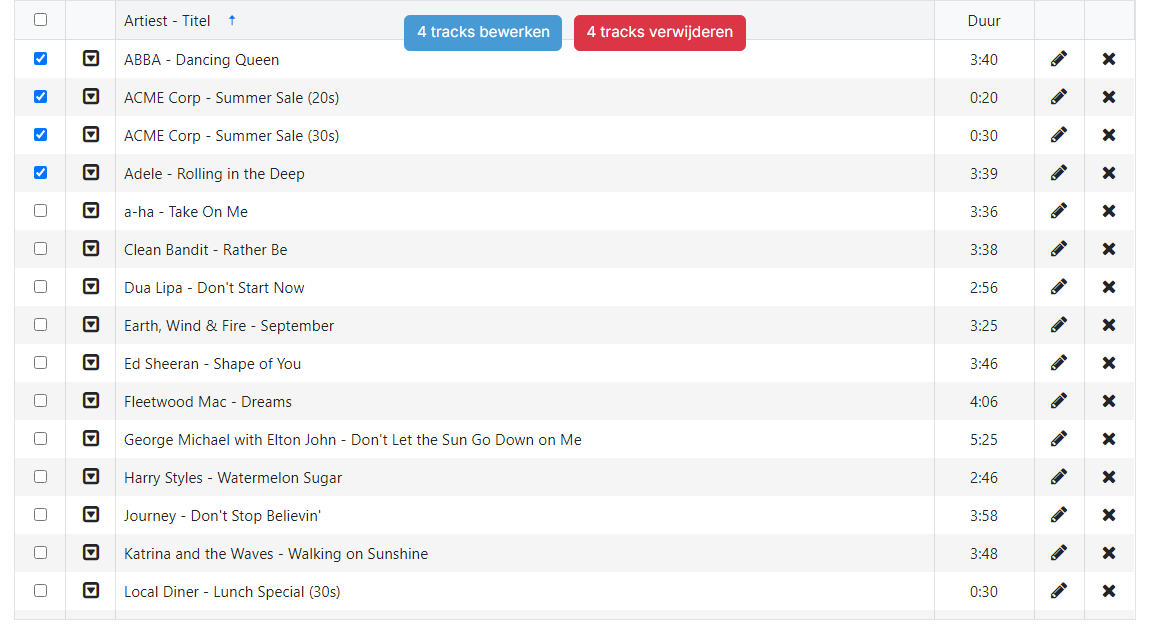
Rij-selectievakjes

De linkerkolom toont een selectievakje op elke rij; vier rijen zijn aangevinkt.
Selectievakje alles selecteren

Het koptekstselectievakje bovenaan die kolom selecteert of deselecteert alle momenteel weergegeven rijen.
Selectiebalk

Wanneer tracks zijn geselecteerd, verschijnt er boven de rasterkop een selectiebalk met een blauwe knop Bewerken 4 tracks en een rode knop Verwijderen 4 tracks.
De bulkbewerkingspagina
De bulkbewerkingspagina ziet eruit als de pagina Track bewerken, maar met een selectievakje naast elk veld en een kop met de tekst Bulkbewerking van 4 Tracks. Elk veld is vooraf ingevuld met de waarde die alle geselecteerde tracks gemeen hebben; als de geselecteerde tracks verschillende waarden hebben, wordt het veld leeggelaten.
Vink het selectievakje naast een veld aan om het in de update op te nemen en stel vervolgens de gewenste waarde in. Alleen aangevinkte velden worden toegepast. Elk niet-aangevinkt veld blijft ongewijzigd voor alle geselecteerde tracks, zodat de wijziging nauwkeurig is en u nooit waarden overschrijft die u niet bedoelde te wijzigen. Klik op Opslaan om de wijzigingen op alle geselecteerde tracks toe te passen, of op Annuleren om ze te verwijderen en terug te keren naar de tracklijst.
De volgende velden kunnen bulksgewijs worden ingesteld: Artiest, Titel, Type, Track-ID, Out Cue, Album, Genre, Jaar, Tags, Opmerkingen, de vlaggen Sweeper?, Geen Fade? en Uitgeschakeld, Geldig Vanaf, Verloopt, Jaar in datums negeren, ISRC, Platenlabel, Tempo Aanpassen (%) en Gain (dB). Trackgroepen kunnen hier niet worden gewijzigd, en Cue Points worden afgehandeld door de actie Alles Analyseren in plaats van door het invoeren van waarden (zie hieronder).
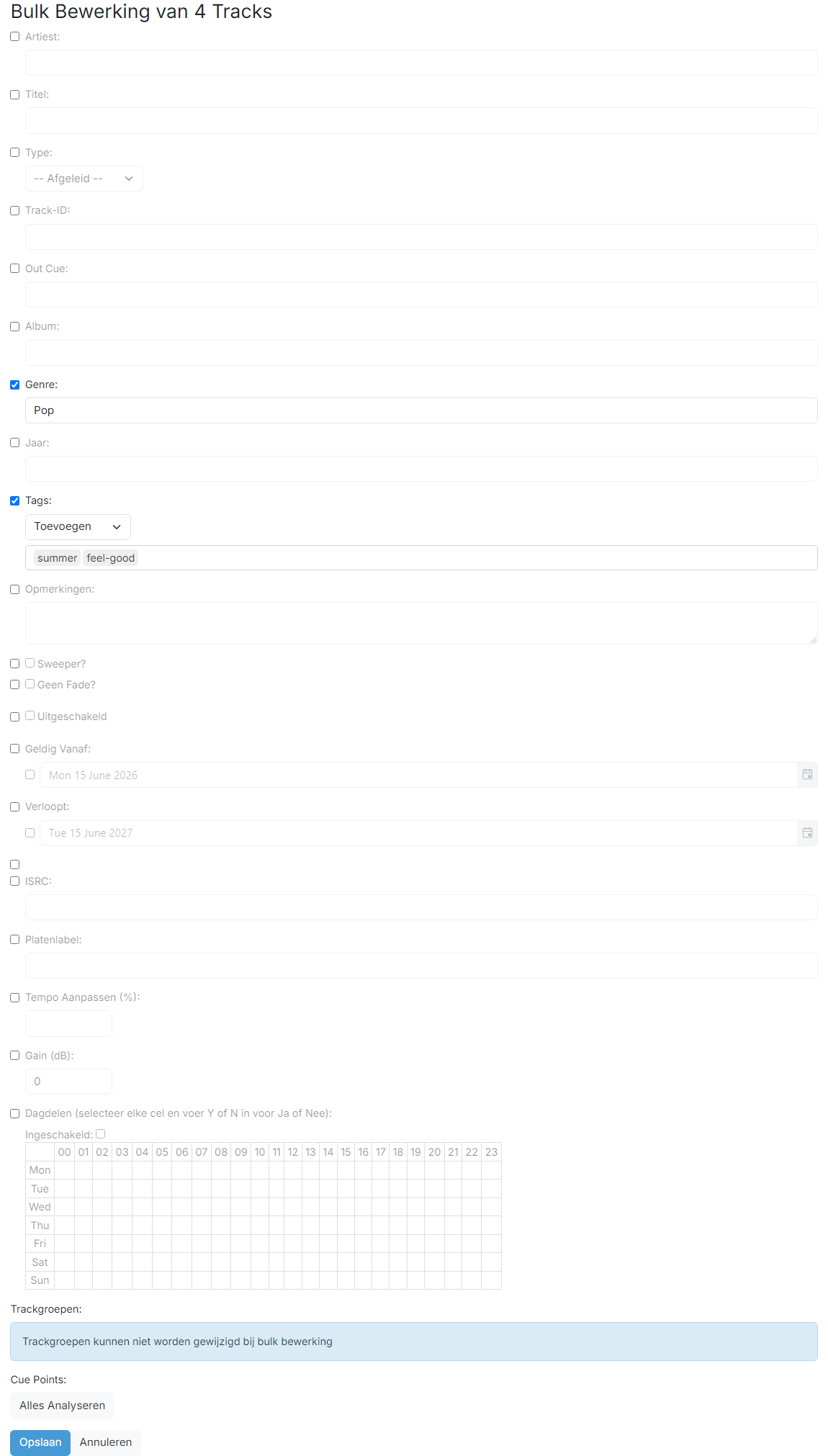
Paginakop

Bovenaan staat de kop Bulkbewerking van 4 Tracks, waaruit blijkt op hoeveel tracks de wijzigingen worden toegepast.
Aangevinkt veld

Dit voorbeeld toont het veld Genre met het selectievakje aangevinkt. Het veld is ingesteld op "Pop", zodat het genre voor elke geselecteerde track wordt gewijzigd. Elk ander veld werkt op dezelfde manier: vink het selectievakje aan om het in de update op te nemen, of laat het uitgevinkt om het ongewijzigd te laten.
Niet-aangevinkt veld

Dit voorbeeld toont het veld Album met het selectievakje niet aangevinkt, zodat het bij alle geselecteerde tracks ongewijzigd blijft. Velden waarvan de geselecteerde tracks een gemeenschappelijke waarde deelden, zijn vooraf ingevuld met die waarde; velden waarvan de waarden verschillen, worden leeggelaten.
Opslaan en Annuleren

De knoppen Opslaan en Annuleren verschijnen onderaan. Klik op Opslaan om de aangevinkte velden toe te passen, of op Annuleren om de wijzigingen te verwijderen.
Voorbeeld: een genre instellen voor een batch uploads
Stel dat u zojuist vijftig nieuwe nummers hebt geüpload en ze allemaal wilt indelen onder het genre Pop. Vink in de tracklijst alle vijftig aan (filter of zoek eerst om ze te isoleren, gebruik dan het koptekstselectievakje) en klik op Bewerken. Vink op de bulkbewerkingspagina het selectievakje Genre aan, typ Pop en klik op Opslaan. Alle vijftig tracks worden in één stap bijgewerkt en elke andere eigenschap blijft precies zoals die was.
Tags bulksgewijs bewerken
Het veld Tags werkt iets anders, omdat tracks doorgaans meerdere tags hebben en u zelden de al ingestelde tags wilt verwijderen. Wanneer u Tags aanvinkt, verschijnt er een bewerkingsvervolgkeuzelijst met drie keuzes die bepalen hoe de ingevoerde tags worden gecombineerd met de bestaande tags van elke track:
- Overschrijven: vervangt alle bestaande tags van de geselecteerde tracks door de ingevoerde tags. Alle tags die de tracks al hadden, worden verwijderd.
- Toevoegen: voegt de ingevoerde tags toe aan elke track zonder bestaande tags te verwijderen. Gebruik dit om de huidige tags aan te vullen.
- Verwijderen: verwijdert alleen de ingevoerde tags van elke track, terwijl alle andere tags intact blijven. Gebruik dit om tags op te schonen die niet meer relevant zijn.
Typ de toe te passen tags in het tagvak, waar elke tag als een verwijderbaar label verschijnt. De ingevoerde tags worden vervolgens gecombineerd met de bestaande tags van elke track op basis van de gekozen bewerking. In het onderstaande voorbeeld zijn twee tags gereed om aan elke geselecteerde track te worden toegevoegd.

Het veld Tags met het selectievakje aangevinkt, de bewerkingsvervolgkeuzelijst ingesteld op Toevoegen en twee tags ingevoerd als verwijderbare labels die klaar zijn om aan elke geselecteerde track te worden toegevoegd.
Cue Points bulksgewijs analyseren
Cue Points kunnen niet handmatig worden ingevoerd voor veel tracks tegelijk, maar u kunt ze automatisch laten detecteren voor de volledige selectie. Klik op Alles Analyseren in de sectie Cue Points om de Cue Point-detectie achtereenvolgens op elke geselecteerde track uit te voeren, waarbij het Cue In en Cue Out worden gevonden op basis van de stilte aan elk uiteinde. De gedetecteerde Cue Points worden toegepast wanneer u op Opslaan klikt. Dit bespaart het individueel openen en analyseren van elke track op de pagina Track bewerken.
De sectie Cue Points toont een knop Alles Analyseren. Klik erop om het Cue In en Cue Out voor elke geselecteerde track in één keer te detecteren; de gedetecteerde Cue Points worden naar de tracks geschreven wanneer u op Opslaan klikt.
Trackgroepen
Het groepslidmaatschap van tracks kan niet worden gewijzigd via de bulkbewerkingspagina; de sectie Trackgroepen toont een opmerking die dit uitlegt. Om de trackgroepen van meerdere tracks te wijzigen, bewerkt u ze afzonderlijk op de pagina Track bewerken.