Edición masiva de pistas
La edición masiva te permite cambiar una propiedad en muchas pistas en una sola operación, en lugar de abrir y guardar cada pista individualmente. Es útil cuando un grupo de pistas necesita el mismo cambio, como corregir el nombre de un artista mal escrito en todo un álbum, establecer el Género en un lote de canciones recién subidas o marcar un conjunto de promos desactualizados como Desactivado.
Selecciona las pistas que quieres en la lista de pistas, abre la página de edición masiva, marca solo los campos que quieres cambiar, ingresa los nuevos valores y guarda. Los cambios se escriben de vuelta en PlayIt Manager y se sincronizan con cualquier instalación de PlayIt Live conectada, igual que una edición normal.
Seleccionar pistas
Cada fila de la lista de pistas tiene una casilla de verificación a la izquierda. Marca las filas que quieres editar, o usa la casilla de verificación del encabezado de columna para seleccionar todas las pistas que se muestran actualmente. Usa el cuadro de búsqueda y el filtro de grupos de pistas primero para reducir la lista a las pistas que te interesan antes de seleccionarlas.
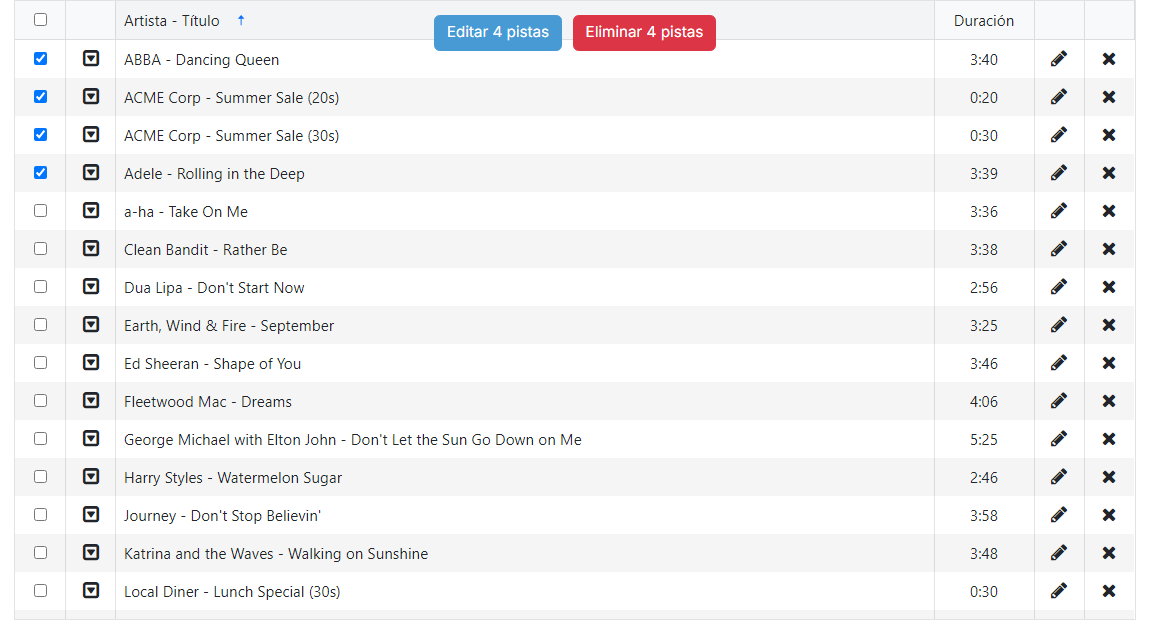
Cuando hay una o más pistas seleccionadas, aparece una barra de botones con un botón Editar (que muestra cuántas pistas están seleccionadas) y un botón Eliminar. Haz clic en Editar para continuar. Si solo tienes una pista seleccionada, se abre la página Editar Pista normal; con dos o más pistas seleccionadas se abre la página de edición masiva descrita a continuación.
Casillas de fila

La columna izquierda muestra una casilla de verificación en cada fila; cuatro filas están marcadas.
Casilla de selección total

La casilla de verificación del encabezado en la parte superior de esa columna selecciona o deselecciona todas las filas que se muestran actualmente.
Barra de selección

Con pistas seleccionadas, aparece una barra de selección sobre el encabezado de la cuadrícula que contiene un botón azul Editar 4 tracks y un botón rojo Eliminar 4 tracks.
La página de edición masiva
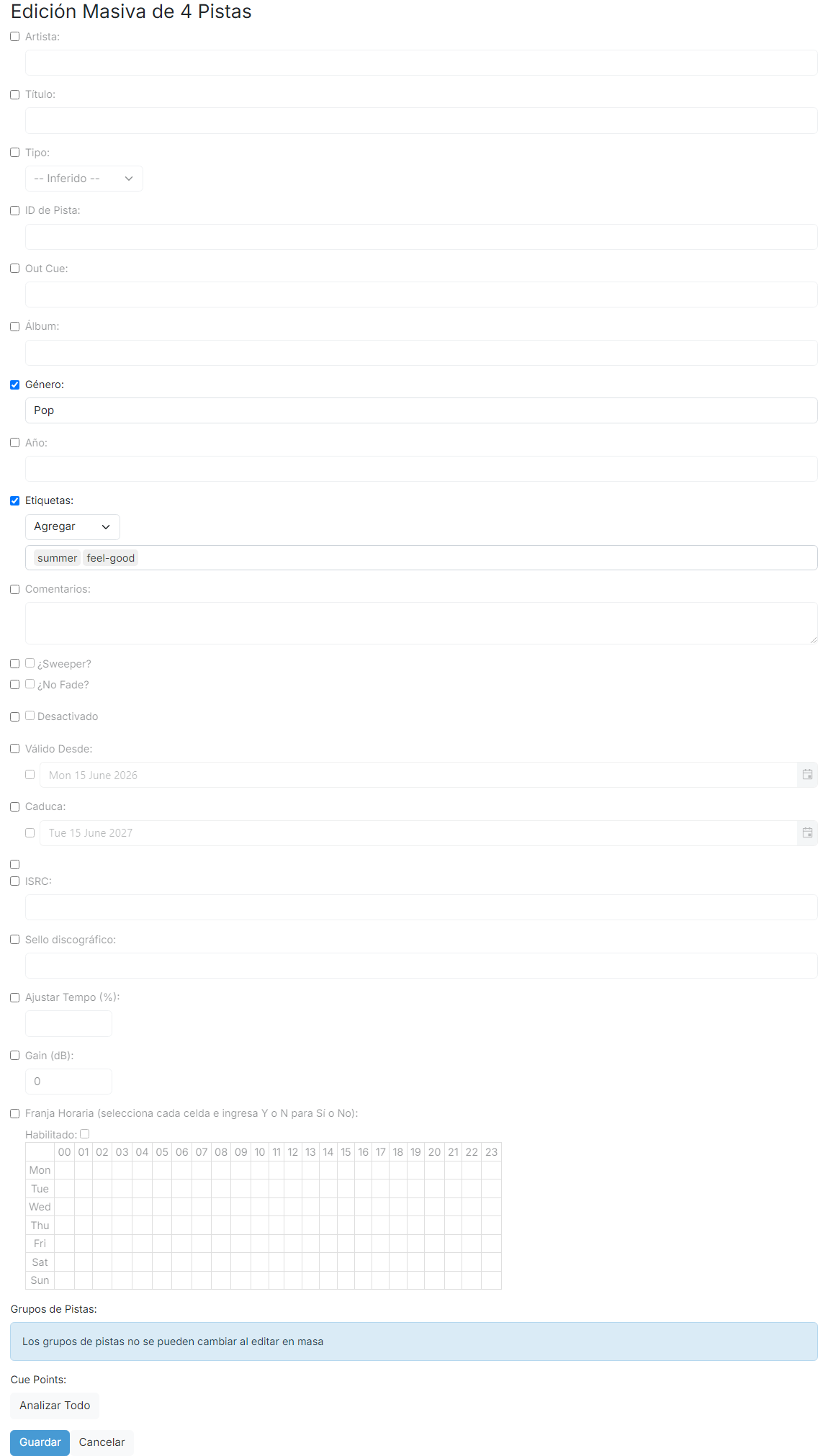
La página de edición masiva se parece a la página Editar Pista, pero con una casilla de verificación junto a cada campo y un encabezado que dice Edición Masiva de 4 Pistas. Cada campo se rellena previamente con el valor compartido por todas las pistas seleccionadas; cuando las pistas seleccionadas tienen valores diferentes, el campo se deja en blanco.
Marca la casilla de verificación junto a un campo para incluirlo en la actualización y establece el valor que quieres. Solo se aplican los campos marcados. Todos los campos no marcados permanecen sin cambios en todas las pistas seleccionadas, por lo que el cambio es preciso y nunca se sobrescriben valores que no querías cambiar. Haz clic en Guardar para aplicar los cambios a todas las pistas seleccionadas, o en Cancelar para descartarlos y volver a la lista de pistas.
Los siguientes campos se pueden establecer de forma masiva: Artista, Título, Tipo, ID de Pista, Out Cue, Álbum, Género, Año, Etiquetas, Comentarios, los indicadores Sweeper?, ¿No Fade? y Desactivado, Válido Desde, Caduca, Ignorar año en las fechas, ISRC, Sello discográfico, Ajustar Tempo y Gain. Los Grupos de Pistas no se pueden cambiar aquí, y los Cue Points se gestionan mediante la acción Analizar Todo en lugar de ingresar valores (ver más abajo).
Encabezado de página

En la parte superior aparece el encabezado Edición Masiva de 4 Pistas, que muestra el número de pistas a las que se aplicarán los cambios.
Campo marcado

Este ejemplo muestra el campo Género con su casilla marcada. El campo está establecido en "Pop", por lo que el género se cambia en todas las pistas seleccionadas. Todos los demás campos funcionan de la misma manera: marca su casilla para incluirlo en la actualización o déjala sin marcar para no modificarlo.
Campo sin marcar

Este ejemplo muestra el campo Álbum con su casilla sin marcar, por lo que permanecerá sin cambios en todas las pistas seleccionadas. Los campos cuyas pistas seleccionadas compartían un valor común se rellenan previamente con ese valor; los campos con valores distintos se dejan en blanco.
Guardar y Cancelar

Los botones Guardar y Cancelar aparecen en la parte inferior. Haz clic en Guardar para aplicar los campos marcados, o en Cancelar para descartar los cambios.
Ejemplo: establecer un género en un lote de cargas
Supón que acabas de subir cincuenta canciones nuevas y quieres archivarlas todas bajo el género Pop. En la lista de pistas, marca las cincuenta (filtra o busca primero para aislarlas, luego usa la casilla del encabezado) y haz clic en Editar. En la página de edición masiva, marca la casilla Género, escribe Pop y haz clic en Guardar. Las cincuenta pistas se actualizan en un solo paso y el resto de propiedades quedan exactamente como estaban.
Editar etiquetas de forma masiva
El campo Etiquetas funciona de manera algo diferente porque las pistas suelen tener varias etiquetas y rara vez quieres descartar las ya establecidas. Cuando marcas Etiquetas, aparece un menú desplegable de operación con tres opciones que controlan cómo se combinan las etiquetas ingresadas con las etiquetas existentes de cada pista:
- Reemplazar: reemplaza todas las etiquetas existentes de las pistas seleccionadas con las etiquetas ingresadas. Se eliminan todas las etiquetas que las pistas ya tenían.
- Agregar: agrega las etiquetas ingresadas a cada pista sin eliminar ninguna etiqueta existente. Usalo para complementar las etiquetas actuales.
- Quitar: quita solo las etiquetas ingresadas de cada pista, dejando intactas todas las demás. Usalo para limpiar etiquetas que ya no son relevantes.
Escribe las etiquetas que quieres aplicar en el cuadro de etiquetas, donde cada etiqueta aparece como una label extraible. Las etiquetas ingresadas se combinan entonces con las etiquetas existentes de cada pista segun la operacion elegida. En el ejemplo siguiente, hay dos etiquetas listas para agregarse a cada pista seleccionada.

El campo Etiquetas con su casilla marcada, el menú desplegable de operación establecido en Agregar y dos etiquetas ingresadas como labels extraibles listas para agregarse a cada pista seleccionada.
Analizar Cue Points de forma masiva
Los Cue Points no se pueden ingresar manualmente para muchas pistas a la vez, pero se pueden detectar automaticamente para toda la selección. Haz clic en Analizar Todo en la sección Cue Points para ejecutar la detección de Cue Points en cada pista seleccionada por turno, encontrando el Cue In y el Cue Out a partir del silencio en cada extremo. Los Cue Points detectados se aplican cuando haces clic en Guardar. Esto evita tener que abrir y analizar cada pista individualmente en la página Editar Pista.
La sección Cue Points muestra un botón Analizar Todo. Haz clic en él para detectar el Cue In y el Cue Out de todas las pistas seleccionadas en un solo paso; los Cue Points detectados se escriben en las pistas cuando haces clic en Guardar.
Grupos de pistas
La pertenencia a grupos de pistas no se puede cambiar desde la página de edición masiva; la sección Grupos de Pistas muestra una nota que explica esto. Para cambiar los grupos de pistas de varias pistas, editajas individualmente en la página Editar Pista.