Modifica in blocco delle tracce
La modifica in blocco consente di modificare una proprietà su molte tracce in una singola operazione, anziché aprire e salvare ogni traccia una alla volta. È utile quando un gruppo di tracce necessita della stessa modifica, ad esempio correggere il nome di un artista con un errore di ortografia su un intero album, impostare il Genere su un batch di canzoni appena caricate o contrassegnare un insieme di promo obsoleti come Disattivato.
Selezionare le tracce desiderate nell'elenco tracce, aprire la pagina di modifica in blocco, spuntare solo i campi che si desidera modificare, inserire i nuovi valori e salvare. Le modifiche vengono scritte di nuovo in PlayIt Manager e sincronizzate con tutte le installazioni di PlayIt Live connesse, esattamente come una modifica normale.
Selezione delle tracce
Ogni riga dell'elenco tracce presenta una casella di controllo a sinistra. Spuntare le righe che si desidera modificare oppure utilizzare la casella di controllo nell'intestazione di colonna per selezionare tutte le tracce attualmente visualizzate. Utilizzare prima la casella di ricerca e il filtro dei gruppi di tracce per restringere l'elenco alle tracce di interesse prima di selezionarle.
Quando sono selezionate una o più tracce, viene visualizzata una barra dei pulsanti con un pulsante Modifica (che indica quante tracce sono selezionate) e un pulsante Elimina. Fare clic su Modifica per continuare. Se è selezionata una sola traccia, si apre la normale pagina Modifica Traccia; con due o più tracce selezionate si apre la pagina di modifica in blocco descritta di seguito.
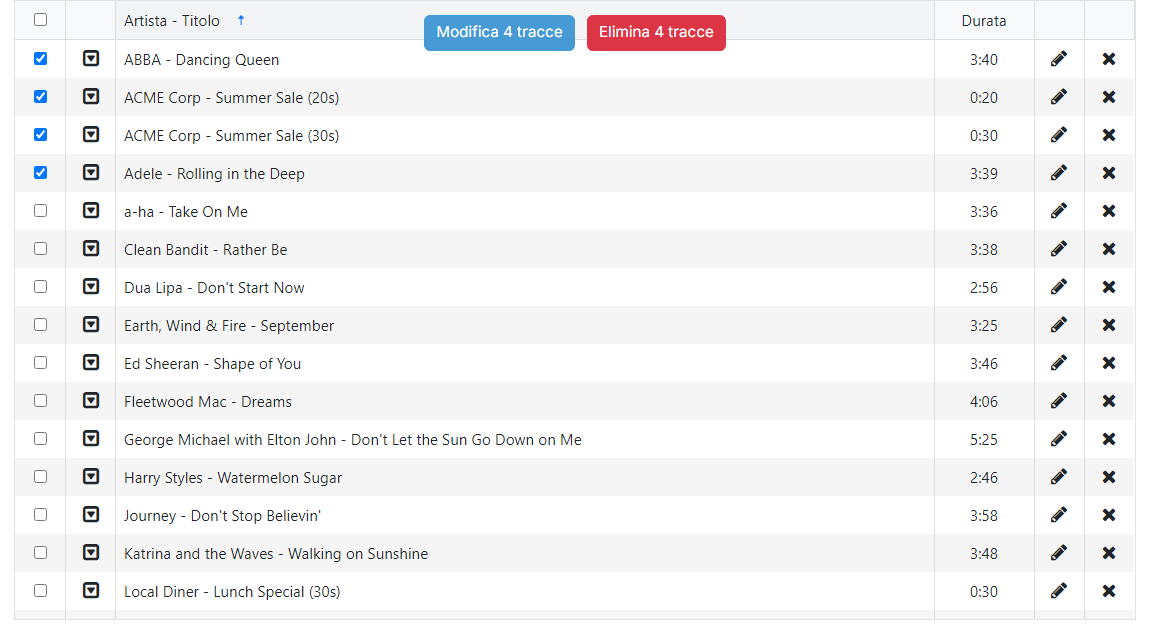
Caselle di controllo delle righe

La colonna di sinistra mostra una casella di controllo su ogni riga; quattro righe sono selezionate.
Casella di controllo seleziona tutto

La casella di controllo nell'intestazione in cima a quella colonna seleziona o deseleziona tutte le righe attualmente visualizzate.
Barra di selezione

Con le tracce selezionate, sopra l'intestazione della griglia appare una barra di selezione contenente un pulsante blu Modifica 4 tracce e un pulsante rosso Elimina 4 tracce.
La pagina di modifica in blocco
La pagina di modifica in blocco è simile alla pagina Modifica Traccia ma con una casella di controllo accanto a ogni campo e un'intestazione che recita Modifica in Blocco di 4 Tracce. Ogni campo è precompilato con il valore condiviso da tutte le tracce selezionate; laddove le tracce selezionate hanno valori diversi, il campo viene lasciato vuoto.
Spuntare la casella di controllo accanto a un campo per includerlo nell'aggiornamento, quindi impostare il valore desiderato. Vengono applicati solo i campi spuntati. Ogni campo non spuntato rimane invariato su tutte le tracce selezionate, quindi la modifica è precisa e non si sovrascrivono mai valori che non si intendeva modificare. Fare clic su Salva per applicare le modifiche a tutte le tracce selezionate, oppure su Annulla per scartarle e tornare all'elenco tracce.
I seguenti campi possono essere impostati in blocco: Artista, Titolo, Tipo, ID Traccia, Out Cue, Album, Genere, Anno, Tag, Commenti, i flag Sweeper?, Nessun Fade? e Disattivato, Valido Dal, Scade, Ignora l'anno nelle date, ISRC, Etichetta discografica, Regola Tempo e Gain. I Gruppi di tracce non possono essere modificati qui e i Cue Points vengono gestiti dall'azione Analizza Tutto anziché inserendo valori (vedere di seguito).
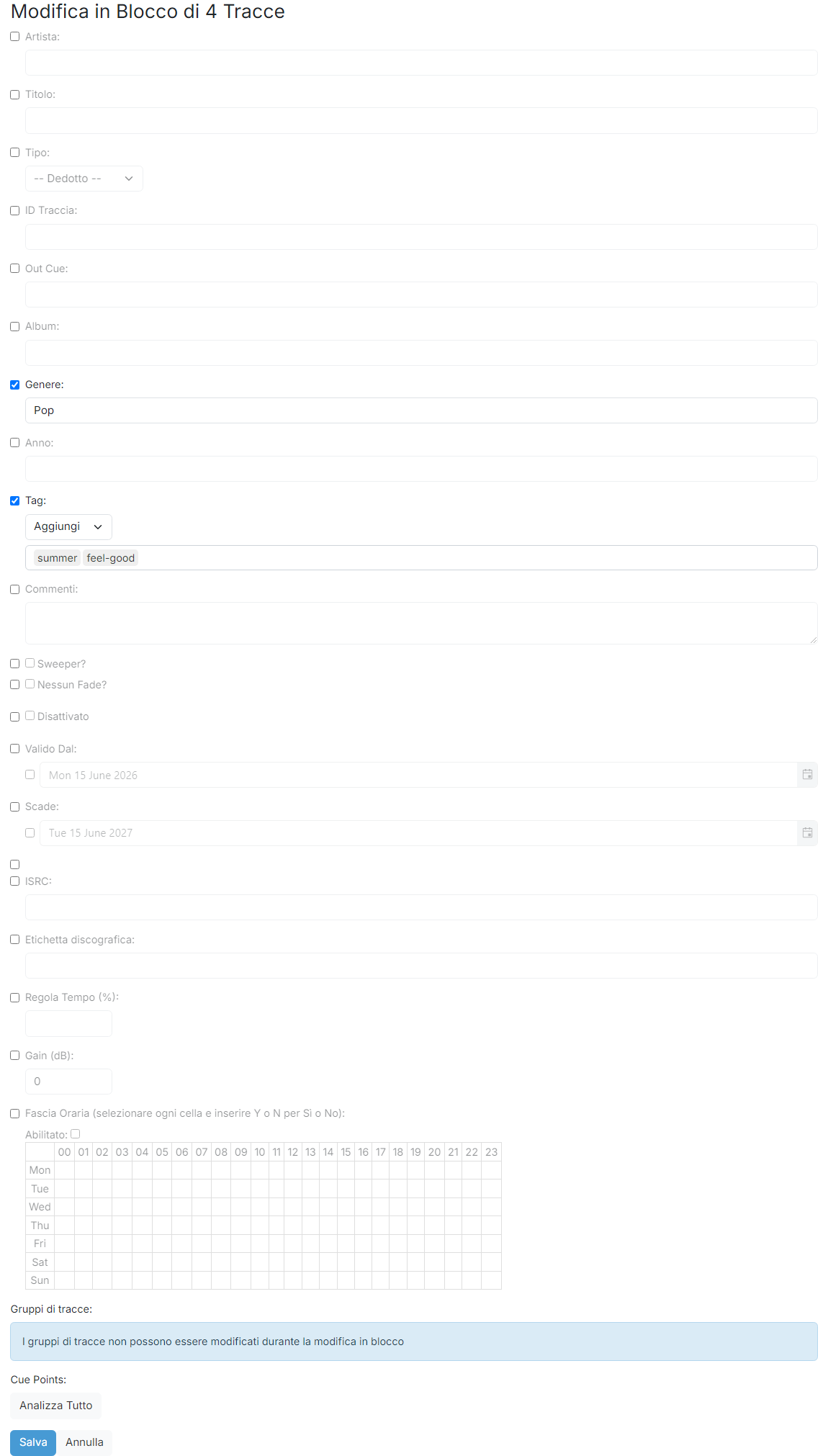
Intestazione della pagina

In alto è presente l'intestazione Modifica in Blocco di 4 Tracce, che indica a quante tracce verranno applicate le modifiche.
Campo spuntato

Questo esempio mostra il campo Genere con la casella di controllo spuntata. Il campo è impostato su "Pop", quindi il genere viene modificato su ogni traccia selezionata. Ogni altro campo funziona allo stesso modo: spuntare la sua casella per includerlo nell'aggiornamento oppure lasciarla non spuntata per mantenerlo invariato.
Campo non spuntato

Questo esempio mostra il campo Album con la casella di controllo non spuntata, quindi rimarrà invariato su tutte le tracce selezionate. I campi le cui tracce selezionate condividevano un valore comune sono precompilati con quel valore; i campi i cui valori differiscono vengono lasciati vuoti.
Salva e Annulla

I pulsanti Salva e Annulla appaiono in basso. Fare clic su Salva per applicare i campi spuntati oppure su Annulla per scartare le modifiche.
Esempio: impostare un genere su un batch di caricamenti
Si supponga di aver appena caricato cinquanta nuove canzoni e di volerle archiviare tutte sotto il genere Pop. Nell'elenco tracce, spuntare tutte e cinquanta (filtrare o cercare prima per isolarle, quindi utilizzare la casella di controllo dell'intestazione) e fare clic su Modifica. Nella pagina di modifica in blocco, spuntare la casella Genere, digitare Pop e fare clic su Salva. Tutte e cinquanta le tracce vengono aggiornate in un solo passaggio e ogni altra proprietà rimane esattamente com'era.
Modifica dei tag in blocco
Il campo Tag funziona in modo leggermente diverso perché le tracce di solito hanno diversi tag e raramente si desidera eliminare quelli già impostati. Quando si spunta Tag, appare un menu a discesa dell'operazione con tre scelte che controllano come i tag inseriti vengono combinati con i tag esistenti di ogni traccia:
- Sostituisci: sostituisce tutti i tag esistenti delle tracce selezionate con i tag inseriti. Tutti i tag che le tracce avevano già vengono rimossi.
- Aggiungi: aggiunge i tag inseriti a ogni traccia senza rimuovere i tag esistenti. Utilizzare questa opzione per integrare i tag attuali.
- Rimuovi: rimuove solo i tag inseriti da ogni traccia, lasciando intatti tutti gli altri tag. Utilizzare questa opzione per eliminare i tag non più pertinenti.
Digitare i tag da applicare nella casella dei tag, dove ogni tag appare come un'etichetta rimovibile. I tag inseriti vengono quindi combinati con i tag esistenti di ogni traccia in base all'operazione scelta. Nell'esempio seguente, due tag sono pronti per essere aggiunti a ogni traccia selezionata.

Il campo Tag con la casella spuntata, il menu a discesa dell'operazione impostato su Aggiungi e due tag inseriti come etichette rimovibili pronti per essere aggiunti a ogni traccia selezionata.
Analisi in blocco dei Cue Points
I Cue Points non possono essere digitati manualmente per molte tracce contemporaneamente, ma è possibile rilevarli automaticamente per l'intera selezione. Fare clic su Analizza Tutto nella sezione Cue Points per eseguire il rilevamento dei Cue Points su ogni traccia selezionata a turno, trovando il Cue In e il Cue Out dal silenzio a ciascuna estremità. I Cue Points rilevati vengono applicati quando si fa clic su Salva. Ciò evita di dover aprire e analizzare ogni traccia individualmente nella pagina Modifica Traccia.
La sezione Cue Points mostra un pulsante Analizza Tutto. Fare clic su di esso per rilevare il Cue In e il Cue Out per ogni traccia selezionata in un unico passaggio; i Cue Points rilevati vengono scritti nelle tracce quando si fa clic su Salva.
Gruppi di tracce
L'appartenenza ai gruppi di tracce non può essere modificata dalla pagina di modifica in blocco; la sezione Gruppi di tracce mostra una nota che lo spiega. Per modificare i gruppi di tracce di più tracce, modificarle individualmente nella pagina Modifica Traccia.