Modification en masse des pistes
La modification en masse vous permet de changer une propriété sur de nombreuses pistes en une seule opération, au lieu d'ouvrir et d'enregistrer chaque piste une par une. Elle est utile lorsqu'un groupe de pistes nécessite la même modification, par exemple corriger le nom d'un artiste mal orthographié sur tout un album, définir le Genre sur un lot de chansons nouvellement importées, ou marquer un ensemble de promos périmés comme Désactivé.
Sélectionnez les pistes souhaitées dans la liste des pistes, ouvrez la page de modification en masse, cochez uniquement les champs que vous souhaitez modifier, saisissez les nouvelles valeurs et enregistrez. Les modifications sont écrites dans PlayIt Manager et synchronisées avec toutes les installations PlayIt Live connectées, comme une modification normale.
Sélectionner des pistes
Chaque ligne de la liste des pistes comporte une case à cocher à gauche. Cochez les lignes que vous souhaitez modifier, ou utilisez la case à cocher dans l'en-tête de colonne pour sélectionner toutes les pistes actuellement affichées. Utilisez d'abord la barre de recherche et le filtre de groupes de pistes pour réduire la liste aux pistes qui vous intéressent avant de les sélectionner.
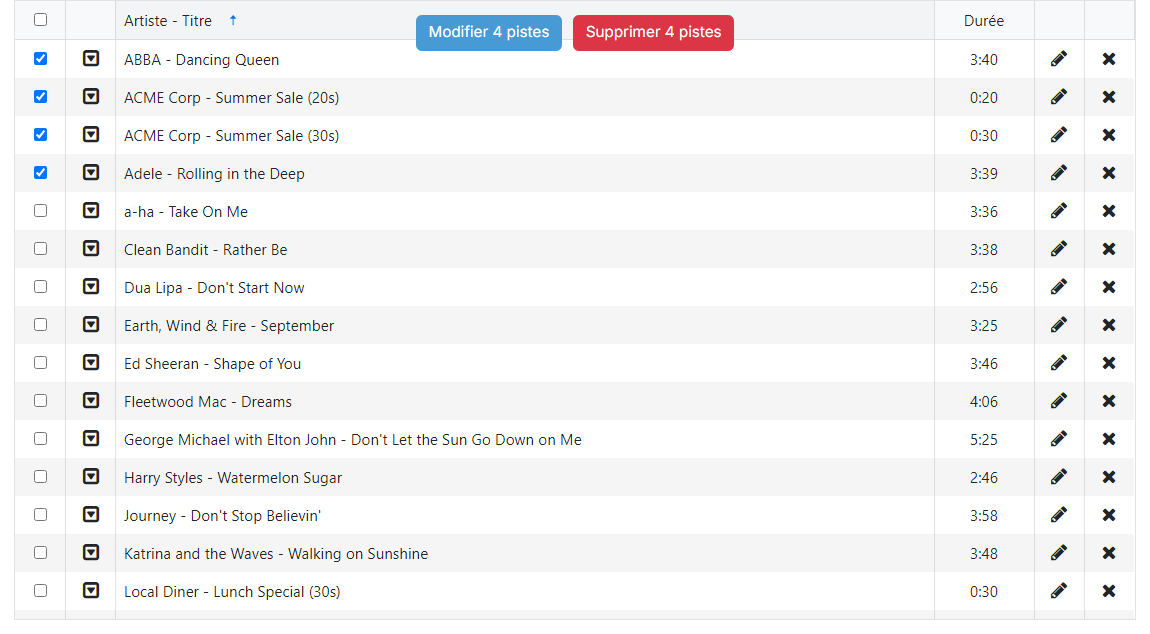
Lorsqu'une ou plusieurs pistes sont sélectionnées, une barre de boutons apparaît avec un bouton Modifier (indiquant le nombre de pistes sélectionnées) et un bouton Supprimer. Cliquez sur Modifier pour continuer. Si vous n'avez sélectionné qu'une seule piste, la page Modifier la piste normale s'ouvre ; si deux pistes ou plus sont sélectionnées, la page de modification en masse décrite ci-dessous s'ouvre.
Cases des lignes

La colonne de gauche affiche une case à cocher sur chaque ligne ; quatre lignes sont cochées.
Case de sélection globale

La case à cocher d'en-tête en haut de cette colonne sélectionne ou désélectionne toutes les lignes actuellement affichées.
Barre de sélection

Lorsque des pistes sont sélectionnées, une barre de sélection apparaît au-dessus de l'en-tête de la grille, contenant un bouton bleu Modifier 4 pistes et un bouton rouge Supprimer 4 pistes.
La page de modification en masse
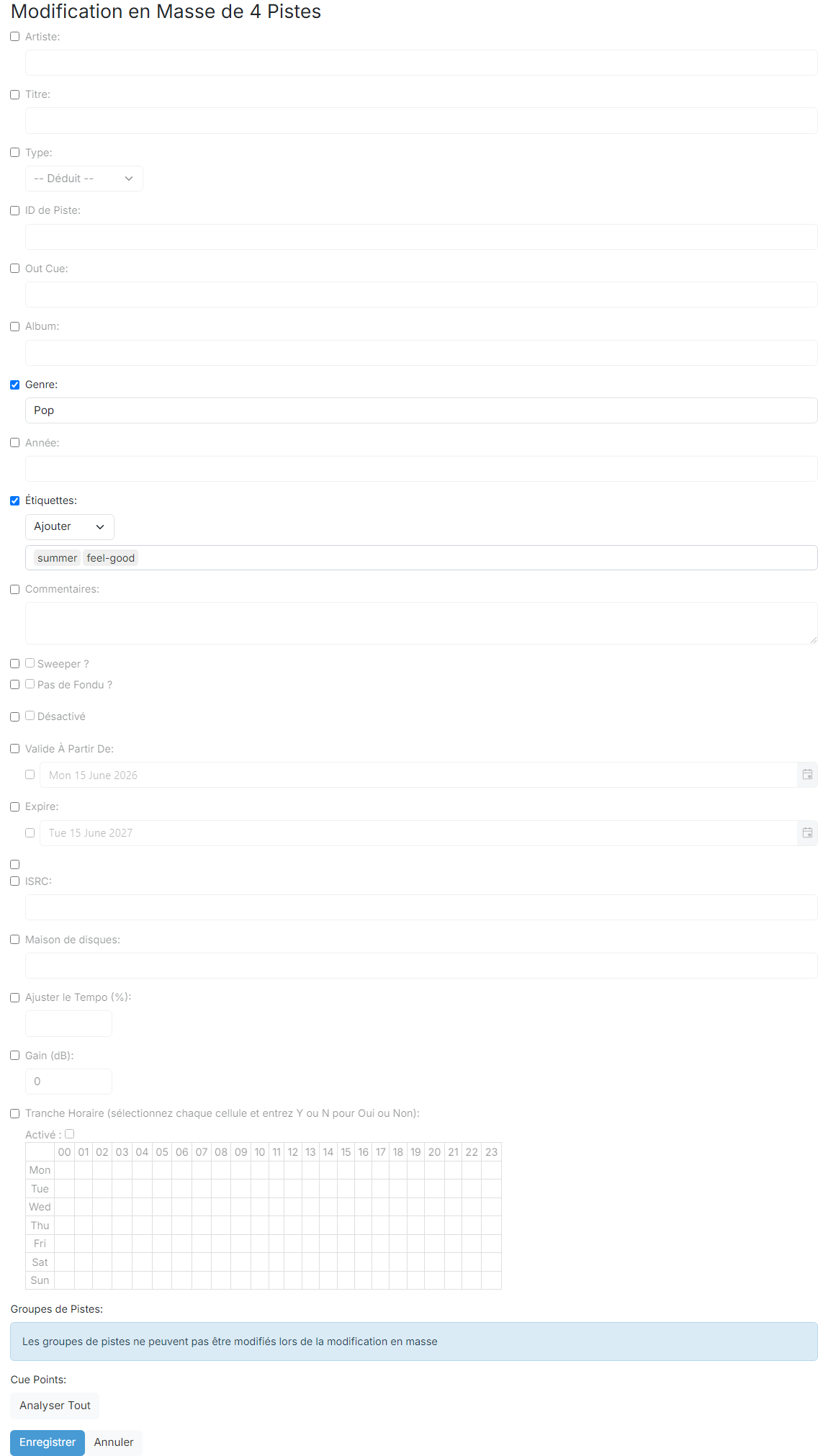
La page de modification en masse ressemble à la page Modifier la piste mais avec une case à cocher à côté de chaque champ et un titre indiquant Modification en Masse de 4 Pistes. Chaque champ est pré-rempli avec la valeur partagée par toutes les pistes sélectionnées ; lorsque les pistes sélectionnées ont des valeurs différentes, le champ est laissé vide.
Cochez la case à côté d'un champ pour l'inclure dans la mise à jour, puis définissez la valeur souhaitée. Seuls les champs cochés sont appliqués. Chaque champ non coché reste inchangé sur toutes les pistes sélectionnées, de sorte que la modification est précise et que vous ne remplacez jamais des valeurs que vous ne souhaitiez pas modifier. Cliquez sur Enregistrer pour appliquer les modifications à toutes les pistes sélectionnées, ou sur Annuler pour les annuler et revenir à la liste des pistes.
Les champs suivants peuvent être définis en masse : Artiste, Titre, Type, ID de Piste, Out Cue, Album, Genre, Année, Étiquettes, Commentaires, les indicateurs Sweeper ?, Pas de Fondu ? et Désactivé, Valide À Partir De, Expire, Ignorer l'année dans les dates, ISRC, Maison de disques, Ajuster le Tempo (%) et Gain (dB). Les Groupes de Pistes ne peuvent pas être modifiés ici, et les Cue Points sont gérés par l'action Analyser Tout plutôt que par la saisie de valeurs (voir ci-dessous).
Titre de la page

En haut figure le titre Modification en Masse de 4 Pistes, indiquant le nombre de pistes auxquelles les modifications seront appliquées.
Champ coché

Cet exemple montre le champ Genre avec sa case cochée. Le champ est défini sur « Pop », de sorte que le genre est modifié pour chaque piste sélectionnée. Chaque autre champ fonctionne de la même façon : cochez sa case pour l'inclure dans la mise à jour, ou laissez-la décochée pour le conserver tel quel.
Champ non coché

Cet exemple montre le champ Album avec sa case non cochée, de sorte qu'il restera inchangé sur toutes les pistes sélectionnées. Les champs dont les pistes sélectionnées partagent une valeur commune sont pré-remplis avec cette valeur ; les champs dont les valeurs diffèrent sont laissés vides.
Enregistrer et Annuler

Les boutons Enregistrer et Annuler apparaissent en bas. Cliquez sur Enregistrer pour appliquer les champs cochés, ou sur Annuler pour annuler les modifications.
Exemple : définir un genre sur un lot d'importations
Supposons que vous venez d'importer cinquante nouvelles chansons et que vous souhaitez les classer toutes sous le genre Pop. Dans la liste des pistes, cochez les cinquante (filtrez ou effectuez une recherche d'abord pour les isoler, puis utilisez la case d'en-tête) et cliquez sur Modifier. Sur la page de modification en masse, cochez la case Genre, saisissez Pop et cliquez sur Enregistrer. Les cinquante pistes sont mises à jour en une seule étape et toutes les autres propriétés restent exactement telles qu'elles étaient.
Modifier les étiquettes en masse
Le champ Étiquettes fonctionne un peu différemment car les pistes ont généralement plusieurs étiquettes et vous souhaitez rarement supprimer celles déjà définies. Lorsque vous cochez Étiquettes, un menu déroulant d'opération apparaît avec trois choix qui contrôlent la façon dont les étiquettes saisies sont combinées avec les étiquettes existantes de chaque piste :
- Remplacer : remplace toutes les étiquettes existantes des pistes sélectionnées par les étiquettes saisies. Toutes les étiquettes que les pistes avaient déjà sont supprimées.
- Ajouter : ajoute les étiquettes saisies à chaque piste sans supprimer les étiquettes existantes. Utilisez cette option pour compléter les étiquettes actuelles.
- Supprimer : supprime uniquement les étiquettes saisies de chaque piste, en laissant intactes toutes les autres étiquettes. Utilisez cette option pour nettoyer les étiquettes qui ne sont plus pertinentes.
Saisissez les étiquettes à appliquer dans le champ d'étiquettes, où chaque étiquette apparaît comme un label supprimable. Les étiquettes saisies sont ensuite combinées avec les étiquettes existantes de chaque piste selon l'opération choisie. Dans l'exemple ci-dessous, deux étiquettes sont prêtes à être ajoutées à chaque piste sélectionnée.

Le champ Étiquettes avec sa case cochée, le menu déroulant d'opération défini sur Ajouter et deux étiquettes saisies comme labels supprimables prêtes à être ajoutées à chaque piste sélectionnée.
Analyser les Cue Points en masse
Les Cue Points ne peuvent pas être saisis manuellement pour de nombreuses pistes à la fois, mais vous pouvez les détecter automatiquement pour toute la sélection. Cliquez sur Analyser Tout dans la section Cue Points pour exécuter la détection de Cue Points sur chaque piste sélectionnée à tour de rôle, en trouvant le Cue In et le Cue Out à partir du silence à chaque extrémité. Les Cue Points détectés sont appliqués lorsque vous cliquez sur Enregistrer. Cela évite d'avoir à ouvrir et analyser chaque piste individuellement sur la page Modifier la piste.
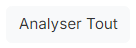
La section Cue Points affiche un bouton Analyser Tout. Cliquez dessus pour détecter le Cue In et le Cue Out de toutes les pistes sélectionnées en un seul passage ; les Cue Points détectés sont écrits dans les pistes lorsque vous cliquez sur Enregistrer.
Groupes de pistes
L'appartenance à un groupe de pistes ne peut pas être modifiée depuis la page de modification en masse ; la section Groupes de Pistes affiche une note l'expliquant. Pour modifier les groupes de pistes de plusieurs pistes, modifiez-les individuellement sur la page Modifier la piste.