Edição em massa de faixas
A edição em massa permite alterar uma propriedade em muitas faixas em uma única operação, em vez de abrir e salvar cada faixa individualmente. É útil quando um grupo de faixas precisa da mesma alteração, como corrigir o nome de um artista com erro de grafia em um álbum inteiro, definir o Gênero em um lote de músicas recém-enviadas ou marcar um conjunto de promos desatualizados como Desativado.
Selecione as faixas desejadas na lista de faixas, abra a página de edição em massa, marque apenas os campos que deseja alterar, insira os novos valores e salve. As alterações são gravadas de volta no PlayIt Manager e sincronizadas com todas as instalações do PlayIt Live conectadas, assim como uma edição normal.
Selecionando faixas
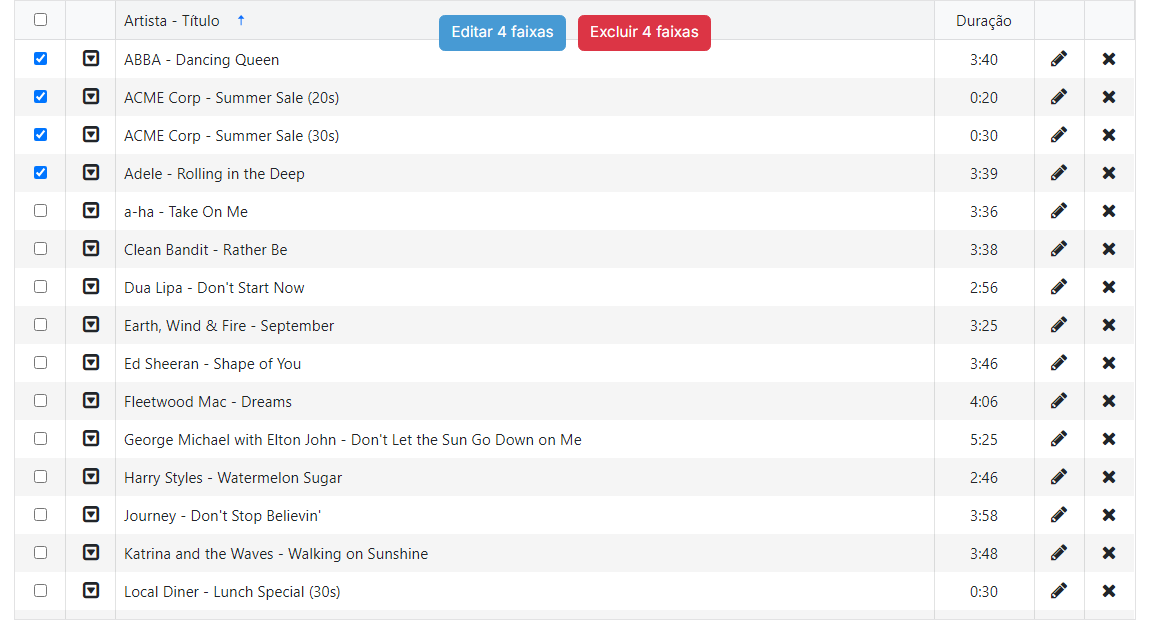
Cada linha na lista de faixas tem uma caixa de seleção à esquerda. Marque as linhas que deseja editar, ou use a caixa de seleção no cabeçalho da coluna para selecionar todas as faixas atualmente exibidas. Use a caixa de pesquisa e o filtro de grupos de faixas primeiro para restringir a lista às faixas que você deseja antes de selecioná-las.
Quando uma ou mais faixas estiverem selecionadas, uma barra de botões aparece com um botão Editar (mostrando quantas faixas estão selecionadas) e um botão Excluir. Clique em Editar para continuar. Se você tiver apenas uma faixa selecionada, abre a página Editar Faixa normal; com duas ou mais faixas selecionadas, abre a página de edição em massa descrita abaixo.
Caixas de seleção das linhas

A coluna da esquerda mostra uma caixa de seleção em cada linha; quatro linhas estão marcadas.
Caixa de seleção de selecionar tudo

A caixa de seleção do cabeçalho no topo dessa coluna seleciona ou desmarca todas as linhas atualmente exibidas.
Barra de seleção

Com faixas selecionadas, uma barra de seleção aparece acima do cabeçalho da grade contendo um botão azul Editar 4 faixas e um botão vermelho Excluir 4 faixas.
A página de edição em massa
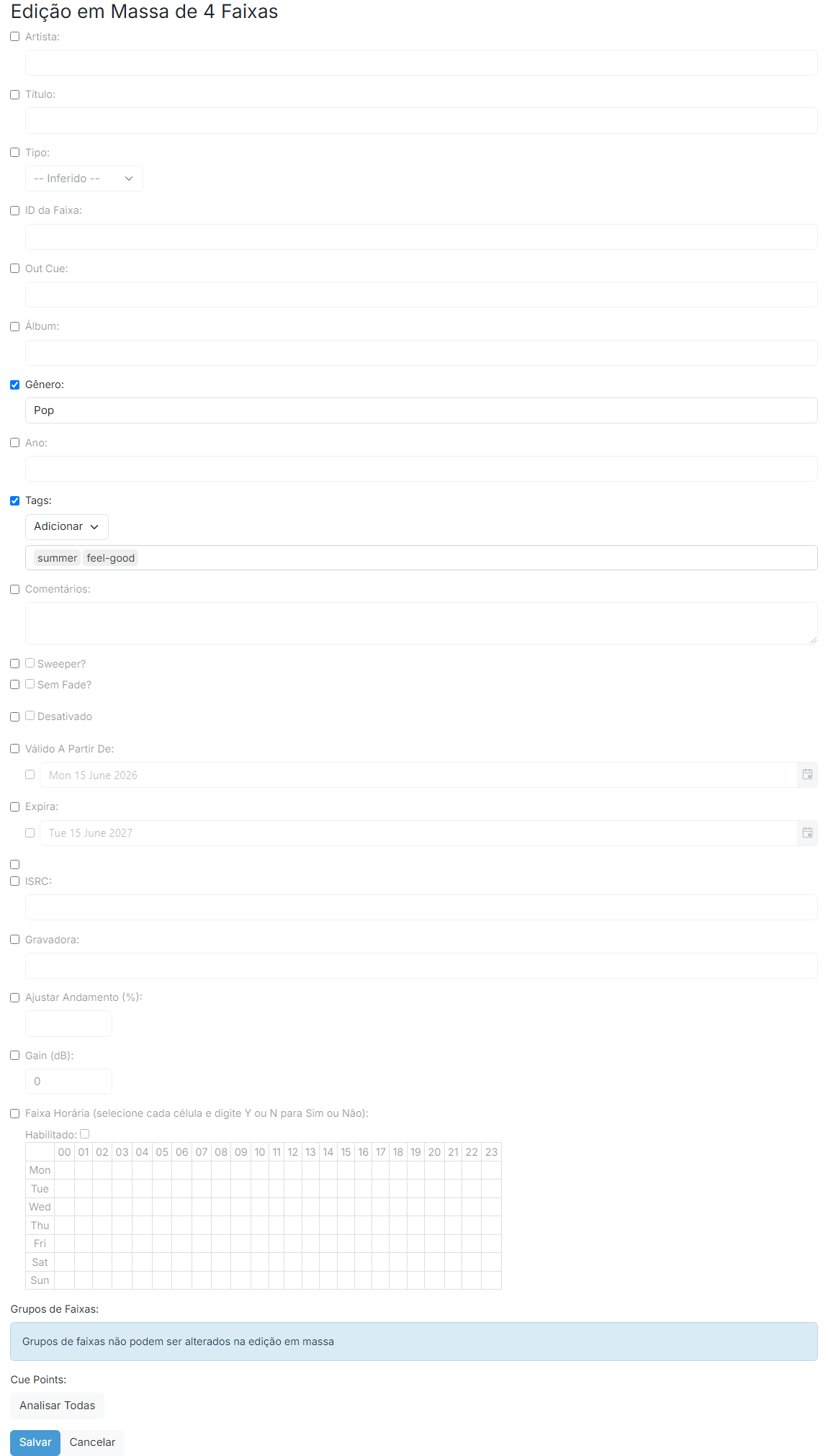
A página de edição em massa se parece com a página Editar Faixa, mas com uma caixa de seleção ao lado de cada campo e um título com Edição em Massa de 4 Faixas. Cada campo é preenchido previamente com o valor compartilhado por todas as faixas selecionadas; quando as faixas selecionadas têm valores diferentes, o campo é deixado em branco.
Marque a caixa de seleção ao lado de um campo para incluí-lo na atualização e defina o valor desejado. Somente os campos marcados são aplicados. Cada campo não marcado permanece inalterado em todas as faixas selecionadas, portanto a alteração é precisa e você nunca sobrescreve valores que não pretendia alterar. Clique em Salvar para aplicar as alterações a todas as faixas selecionadas, ou em Cancelar para descartá-las e voltar à lista de faixas.
Os seguintes campos podem ser definidos em massa: Artista, Título, Tipo, ID da Faixa, Out Cue, Álbum, Gênero, Ano, Tags, Comentários, os sinalizadores Sweeper?, Sem Fade? e Desativado, Válido A Partir De, Expira, Ignorar ano nas datas, ISRC, Gravadora, Ajustar Andamento e Gain. Os Grupos de Faixas não podem ser alterados aqui, e os Cue Points são tratados pela ação Analisar Todas em vez de inserir valores (veja abaixo).
Cabeçalho da página

No topo está o título Edição em Massa de 4 Faixas, mostrando em quantas faixas as alterações serão aplicadas.
Campo marcado

Este exemplo mostra o campo Gênero com a caixa de seleção marcada. O campo está definido como "Pop", portanto o gênero é alterado em todas as faixas selecionadas. Todos os outros campos funcionam da mesma forma: marque a caixa de seleção para incluí-lo na atualização ou deixe-a desmarcada para mantê-lo inalterado.
Campo não marcado

Este exemplo mostra o campo Álbum com a caixa de seleção desmarcada, portanto ele permanecerá inalterado em todas as faixas selecionadas. Os campos cujas faixas selecionadas compartilhavam um valor comum são preenchidos com esse valor; os campos com valores diferentes são deixados em branco.
Salvar e Cancelar

Os botões Salvar e Cancelar aparecem na parte inferior. Clique em Salvar para aplicar os campos marcados, ou em Cancelar para descartar as alterações.
Exemplo: definir um gênero em um lote de uploads
Suponha que você acabou de fazer upload de cinquenta músicas novas e deseja arquivá-las todas sob o gênero Pop. Na lista de faixas, marque as cinquenta (filtre ou pesquise primeiro para isolá-las, depois use a caixa de seleção do cabeçalho) e clique em Editar. Na página de edição em massa, marque a caixa de seleção Gênero, digite Pop e clique em Salvar. As cinquenta faixas são atualizadas em uma única etapa e todas as outras propriedades permanecem exatamente como estavam.
Editando tags em massa
O campo Tags funciona de maneira um pouco diferente porque as faixas geralmente têm várias tags e você raramente quer descartar as já definidas. Quando você marca Tags, aparece um menu suspenso de operação com três opções que controlam como as tags inseridas são combinadas com as tags existentes de cada faixa:
- Substituir: substitui todas as tags existentes das faixas selecionadas pelas tags inseridas. Todas as tags que as faixas já tinham são removidas.
- Adicionar: adiciona as tags inseridas a cada faixa sem remover nenhuma tag existente. Use isso para complementar as tags atuais.
- Remover: remove apenas as tags inseridas de cada faixa, deixando todas as outras tags intactas. Use isso para limpar tags que não são mais relevantes.
Digite as tags a aplicar na caixa de tags, onde cada tag aparece como um rótulo removível. As tags inseridas são então combinadas com as tags existentes de cada faixa de acordo com a operação escolhida. No exemplo abaixo, duas tags estão prontas para serem adicionadas a cada faixa selecionada.

O campo Tags com a caixa de seleção marcada, o menu suspenso de operação definido como Adicionar e duas tags inseridas como rótulos removíveis prontos para serem adicionados a cada faixa selecionada.
Analisando Cue Points em massa
Os Cue Points não podem ser digitados em muitas faixas de uma vez, mas você pode detectá-los automaticamente para toda a seleção. Clique em Analisar Todas na seção Cue Points para executar a detecção de Cue Points em cada faixa selecionada por vez, encontrando o Cue In e o Cue Out a partir do silêncio em cada extremidade. Os Cue Points detectados são aplicados quando você clica em Salvar. Isso evita abrir e analisar cada faixa individualmente na página Editar Faixa.
A seção Cue Points mostra um botão Analisar Todas. Clique nele para detectar o Cue In e o Cue Out de cada faixa selecionada em uma única passagem; os Cue Points detectados são gravados nas faixas quando você clica em Salvar.
Grupos de faixas
A pertença a grupos de faixas não pode ser alterada na página de edição em massa; a seção Grupos de Faixas exibe uma nota explicando isso. Para alterar os grupos de faixas de várias faixas, edite-as individualmente na página Editar Faixa.