Ajouter de Nouvelles Pistes
Des pistes peuvent être ajoutées à PlayIt Manager depuis cette page. Les fichiers téléversés sont stockés dans le dossier Audio Store à l'intérieur du dossier ProgramData de PlayIt Manager. Par défaut, il s'agit de C:\ProgramData\PlayIt Manager\AudioStore\.
La page comporte trois onglets de source en haut qui vous permettent de choisir la provenance des pistes :
- Téléverser vers le Serveur : faites glisser et déposez des fichiers depuis votre ordinateur, ou cliquez pour les rechercher.
- Fichiers sur le Serveur : sélectionnez des fichiers audio existants qui se trouvent déjà sur le serveur PlayIt Manager.
- Dossier sur le Serveur : indiquez à PlayIt Manager un dossier sur le serveur et ajoutez tous les fichiers audio qu'il contient.
Mettre des pistes en file d'attente pour le téléversement
La première capture d'écran montre l'onglet Téléverser vers le Serveur avec 24 fichiers audio en file d'attente et prêts à être téléversés.
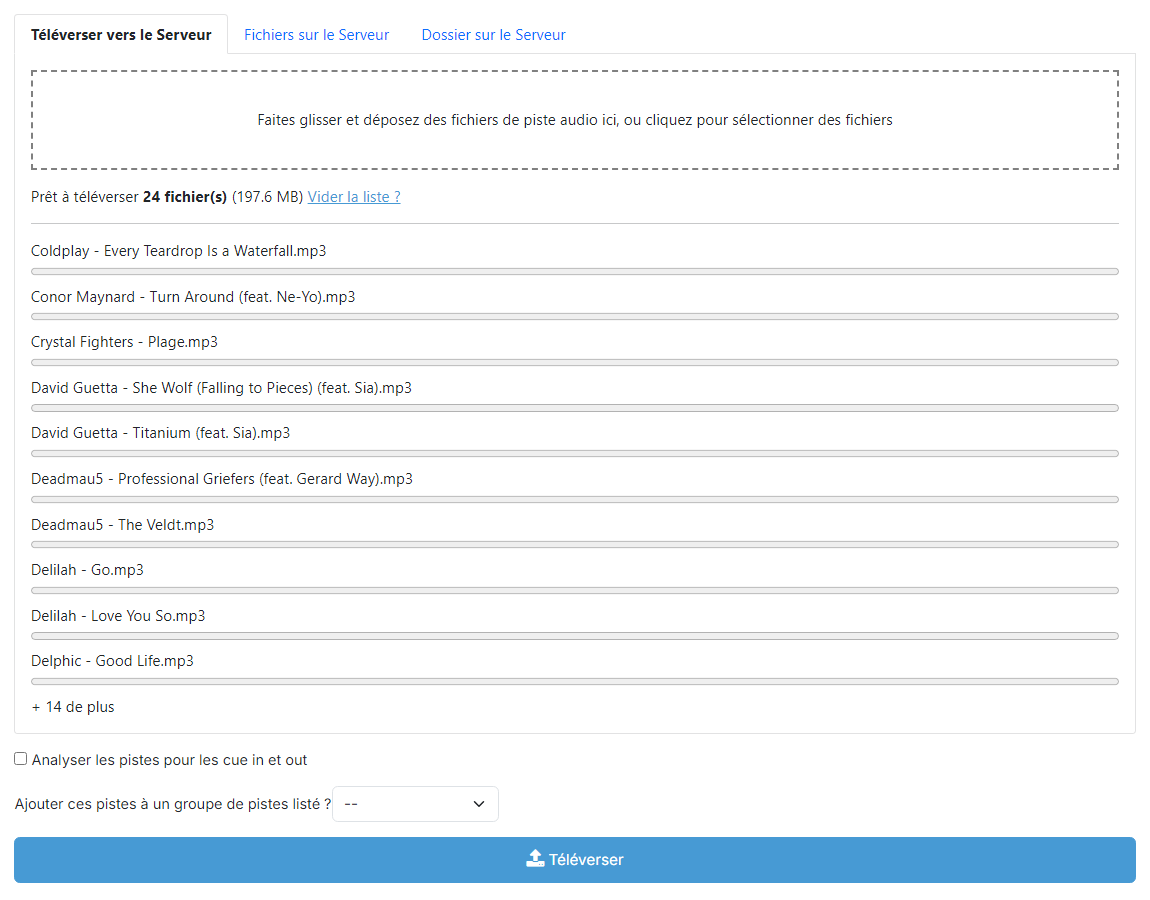
Zone de glisser-déposer

Faites glisser des fichiers audio dans cette zone pour les mettre en file d'attente, ou cliquez n'importe où à l'intérieur de la zone pour ouvrir un sélecteur de fichiers. Déposer ou sélectionner des fichiers les ajoute à la file d'attente existante (les fichiers déjà présents ne sont pas remplacés).
Récapitulatif de la file d'attente

Une fois les pistes mises en file d'attente, la ligne de récapitulatif apparaît et indique l'état actuel (Prêt à téléverser), le nombre de fichiers dans la file d'attente et la taille totale sur disque. Le lien Vider la liste ? supprime tous les fichiers en file d'attente pour que vous puissiez repartir de zéro avant le téléversement.
Liste des fichiers en file d'attente
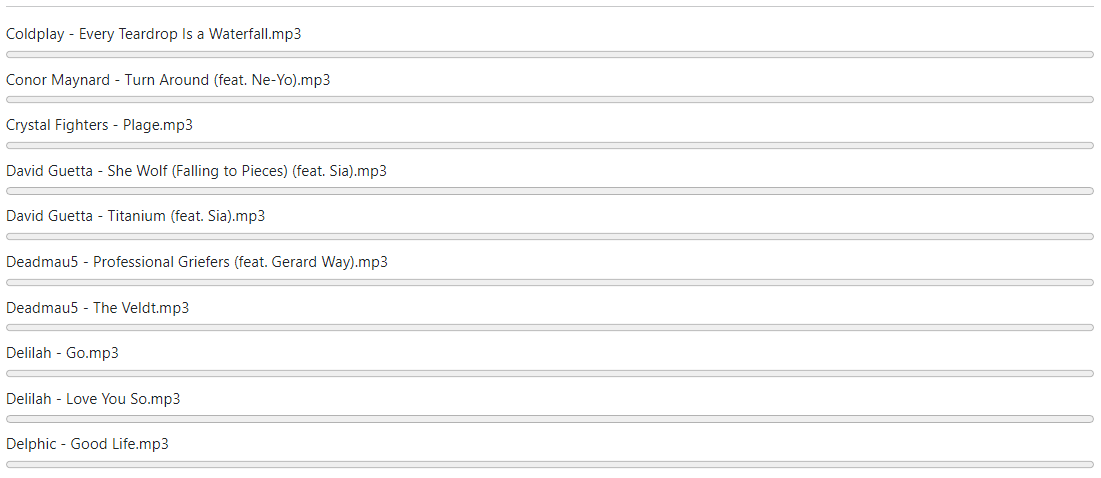
Les dix premiers fichiers en file d'attente sont listés par nom. Si plus de dix fichiers sont en file d'attente, une ligne supplémentaire indique le nombre de fichiers non visibles (par exemple + 14 de plus). Une barre de progression vide apparaît à côté de chaque fichier et commence à se remplir dès le début du téléversement.
Analyser les pistes pour les points d'entrée et de sortie

Cochez cette case pour analyser automatiquement chaque piste à la recherche de silences au début et à la fin et définir ses points Cue In / Cue Out après le téléversement.
Ajouter au groupe de pistes indiqué

Ajoutez éventuellement chaque piste téléversée à un groupe de pistes de la liste. Sélectionnez un groupe existant dans le menu déroulant, ou choisissez <new> et donnez un nom au nouveau groupe pour le créer dans le cadre du téléversement.
Bouton Téléverser

Lance le téléversement des fichiers en file d'attente. Pendant le téléversement des fichiers, le bouton est remplacé par un bouton rouge Arrêter qui annule les téléversements qui ne sont pas encore terminés.
Téléversement en cours
Après avoir cliqué sur Téléverser, PlayIt Manager téléverse jusqu'à cinq fichiers à la fois. La capture d'écran suivante montre la page en cours de téléversement, avec la plupart des fichiers terminés, un fichier en erreur et les autres en cours de traitement.
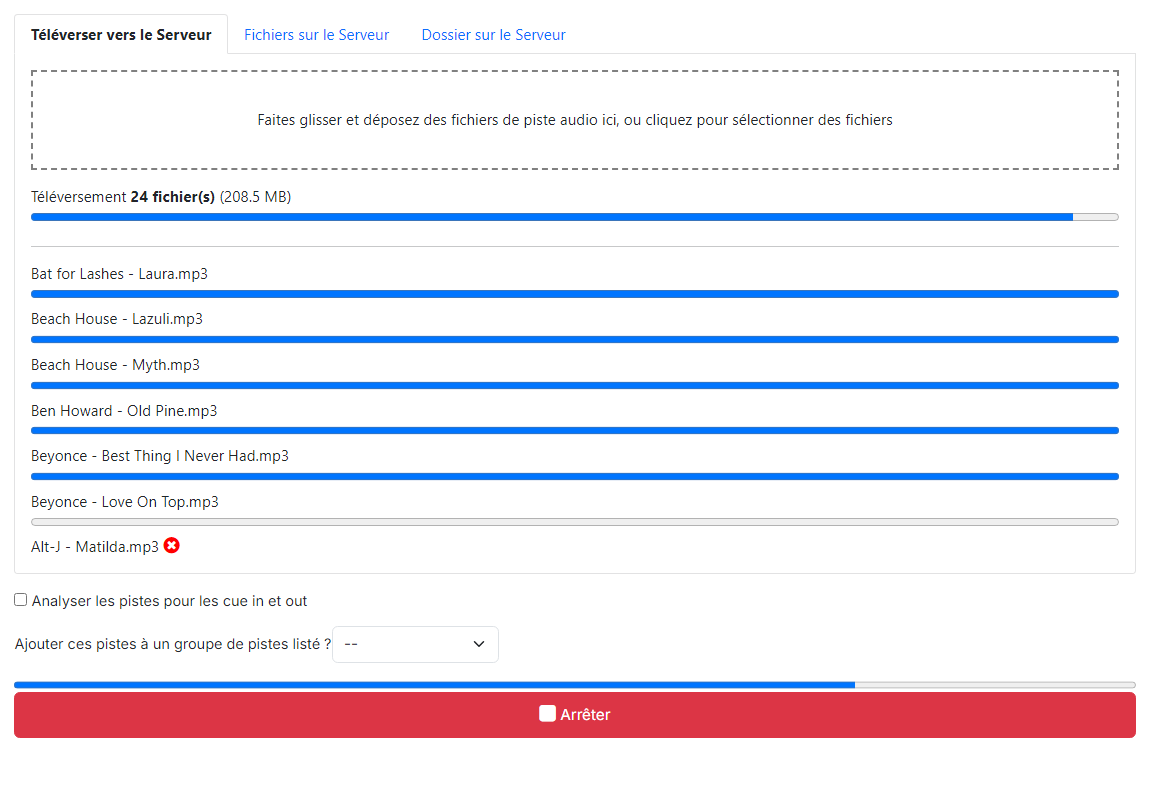
Récapitulatif de la file d'attente (téléversement en cours)

Pendant les téléversements, le texte d'état passe à Téléversement, le nombre de fichiers et la taille totale reflètent toujours la file d'attente d'origine, et le lien Vider la liste ? est masqué afin que la file d'attente ne puisse pas être vidée en cours de téléversement.
Barre de progression globale

Suit la progression globale du téléversement dans la file d'attente, en comptant chaque fichier terminé (succès ou erreur) comme une unité accomplie.
Fichiers en cours et erreurs
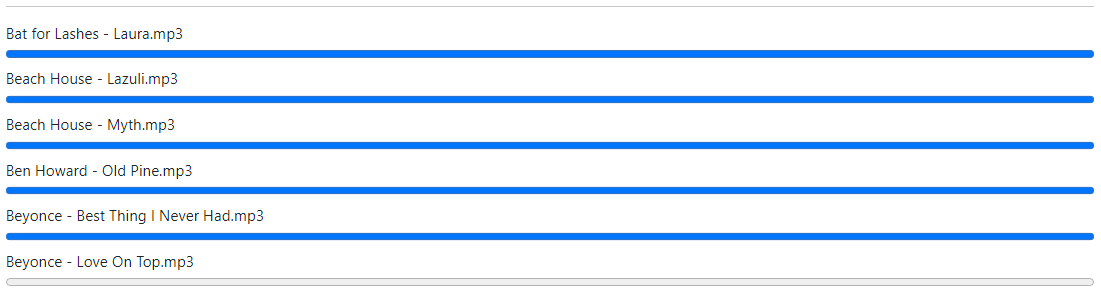
Affiche jusqu'à dix fichiers en cours de téléversement, chacun avec sa propre barre de progression. Si d'autres fichiers sont encore en file d'attente, une ligne supplémentaire indique le nombre (par exemple + 1 de plus). Les fichiers dont le téléversement a échoué sont listés séparément en dessous avec leur nom et une icône d'erreur rouge ; les fichiers en échec ne sont pas réessayés automatiquement.
Bouton Arrêter

Remplace le bouton Téléverser pendant les téléversements. Cliquer sur Arrêter annule les téléversements qui n'ont pas encore démarré ; les téléversements déjà en cours continuent jusqu'à leur achèvement.
Voir les pistes que vous venez d'ajouter
Lorsque tous les téléversements sont terminés, une bannière de confirmation verte apparaît avec le message Vos fichiers de piste ont été ajoutés avec succès. Elle comporte deux liens : Liste des Pistes et Groupes de Pistes.
Le lien Liste des Pistes ouvre la liste filtrée pour afficher uniquement les pistes qui ont été ajoutées au cours de cette session de téléversement. Cela vous permet de confirmer d'un seul coup d'œil que tout a été importé, et d'ouvrir rapidement toute piste dont les métadonnées doivent être complétées.
Par exemple, après avoir téléversé 20 pistes, vous pouvez cliquer sur Liste des Pistes pour voir exactement ces 20 pistes, vérifier que l'artiste et le titre sont corrects, et cliquer sur Modifier sur celles dont les informations doivent être complétées, sans avoir à chercher dans toute la bibliothèque.

Bannière des pistes récemment ajoutées
La bannière d'information bleue affichant Affichage des pistes récemment ajoutées. qui apparaît au-dessus de la liste lorsqu'elle est filtrée sur un téléversement récent.
Bouton Effacer le filtre

Le bouton Effacer le filtre dans la bannière qui supprime le filtre et revient à la liste complète des pistes.