Adicionar Novas Faixas
Faixas podem ser adicionadas ao PlayIt Manager a partir desta página. Os arquivos enviados são armazenados na pasta Audio Store dentro da pasta ProgramData do PlayIt Manager. Por padrão, este caminho é C:\ProgramData\PlayIt Manager\AudioStore\.
A página tem três abas de origem na parte superior que permitem escolher de onde vêm as faixas:
- Enviar para o Servidor: arraste e solte arquivos do seu computador, ou clique para pesquisá-los.
- Arquivos no Servidor: selecione arquivos de áudio existentes que já estão no servidor do PlayIt Manager.
- Pasta no Servidor: aponte o PlayIt Manager para uma pasta no servidor e adicione todos os arquivos de áudio dentro dela.
Colocar faixas na fila para envio
A primeira captura de tela mostra a aba Enviar para o Servidor com 24 arquivos de áudio na fila e prontos para enviar.
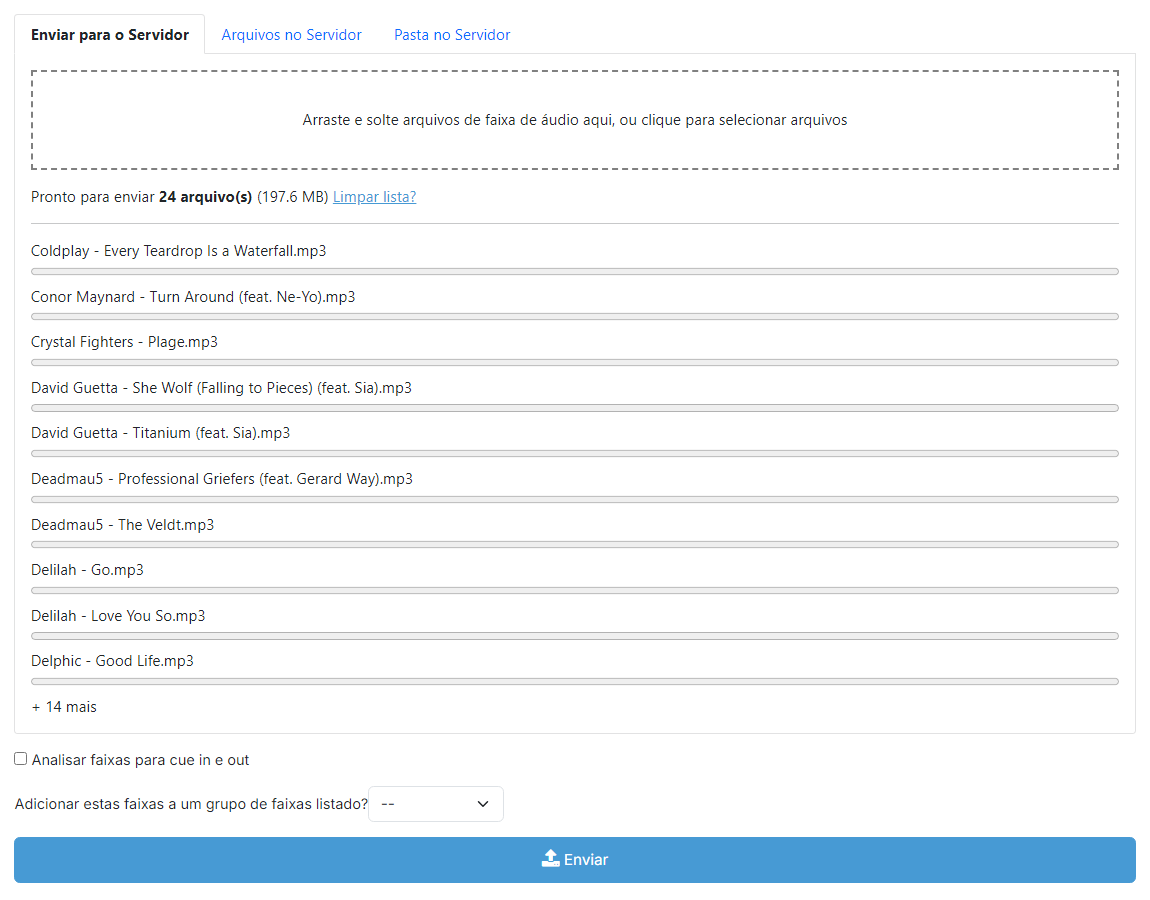
Caixa de arrastar e soltar

Arraste arquivos de áudio para esta caixa para colocá-los na fila, ou clique em qualquer lugar dentro da caixa para abrir um seletor de arquivos. Soltar ou selecionar arquivos os adiciona à fila existente (não substitui o que já está lá).
Resumo da fila

Assim que as faixas estiverem na fila, a linha de resumo aparece mostrando o estado atual (Pronto para enviar), o número de arquivos na fila e o tamanho total em disco. O link Limpar lista? remove todos os arquivos da fila para que você possa começar novamente antes do envio.
Lista de arquivos na fila
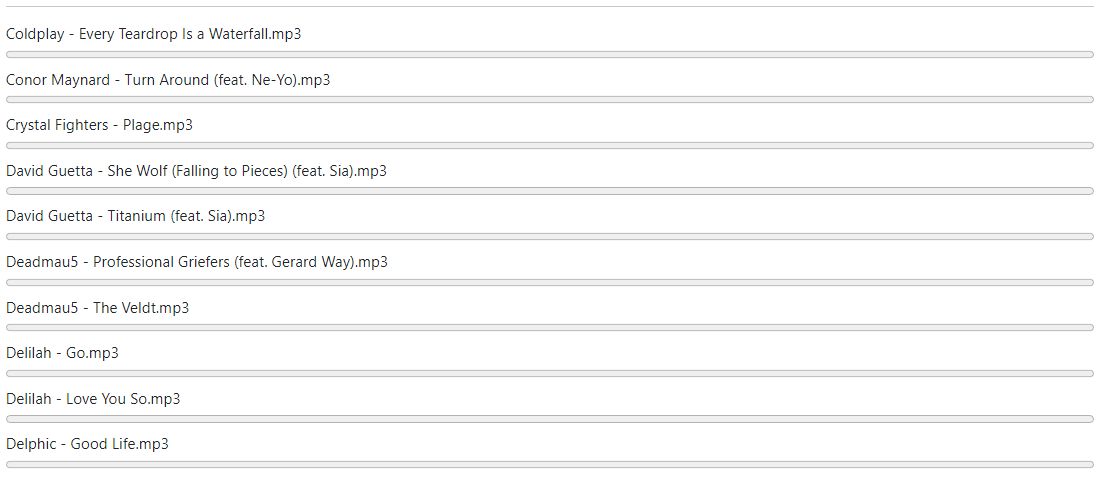
Os primeiros dez arquivos na fila são listados por nome. Se houver mais de dez arquivos na fila, uma linha adicional mostra a contagem de arquivos que não estão visíveis (por exemplo, + 14 arquivos adicionais). Uma barra de progresso vazia aparece ao lado de cada arquivo e começa a preencher assim que o envio começa.
Analisar faixas para pontos de entrada e saída

Marque esta caixa para analisar automaticamente cada faixa em busca de silêncio no início e no final e definir seus pontos Cue In / Cue Out após o envio.
Adicionar ao grupo de faixas listado

Opcionalmente, adicione cada faixa enviada a um grupo de faixas listado. Selecione um grupo existente no menu suspenso, ou escolha <new> e dê um nome ao novo grupo para criá-lo como parte do envio.
Botão Enviar

Inicia o envio dos arquivos na fila. Enquanto os arquivos são enviados, o botão é substituído por um botão vermelho Parar que cancela os envios que ainda não foram concluídos.
Envio em andamento
Após clicar em Enviar, o PlayIt Manager envia até cinco arquivos por vez. A próxima captura de tela mostra a página no meio de um envio, com a maioria dos arquivos concluídos, um arquivo com erro e o restante ainda em processo.
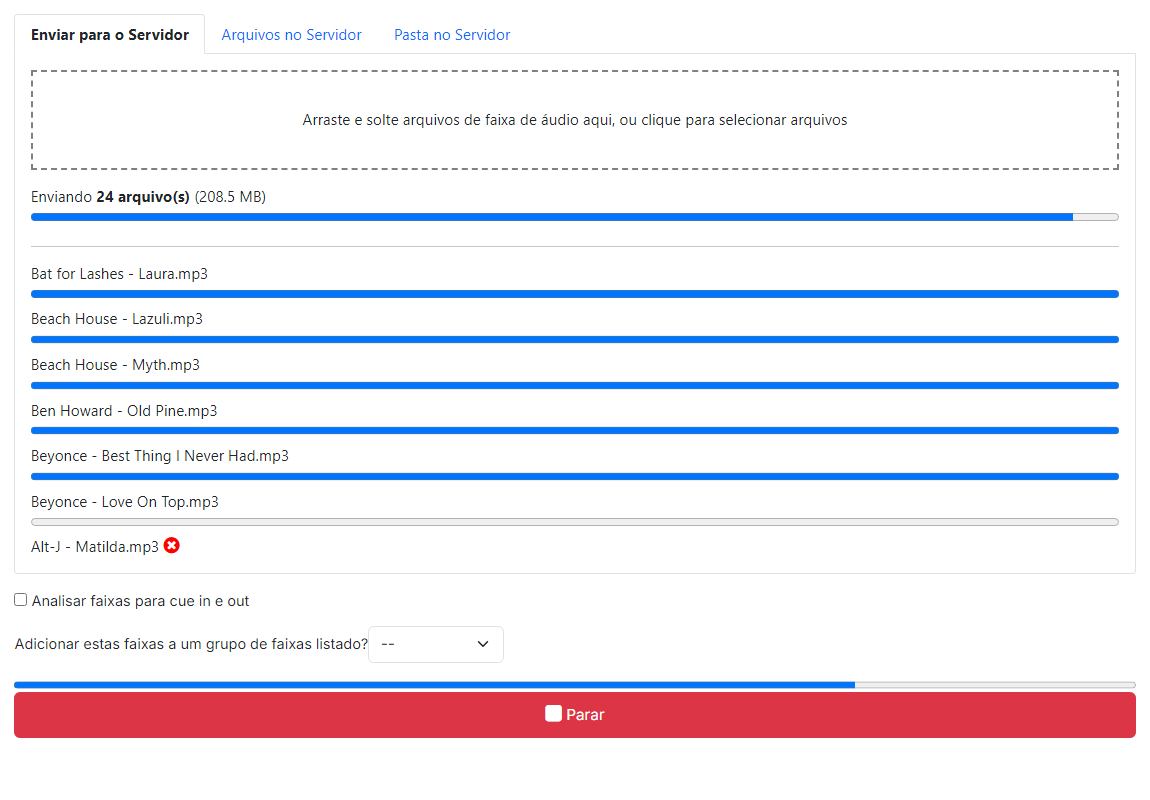
Resumo da fila (envio em andamento)

Enquanto os envios estão em andamento, o texto de estado muda para Enviando..., a contagem de arquivos e o tamanho total ainda refletem a fila original, e o link Limpar lista? fica oculto para que a fila não possa ser limpa durante um envio.
Barra de progresso geral

Acompanha o progresso geral do envio na fila, contando cada arquivo finalizado (com sucesso ou com erro) como uma unidade concluída.
Arquivos em processo e erros
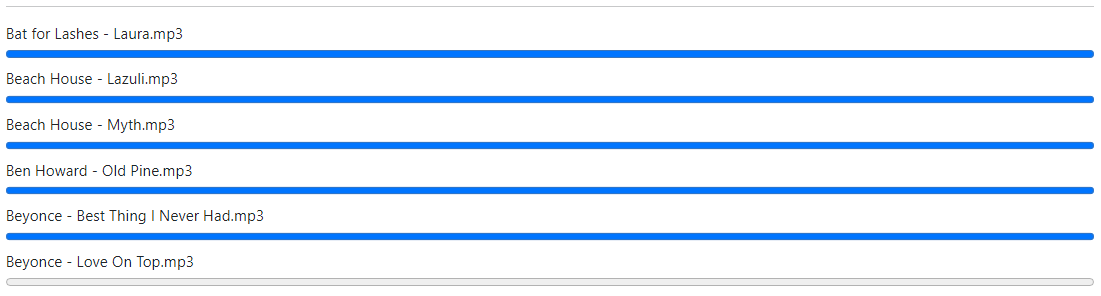
Mostra até dez arquivos que estão sendo enviados no momento, cada um com sua própria barra de progresso. Se houver mais arquivos na fila, uma linha adicional mostra a contagem (por exemplo, + 1 arquivos adicionais). Os arquivos que falharam no envio são listados separadamente abaixo com seu nome de arquivo e um ícone de erro vermelho; os arquivos com falha não são reenviados automaticamente.
Botão Parar

Substitui o botão Enviar enquanto os envios estão em andamento. Clicar em Parar cancela os envios que ainda não foram iniciados; os envios já em andamento continuam até a conclusão.
Visualizar as faixas que você acabou de adicionar
Quando todos os envios forem concluídos, um banner de confirmação verde aparece com a mensagem Seus arquivos de faixa foram adicionados com sucesso. Ele contém dois links: Lista de Faixas e Grupos de Faixas.
O link Lista de Faixas abre a lista filtrada para mostrar apenas as faixas que foram adicionadas durante esta sessão de envio. Isso permite confirmar de uma vez que tudo foi importado e abrir rapidamente qualquer faixa cujos metadados precisem de ajuste.
Por exemplo, após enviar 20 faixas, você pode clicar em Lista de Faixas para ver exatamente essas 20 faixas, verificar se o artista e o título estão corretos e clicar em Editar em qualquer uma que precise de seus dados completos, sem precisar pesquisar em toda a biblioteca.

Banner de faixas adicionadas recentemente
O banner de informações azul com a mensagem Mostrando faixas adicionadas recentemente. que aparece acima da lista quando ela está filtrada para um envio recente.
Botão Limpar filtro

O botão Limpar filtro dentro do banner que remove o filtro e retorna à lista completa de faixas.