Aggiungere Nuove Tracce
Le tracce possono essere aggiunte a PlayIt Manager da questa pagina. I file caricati vengono memorizzati nella cartella Audio Store all'interno della cartella ProgramData di PlayIt Manager. Per impostazione predefinita, questa è C:\ProgramData\PlayIt Manager\AudioStore\.
La pagina presenta tre schede sorgente in alto che consentono di scegliere la provenienza delle tracce:
- Carica sul Server: trascinare e rilasciare i file dal proprio computer, oppure fare clic per cercarli.
- File sul Server: selezionare i file audio esistenti che si trovano già sul server PlayIt Manager.
- Cartella sul Server: indicare a PlayIt Manager una cartella sul server e aggiungere ogni file audio in essa contenuto.
Mettere in coda le tracce per il caricamento
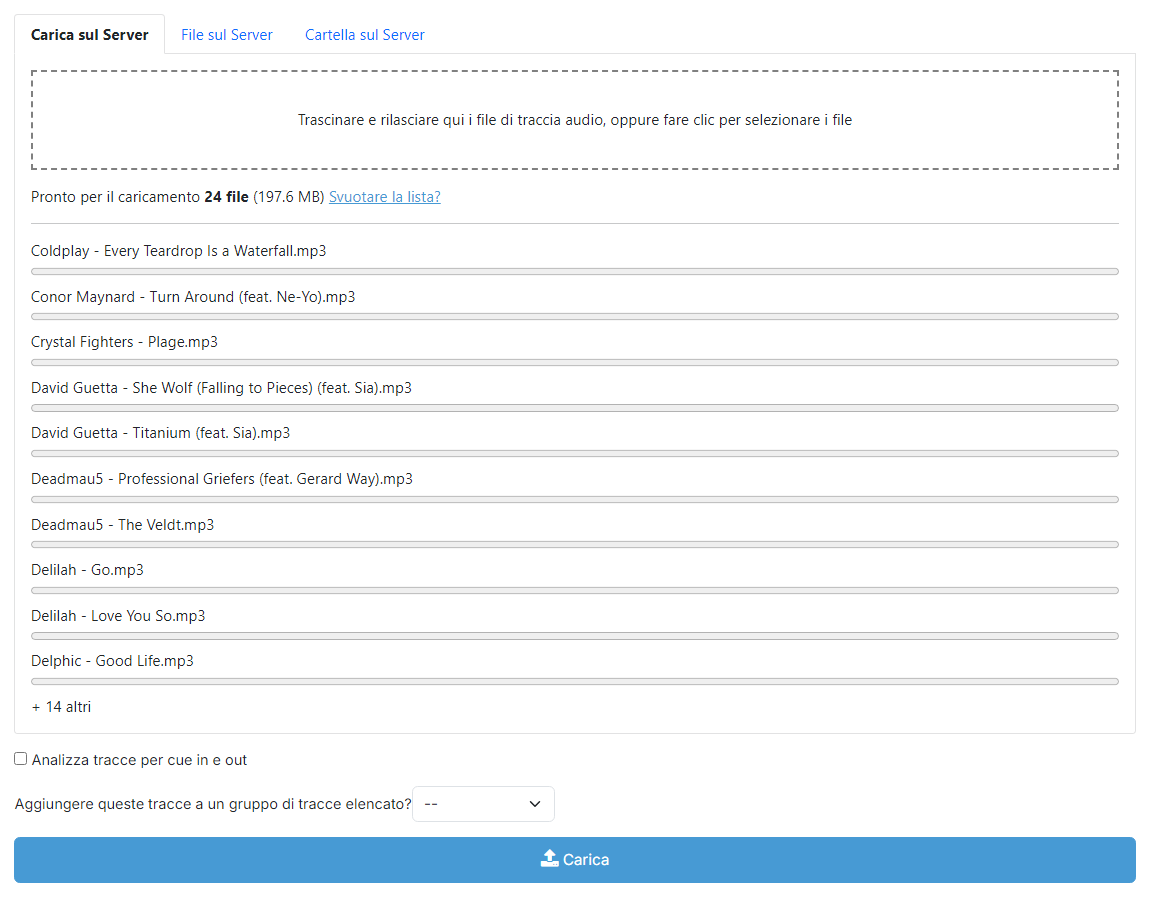
Il primo screenshot mostra la scheda Carica sul Server con 24 file audio in coda e pronti per il caricamento.
Riquadro di trascinamento

Trascinare i file audio in questo riquadro per metterli in coda, oppure fare clic in qualsiasi punto al suo interno per aprire un selettore di file. Il rilascio o la selezione di file li aggiunge alla coda esistente (non sostituisce quanto già presente).
Riepilogo della coda

Una volta che le tracce sono in coda, viene visualizzata la riga di riepilogo che mostra lo stato attuale (Pronto per il caricamento), il numero di file in coda e la dimensione totale su disco. Il collegamento Svuotare la lista? rimuove tutti i file in coda in modo da poter ricominciare da capo prima del caricamento.
Elenco dei file in coda
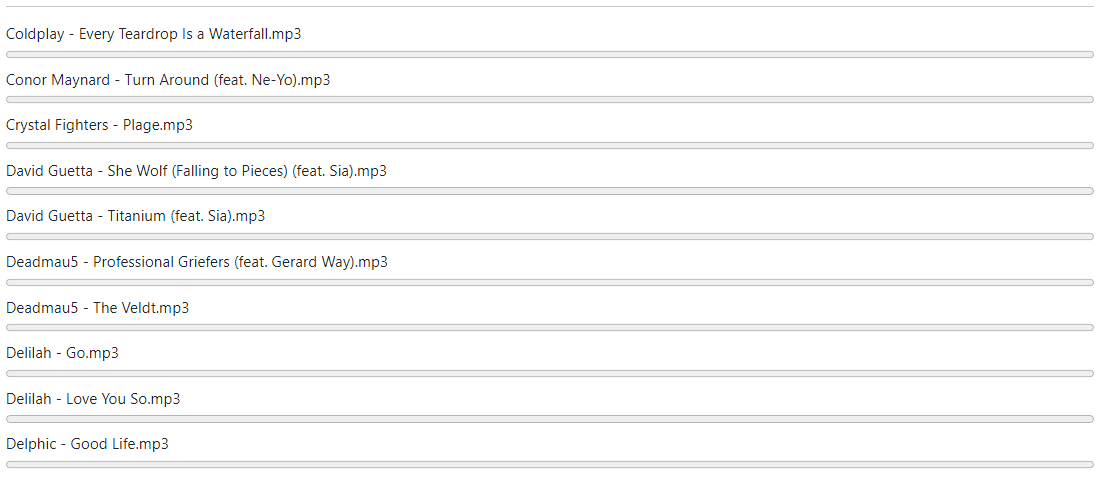
I primi dieci file in coda vengono elencati per nome. Se in coda ci sono più di dieci file, viene visualizzata una riga aggiuntiva che mostra il numero di file non visibili (ad esempio + 14 altri file). Accanto a ciascun file appare una barra di avanzamento vuota che inizia a riempirsi non appena inizia il caricamento.
Analizzare le tracce per i punti di entrata e uscita

Selezionare questa casella per analizzare automaticamente ogni traccia alla ricerca di silenzio all'inizio e alla fine e impostare i relativi punti Cue In / Cue Out dopo il caricamento.
Aggiungere al gruppo di tracce elencato

Facoltativamente, aggiungere ogni traccia caricata a un gruppo di tracce elencato. Selezionare un gruppo esistente dal menu a discesa oppure scegliere <new> e assegnare un nome al nuovo gruppo per crearlo come parte del caricamento.
Pulsante Carica

Avvia il caricamento dei file in coda. Mentre i file vengono caricati, il pulsante viene sostituito da un pulsante rosso Interrompi che annulla i caricamenti non ancora completati.
Caricamento in corso
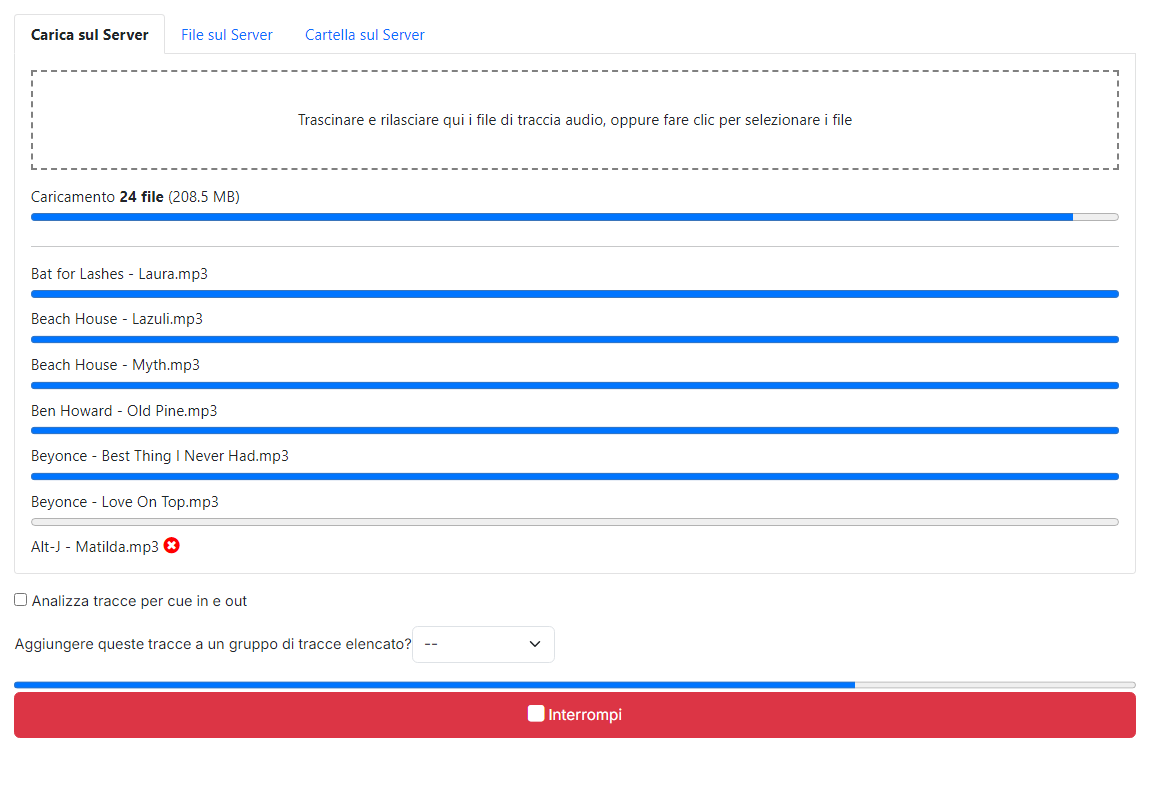
Dopo aver fatto clic su Carica, PlayIt Manager carica fino a cinque file alla volta. Lo screenshot successivo mostra la pagina a metà di un caricamento, con la maggior parte dei file completati, uno con errore e i restanti ancora in corso.
Riepilogo della coda (caricamento in corso)

Mentre i caricamenti sono in corso, il testo di stato cambia in Caricamento in corso..., il conteggio dei file e la dimensione totale riflettono ancora la coda originale e il collegamento Svuotare la lista? è nascosto affinché la coda non possa essere svuotata durante un caricamento.
Barra di avanzamento complessiva

Tiene traccia dell'avanzamento complessivo del caricamento nella coda, considerando ogni file completato (riuscito o con errore) come un'unità completata.
File in corso ed errori
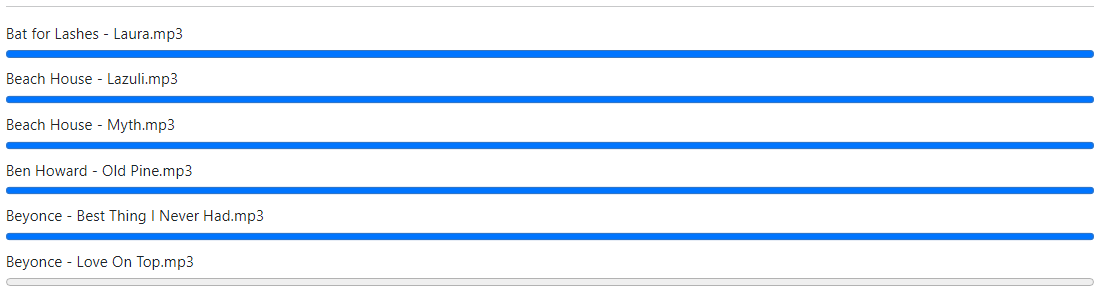
Mostra fino a dieci file attualmente in caricamento, ciascuno con la propria barra di avanzamento. Se ci sono ancora altri file in coda, viene visualizzata una riga aggiuntiva con il conteggio (ad esempio + 1 altri file). I file il cui caricamento non è riuscito vengono elencati separatamente in basso con il nome del file e un'icona di errore rossa; i file non riusciti non vengono automaticamente ritentati.
Pulsante Interrompi

Sostituisce il pulsante Carica mentre i caricamenti sono in corso. Facendo clic su Interrompi vengono annullati i caricamenti non ancora avviati; i caricamenti già in corso continuano fino al completamento.
Visualizzare le tracce appena aggiunte
Quando tutti i caricamenti sono completati, appare un banner di conferma verde con il messaggio I file di traccia sono stati aggiunti con successo. Contiene due collegamenti: Elenco Tracce e Gruppi di tracce.
Il collegamento Elenco Tracce apre l'elenco filtrato per mostrare solo le tracce aggiunte durante questa sessione di caricamento. Ciò consente di verificare a colpo d'occhio che tutto sia stato importato e di aprire rapidamente qualsiasi traccia i cui metadati necessitino di essere completati.
Ad esempio, dopo aver caricato 20 tracce, è possibile fare clic su Elenco Tracce per vedere esattamente quelle 20 tracce, verificare che l'artista e il titolo siano corretti, e fare clic su Modifica su quelle che necessitano di completamento, senza dover cercare nell'intera libreria.

Banner delle tracce aggiunte di recente
Il banner informativo blu con il messaggio Visualizzazione delle tracce aggiunte di recente. che appare sopra l'elenco quando è filtrato per un caricamento recente.
Pulsante Cancella filtro

Il pulsante Cancella filtro all'interno del banner che rimuove il filtro e torna all'elenco completo delle tracce.