Nieuwe Tracks Toevoegen
Tracks kunnen via deze pagina worden toegevoegd aan PlayIt Manager. Geüploade bestanden worden opgeslagen in de map Audio Store in de PlayIt Manager ProgramData-map. Standaard is dit C:\ProgramData\PlayIt Manager\AudioStore\.
De pagina heeft bovenaan drie brontabbladen waarmee u kunt kiezen waar de tracks vandaan komen:
- Uploaden naar Server: sleep bestanden van uw computer naar de pagina of klik om ze te zoeken.
- Bestanden op de Server: selecteer bestaande audiobestanden die al op de PlayIt Manager-server staan.
- Map op de Server: verwijs PlayIt Manager naar een map op de server en voeg elk audiobestand daarin toe.
Tracks in de wachtrij plaatsen voor upload
De eerste screenshot toont het tabblad Uploaden naar Server met 24 audiobestanden in de wachtrij die klaar zijn om te uploaden.
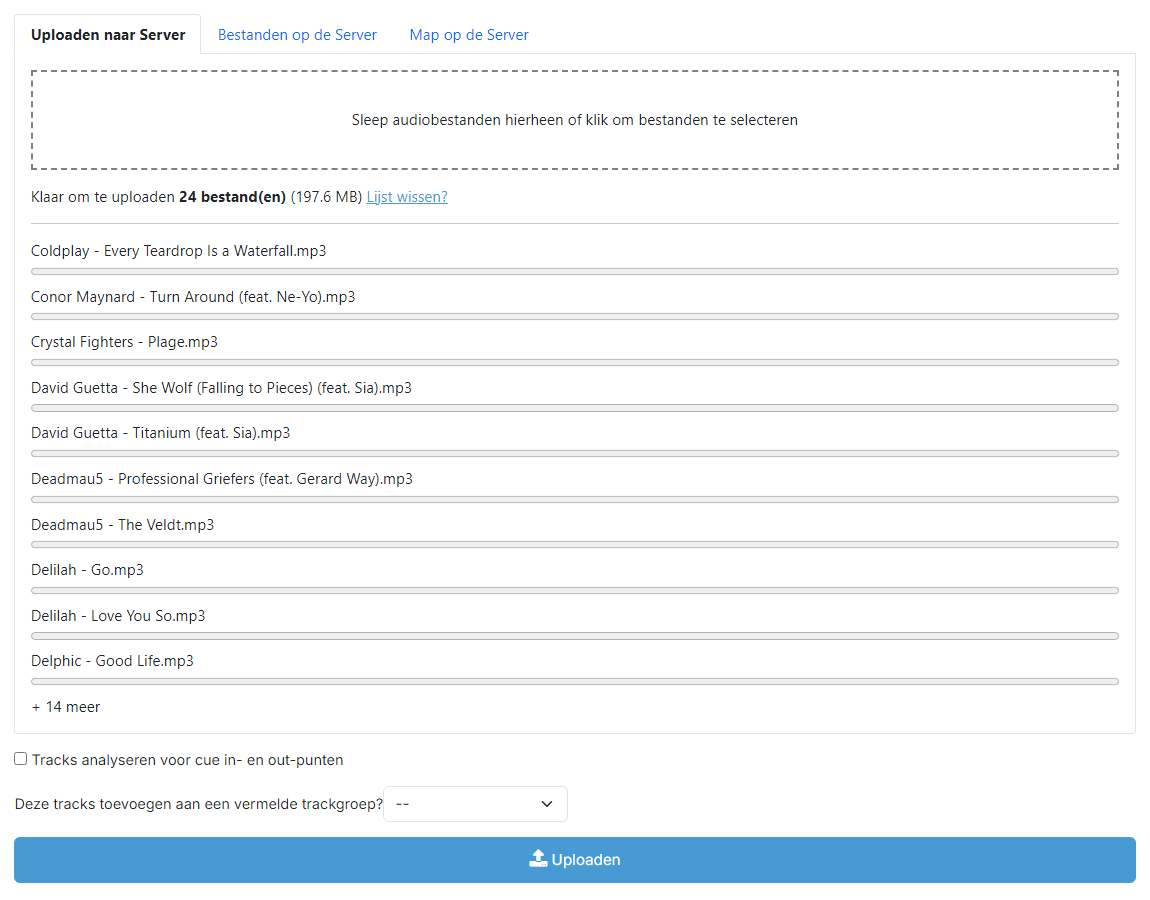
Slepen en neerzetten vak

Sleep audiobestanden naar dit vak om ze in de wachtrij te plaatsen, of klik ergens in het vak om een bestandskiezer te openen. Bestanden neerzetten of selecteren voegt ze toe aan de bestaande wachtrij (wat er al staat wordt niet vervangen).
Wachtrij samenvatting

Zodra er tracks in de wachtrij staan, verschijnt de samenvattingsregel met de huidige status (Klaar om te uploaden), het aantal bestanden in de wachtrij en de totale schijfruimte. De link Lijst wissen? verwijdert alle bestanden in de wachtrij zodat u opnieuw kunt beginnen vóór het uploaden.
Bestandslijst in de wachtrij
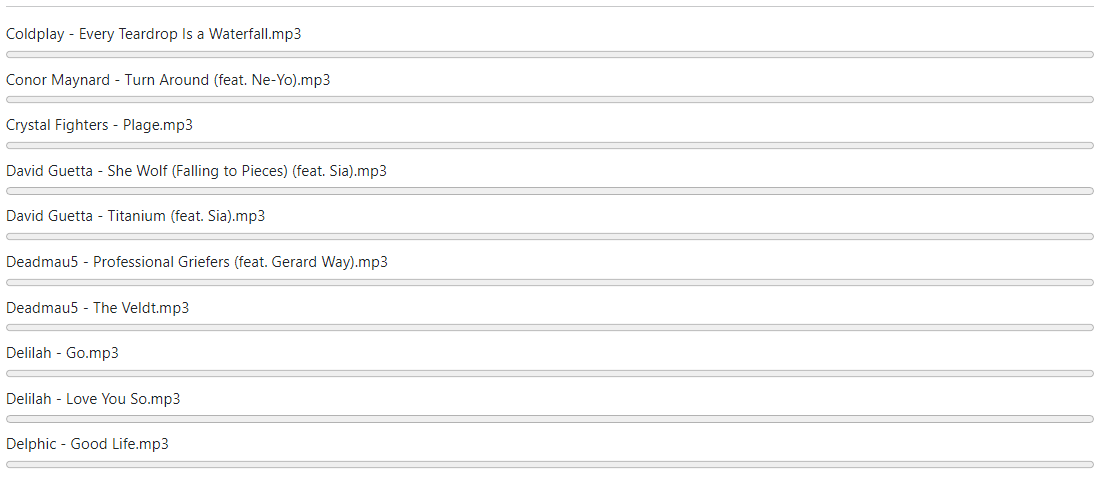
De eerste tien bestanden in de wachtrij worden op naam weergegeven. Als er meer dan tien bestanden in de wachtrij staan, verschijnt er een extra regel met het aantal niet-zichtbare bestanden (bijvoorbeeld + 14 meer bestanden). Naast elk bestand verschijnt een lege voortgangsbalk die begint te vullen zodra de upload begint.
Tracks analyseren op Cue In- en Cue Out-punten

Vink dit vakje aan om elke track automatisch te analyseren op stilte aan het begin en einde en zijn Cue In- / Cue Out-punten in te stellen na het uploaden.
Toevoegen aan vermelde trackgroep

Voeg optioneel elke geüploade track toe aan een vermelde trackgroep. Selecteer een bestaande groep uit het vervolgkeuzemenu, of kies <new> en geef de nieuwe groep een naam om deze als onderdeel van de upload aan te maken.
Knop Uploaden

Start het uploaden van de bestanden in de wachtrij. Terwijl bestanden worden geüpload, wordt de knop vervangen door een rode knop Stoppen waarmee uploads die nog niet zijn voltooid, kunnen worden geannuleerd.
Upload bezig
Na het klikken op Uploaden uploadt PlayIt Manager maximaal vijf bestanden tegelijk. De volgende screenshot toont de pagina halverwege een upload, met de meeste bestanden voltooid, één bestand met een fout en de rest nog bezig.
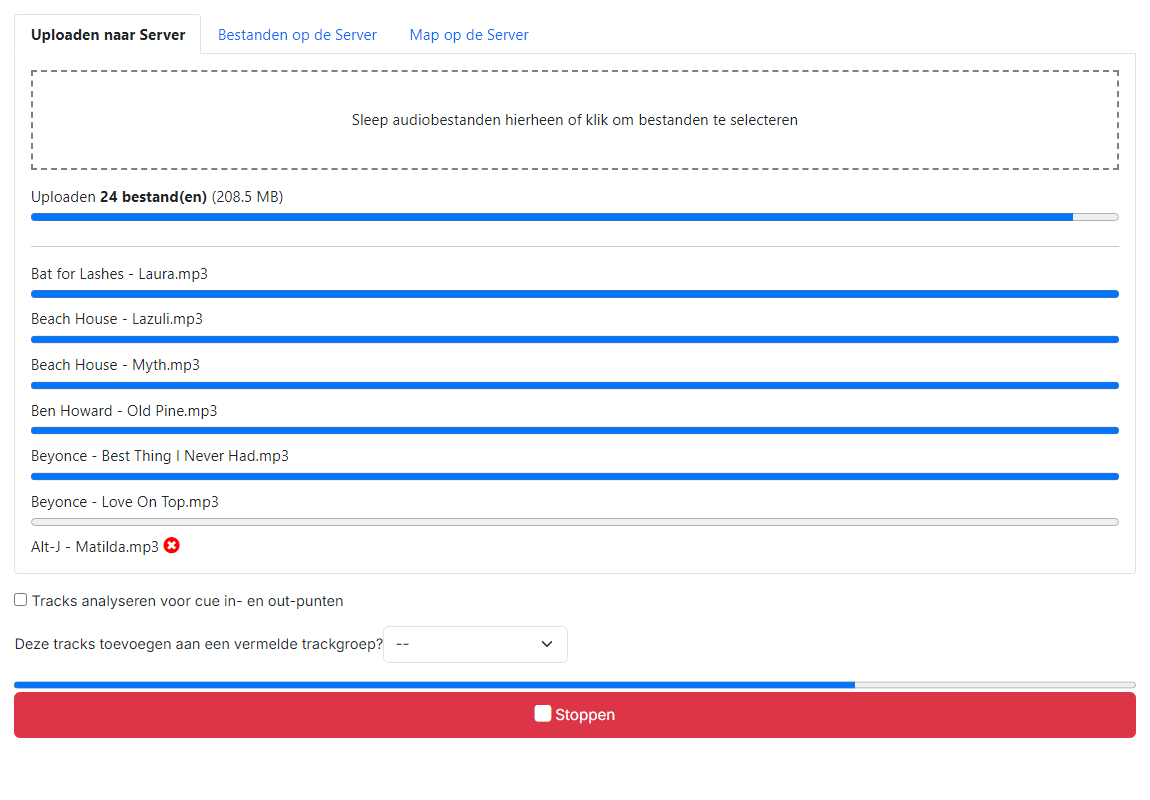
Wachtrij samenvatting (upload bezig)

Terwijl uploads worden uitgevoerd, verandert de statustekst naar Bezig met uploaden..., het aantal bestanden en de totale grootte weerspiegelen nog steeds de oorspronkelijke wachtrij, en de link Lijst wissen? is verborgen zodat de wachtrij niet kan worden gewist tijdens een upload.
Algehele voortgangsbalk

Volgt de algehele uploadvoortgang in de wachtrij, waarbij elk voltooid bestand (geslaagd of met fout) als één voltooide eenheid wordt geteld.
Bestanden in uitvoering en fouten
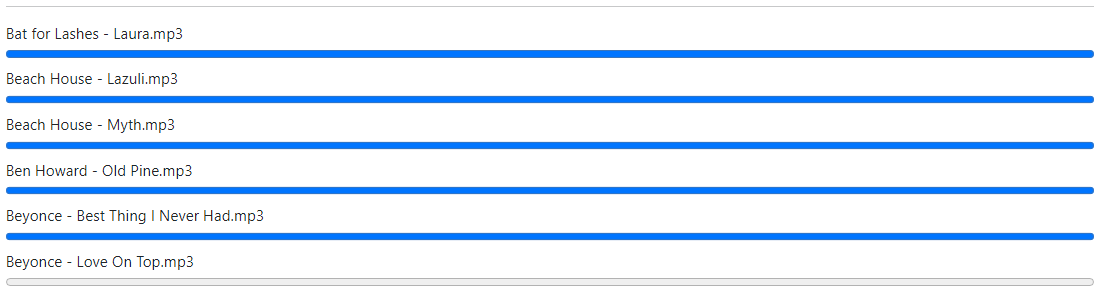
Toont maximaal tien bestanden die momenteel worden geüpload, elk met een eigen voortgangsbalk. Als er nog meer bestanden in de wachtrij staan, verschijnt er een extra regel met het aantal (bijvoorbeeld + 1 meer bestanden). Bestanden waarbij het uploaden is mislukt, worden afzonderlijk onderaan weergegeven met hun bestandsnaam en een rood foutpictogram; mislukte bestanden worden niet automatisch opnieuw geprobeerd.
Knop Stoppen

Vervangt de knop Uploaden terwijl uploads worden uitgevoerd. Klikken op Stoppen annuleert uploads die nog niet zijn gestart; uploads die al bezig zijn, worden voortgezet tot voltooiing.
De zojuist toegevoegde tracks bekijken
Wanneer alle uploads zijn voltooid, verschijnt er een groene bevestigingsbanner met de melding Uw trackbestanden zijn succesvol toegevoegd. Er staan twee links in: Tracklijst en Trackgroepen.
De link Tracklijst opent de lijst gefilterd om alleen de tracks te tonen die tijdens deze uploadsessie zijn toegevoegd. Zo kunt u in één oogopslag bevestigen dat alles is geïmporteerd en snel een track openen waarvan de metadata bijgewerkt moet worden.
Als u bijvoorbeeld 20 tracks heeft geüpload, kunt u op Tracklijst klikken om precies die 20 tracks te zien, controleren of de artiest en titel correct zijn, en op Bewerken klikken bij tracks waarvan de gegevens moeten worden aangevuld, zonder de hele bibliotheek te hoeven doorzoeken.

Banner voor onlangs toegevoegde tracks
De blauwe informatiebanner met de tekst Onlangs toegevoegde tracks worden weergegeven. die boven de lijst verschijnt wanneer deze is gefilterd op een recente upload.
Knop Filter wissen

De knop Filter wissen in de banner waarmee het filter wordt verwijderd en u terugkeert naar de volledige tracklijst.