Añadir Nuevas Pistas
Desde esta página se pueden añadir pistas a PlayIt Manager. Los archivos subidos se almacenan en la carpeta Audio Store dentro de la carpeta ProgramData de PlayIt Manager. De forma predeterminada, esta es C:\ProgramData\PlayIt Manager\AudioStore\.
La página tiene tres pestañas de origen en la parte superior que le permiten elegir la procedencia de las pistas:
- Subir al Servidor: arrastre y suelte archivos desde su ordenador, o haga clic para buscarlos.
- Archivos en el Servidor: seleccione archivos de audio existentes que ya estén en el servidor de PlayIt Manager.
- Carpeta en el Servidor: indique a PlayIt Manager una carpeta del servidor y añada todos los archivos de audio que contenga.
Poner pistas en cola para subir
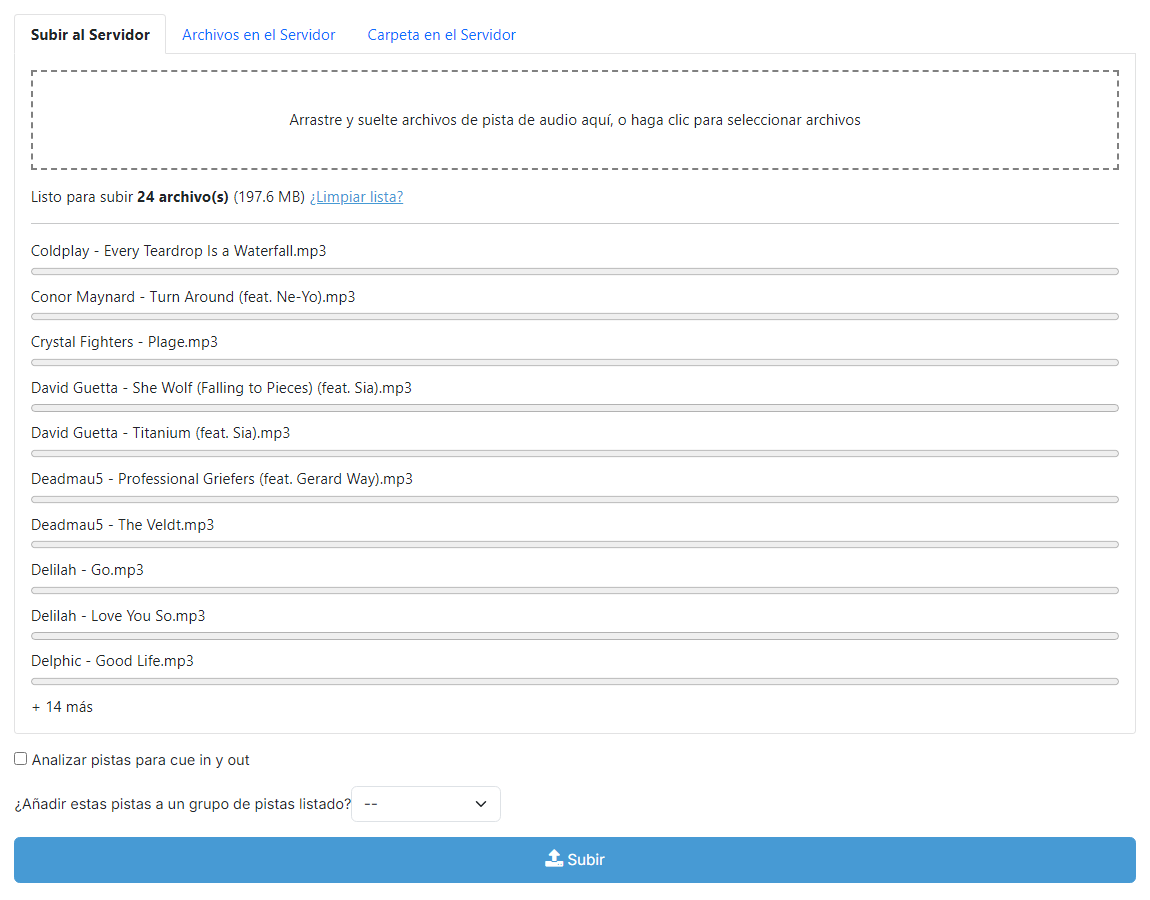
La primera captura de pantalla muestra la pestaña Subir al Servidor con 24 archivos de audio en cola y listos para subir.
Cuadro de arrastrar y soltar

Arrastre archivos de audio a este cuadro para ponerlos en cola, o haga clic en cualquier lugar dentro del cuadro para abrir un selector de archivos. Al soltar o seleccionar archivos se añaden a la cola existente (no se reemplaza lo que ya hay).
Resumen de la cola

Una vez que las pistas están en cola, aparece la línea de resumen que muestra el estado actual (Listo para subir), el número de archivos en la cola y el tamaño total en disco. El enlace ¿Limpiar lista? elimina todos los archivos en cola para que pueda empezar de nuevo antes de subir.
Lista de archivos en cola
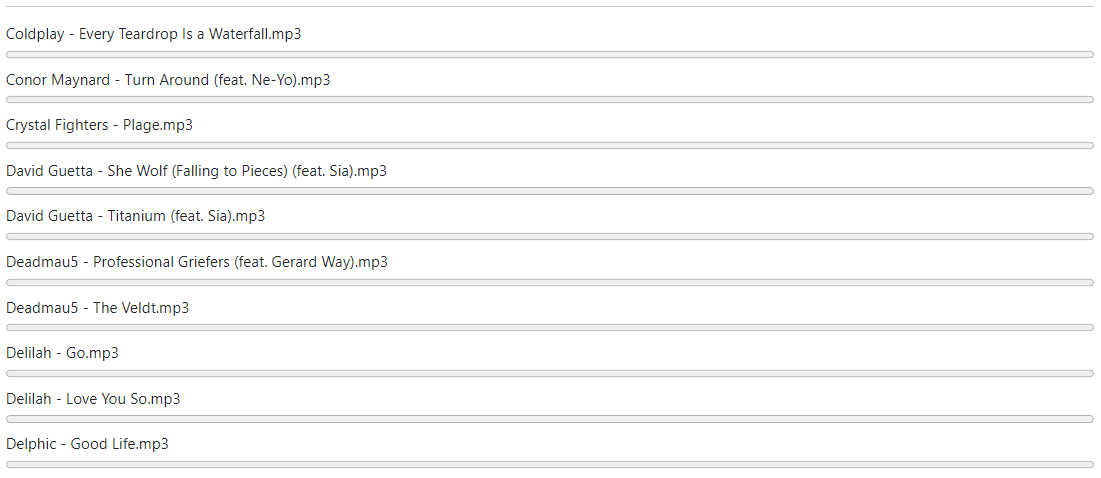
Los primeros diez archivos en cola se muestran por nombre. Si hay más de diez archivos en cola, aparece una línea adicional que muestra el recuento de los archivos no visibles (por ejemplo, + 14 archivos más). Junto a cada archivo aparece una barra de progreso vacía que comienza a llenarse una vez iniciada la subida.
Analizar pistas para determinar los puntos de entrada y salida

Marque esta casilla para analizar automáticamente cada pista en busca de silencio al principio y al final y establecer sus puntos Cue In / Cue Out tras la subida.
Añadir al grupo de pistas indicado

Opcionalmente, añada cada pista subida a un grupo de pistas de la lista. Seleccione un grupo existente del menú desplegable, o elija <new> e indique un nombre para el nuevo grupo a fin de crearlo como parte de la subida.
Botón Subir

Inicia la subida de los archivos en cola. Mientras se suben los archivos, el botón se reemplaza por un botón rojo Detener que cancela las subidas que aún no se han completado.
Subida en curso
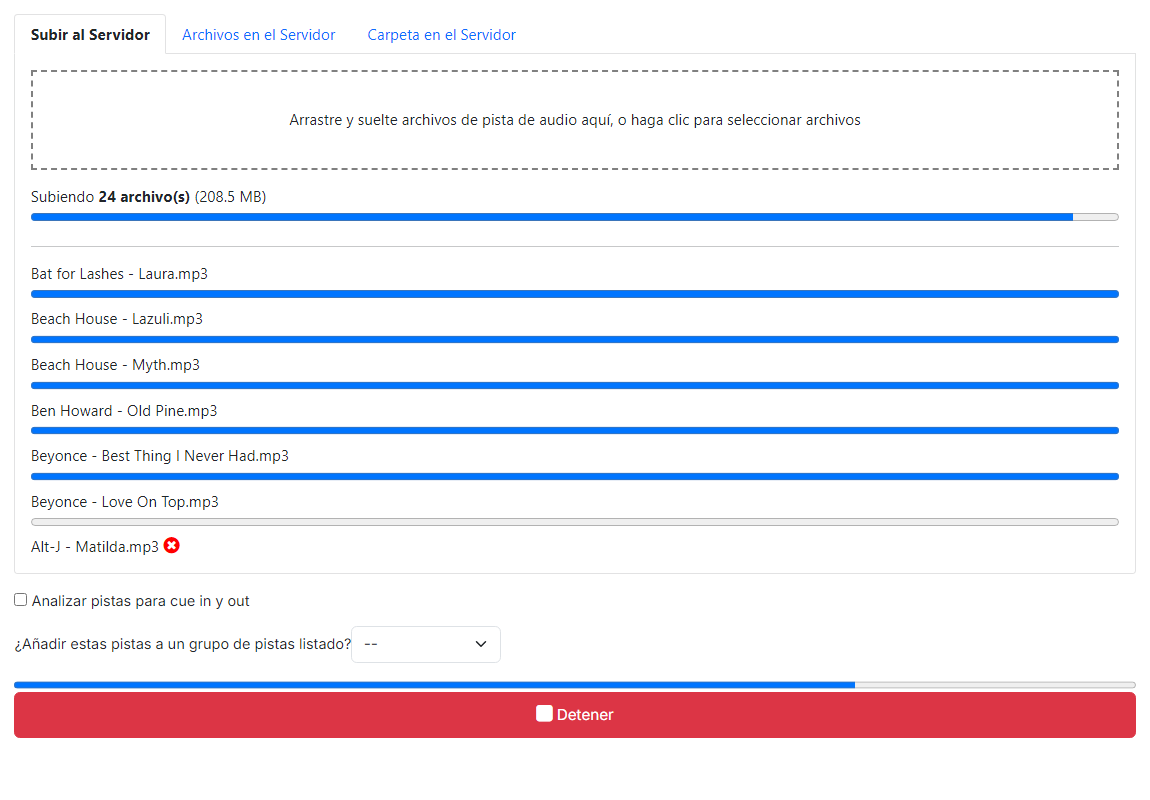
Después de hacer clic en Subir, PlayIt Manager sube hasta cinco archivos a la vez. La siguiente captura de pantalla muestra la página a mitad de una subida, con la mayoría de archivos completados, uno con error y el resto en proceso.
Resumen de la cola (subida en curso)

Mientras se están realizando las subidas, el texto de estado cambia a Subiendo..., el recuento de archivos y el tamaño total siguen reflejando la cola original, y el enlace ¿Limpiar lista? se oculta para que no se pueda limpiar la cola durante una subida.
Barra de progreso general

Realiza un seguimiento del progreso total de la subida en la cola, considerando cada archivo finalizado (con éxito o con error) como una unidad completada.
Archivos en proceso y errores
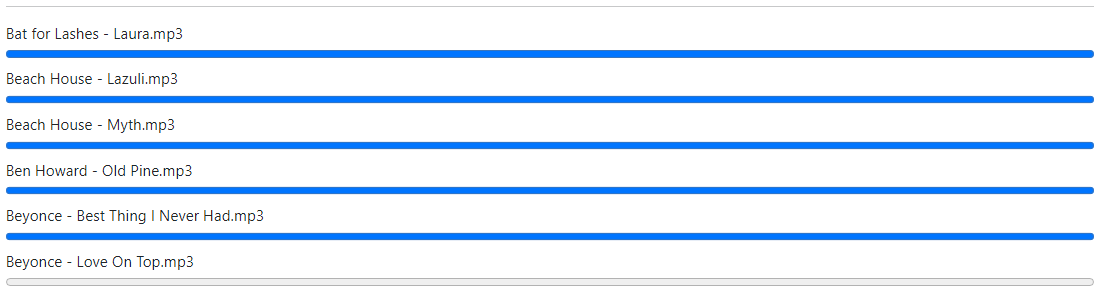
Muestra hasta diez archivos que se están subiendo en ese momento, cada uno con su propia barra de progreso. Si aún hay más archivos en cola, aparece una línea adicional con el recuento (por ejemplo, + 1 archivos más). Los archivos que no se pudieron subir se muestran por separado debajo con su nombre de archivo y un icono de error rojo; los archivos fallidos no se reintentan automáticamente.
Botón Detener

Reemplaza el botón Subir mientras se realizan las subidas. Al hacer clic en Detener se cancelan las subidas que aún no han comenzado; las subidas ya en curso continúan hasta completarse.
Ver las pistas que acaba de añadir
Cuando se completa toda la subida, aparece un banner de confirmación verde con el mensaje Sus archivos de pista han sido añadidos correctamente. Contiene dos enlaces: Lista de Pistas y Grupos de Pistas.
El enlace Lista de Pistas abre la lista filtrada para mostrar solo las pistas que se añadieron durante esta sesión de subida. Esto le permite confirmar de un vistazo que todo se importó correctamente, y abrir rápidamente cualquier pista cuyo metadato necesite revisión.
Por ejemplo, tras subir 20 pistas, puede hacer clic en Lista de Pistas para ver exactamente esas 20 pistas, comprobar que el artista y el título son correctos, y hacer clic en Editar en cualquiera que necesite completar sus datos, sin tener que buscar en toda la biblioteca.

Banner de pistas añadidas recientemente
El banner de información azul con el mensaje Mostrando pistas añadidas recientemente. que aparece encima de la lista cuando está filtrada para una subida reciente.
Botón Borrar filtro

El botón Borrar filtro dentro del banner que elimina el filtro y vuelve a la lista completa de pistas.