Impostazioni di Backup
PlayIt Manager può eseguire il backup del database e delle impostazioni su richiesta o secondo una pianificazione regolare. Un backup è un singolo file che acquisisce le tracce, i gruppi di tracce, la configurazione della pianificazione, i riferimenti ai voice track e le impostazioni dell'applicazione, in modo da poter tornare a uno stato corretto noto se qualcosa va storto.
I backup sono importanti perché i dati che fanno funzionare la stazione radio (la libreria, i clock e la pianificazione) si accumulano nel corso di mesi o anni e non sono facilmente ricostruibili. Un backup protegge da modifiche accidentali, un database danneggiato, un disco guasto o un problema durante un aggiornamento. Eseguire un backup prima di qualsiasi modifica importante, ad esempio l'aggiornamento di PlayIt Manager, un aggiornamento di massa dei percorsi o la pulizia del database.
La pagina Backup fa parte della sezione Strumenti. Per aprirla, accedere a Strumenti > Backup. È necessaria l'autorizzazione Può gestire i backup per visualizzarla.
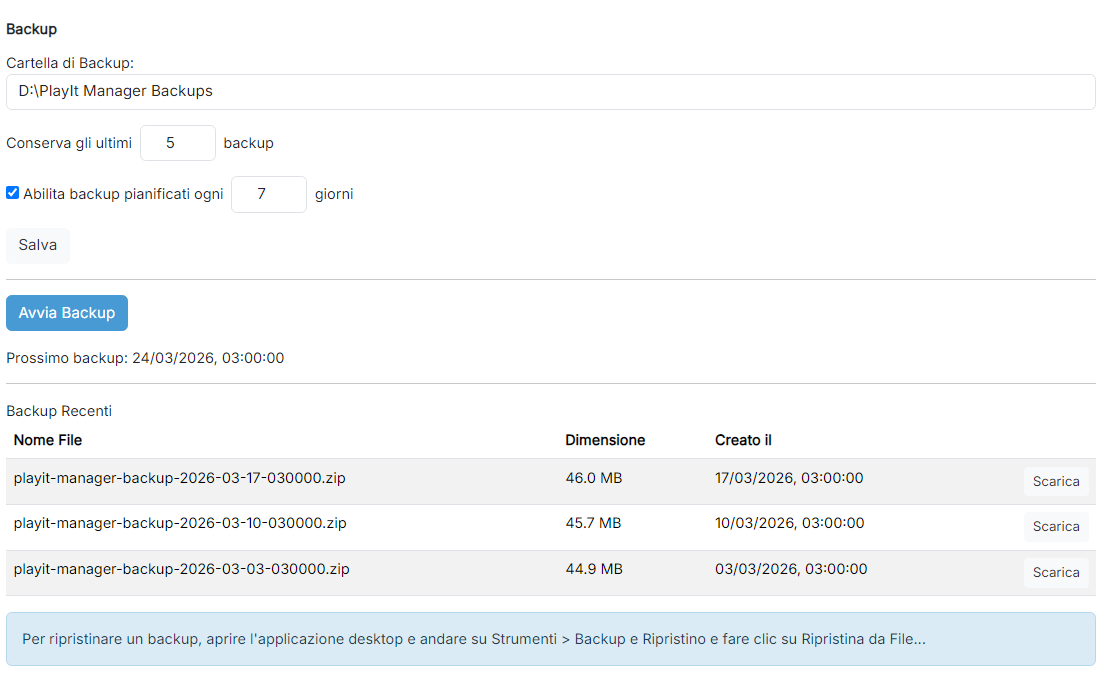
Cartella di backup

In cima alla pagina si trova il campo Cartella di Backup:, una casella di testo che contiene la cartella in cui vengono scritti i file di backup, ad esempio D:\PlayIt Manager Backups.
Numero di conservazione

Su una riga si trova Conserva gli ultimi, seguito da una piccola casella numerica che mostra 5 e poi la parola backup: questo è il numero dei backup più recenti da conservare nella cartella. I backup più vecchi che superano questo numero vengono rimossi automaticamente.
Backup pianificati

Una casella di spunta selezionata Abilita backup pianificati ogni, seguita da una piccola casella numerica che mostra 7 e la parola giorni, attiva i backup automatici in background all'intervallo scelto.
Salva

Un pulsante Salva sotto queste impostazioni salva in modo permanente la cartella, il numero di conservazione e la pianificazione.
Avvia Backup

Sotto una riga orizzontale si trova il pulsante Avvia Backup (un pulsante blu principale), e sotto un'etichetta Prossimo backup: che mostra la data e l'ora del prossimo backup pianificato.
Backup Recenti

Sotto un'altra riga si trovano l'intestazione Backup Recenti e una tabella a righe alternate con le colonne Nome File, Dimensione e Creato il, più un pulsante Scarica su ogni riga. L'esempio mostra tre righe di backup. In fondo si trova un pannello informativo che spiega come ripristinare un backup.
Cartella di backup
La Cartella di Backup è il percorso in cui vengono scritti i file di backup, ad esempio D:\PlayIt Manager Backups. Questa posizione deve avere autorizzazioni di lettura e scrittura affinché PlayIt Manager possa creare e gestire i file di backup. Per proteggersi dai guasti del disco, puntarla su un'unità fisica separata o su una posizione di rete anziché sullo stesso disco del database e dell'archivio audio.
Conservare un numero di backup
L'impostazione Conserva gli ultimi ... backup controlla il numero dei backup più recenti da conservare nella cartella di backup. Quando viene creato un nuovo backup e il conteggio viene superato, i backup più vecchi vengono eliminati automaticamente. Ciò impedisce alla cartella di crescere senza limiti mantenendo al contempo una cronologia utile dei backup recenti.
Backup pianificati
Selezionare Abilita backup pianificati ogni e inserire un numero di giorni affinché PlayIt Manager esegua il backup automaticamente in background durante il funzionamento. La data Prossimo backup: mostrata sotto il pulsante Avvia Backup indica quando è previsto il prossimo backup automatico. I backup pianificati rispettano l'impostazione di conservazione Conserva gli ultimi ... backup allo stesso modo dei backup manuali.
Dopo aver modificato una di queste impostazioni, fare clic su Salva. È necessario salvare prima di avviare un backup; se sono presenti modifiche non salvate, il pulsante Avvia Backup è disabilitato e viene visualizzato un promemoria.
Eseguire un backup ora
Fare clic su Avvia Backup per eseguire immediatamente il backup del database e delle impostazioni. Durante l'esecuzione di un backup, il pulsante è disabilitato, vengono visualizzati un indicatore di caricamento e un testo di stato, e la pagina aggiorna automaticamente lo stato e l'elenco dei backup fino al completamento del backup. Il nuovo backup viene quindi visualizzato nell'elenco Backup Recenti.
Backup recenti e download
La tabella Backup Recenti elenca i backup attualmente presenti nella cartella di backup, mostrando per ogni backup il Nome File, la Dimensione e la data in cui è stato Creato il. Utilizzare il pulsante Scarica su una riga per scaricare quel file di backup sul computer, ad esempio per copiarlo su un archivio esterno o in cloud per la conservazione sicura.
Ripristinare un backup
PlayIt Manager non fornisce attualmente un'interfaccia utente per ripristinare un backup. Per ripristinare, scaricare il backup, chiudere PlayIt Manager, quindi decomprimere il contenuto del file di backup nella cartella dati di PlayIt Manager (in genere C:\ProgramData\PlayIt Manager), sovrascrivendo i file esistenti. Riavviare PlayIt Manager una volta che i file sono al loro posto.
Quando si ripristina un backup, tutti i dati esistenti vengono sovrascritti e non possono essere recuperati; assicurarsi quindi di aver chiuso PlayIt Manager e di aver scelto il file di backup corretto prima di iniziare.