Back-upinstellingen
PlayIt Manager kan op aanvraag of volgens een vast schema een back-up maken van uw database en instellingen. Een back-up is één enkel bestand dat uw tracks, trackgroepen, planningsconfiguratie, voice track-verwijzingen en toepassingsinstellingen vastlegt, zodat u kunt terugkeren naar een bekende, goed werkende toestand als er iets misgaat.
Back-ups zijn belangrijk omdat de gegevens die uw station aandrijven (uw bibliotheek, uw clocks en uw planning) zich opbouwen over maanden of jaren en niet gemakkelijk opnieuw te maken zijn. Een back-up beschermt u tegen onbedoelde wijzigingen, een beschadigde database, een defecte schijf of een probleem tijdens een upgrade. Maak een back-up vóór elke grote wijziging, zoals het upgraden van PlayIt Manager, het uitvoeren van een bulk-padupdate of het opruimen van de database.
De pagina Back-up maakt deel uit van de sectie Hulpmiddelen. Om deze te openen, gaat u naar Hulpmiddelen > Back-up. U hebt de machtiging Back-ups Beheren nodig om deze te zien.
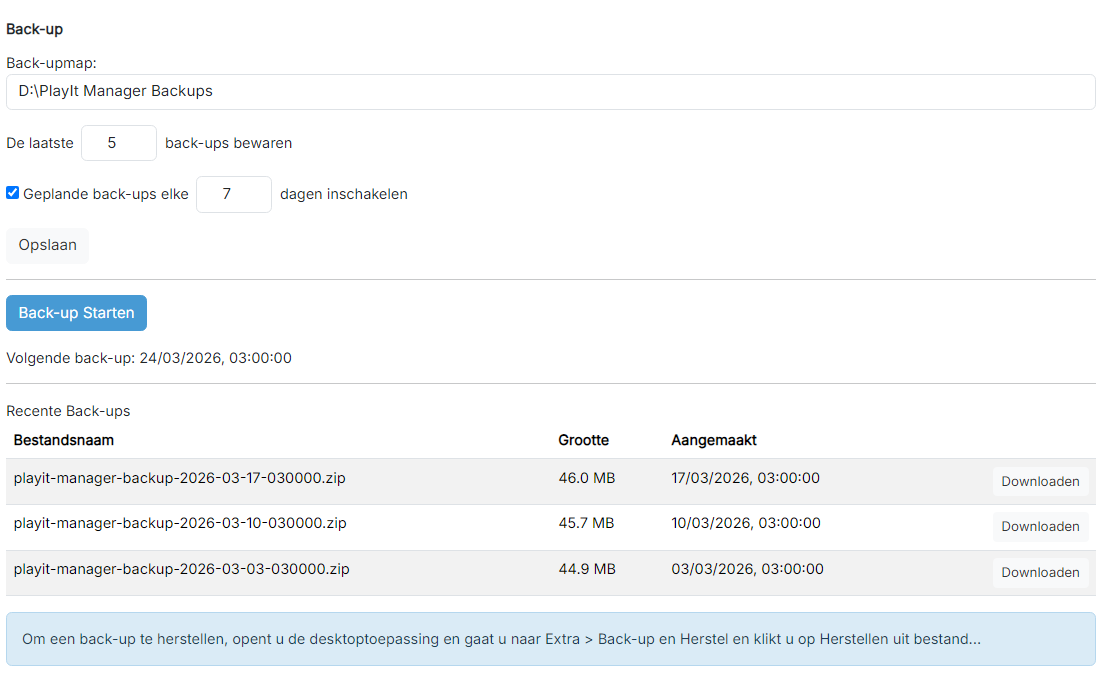
Back-upmap

Bovenaan de pagina staat het veld Back-upmap:, een tekstvak met de map waar back-upbestanden naartoe worden geschreven, bijvoorbeeld D:\PlayIt Manager Backups.
Bewaringsaantal

Op één regel staat De laatste, gevolgd door een klein getallenvak met 5 en vervolgens het woord back-ups bewaren: dit is het aantal meest recente back-ups dat in de map wordt bewaard. Oudere back-ups die dit aantal overschrijden, worden automatisch verwijderd.
Geplande back-ups

Een aangevinkt selectievakje Geplande back-ups elke, gevolgd door een klein getallenvak met 7 en het woord dagen inschakelen, schakelt automatische back-ups op de achtergrond in met het gekozen interval.
Opslaan

Een knop Opslaan onder deze instellingen slaat de map, het bewaringsaantal en het schema permanent op.
Back-up Starten

Onder een horizontale lijn bevindt zich de knop Back-up Starten (een primaire blauwe knop), en daaronder een label Volgende back-up: dat de datum en tijd van de volgende geplande back-up toont.
Recente Back-ups

Onder een andere lijn staan de kop Recente Back-ups en een gestreepte tabel met de kolommen Bestandsnaam, Grootte en Aangemaakt, plus een knop Downloaden op elke rij. Het voorbeeld toont drie back-uprijen. Helemaal onderaan staat een informatievenster dat uitlegt hoe een back-up te herstellen.
Back-upmap
De Back-upmap is de locatie waar back-upbestanden naartoe worden geschreven, bijvoorbeeld D:\PlayIt Manager Backups. Deze locatie moet lees- en schrijfrechten hebben zodat PlayIt Manager back-upbestanden kan aanmaken en beheren. Ter bescherming tegen schijfstoringen kunt u deze het beste op een aparte fysieke schijf of een netwerklocatie zetten in plaats van op dezelfde schijf als uw database en audioopslag.
Een aantal back-ups bewaren
De instelling De laatste ... back-ups bewaren bepaalt hoeveel van de meest recente back-ups in de back-upmap worden bewaard. Wanneer er een nieuwe back-up wordt gemaakt en het aantal wordt overschreden, worden de oudste back-ups automatisch verwijderd. Zo groeit de map niet onbeperkt, terwijl er toch een nuttige geschiedenis van recente back-ups bewaard blijft.
Geplande back-ups
Vink Geplande back-ups elke aan en voer een aantal dagen in zodat PlayIt Manager automatisch op de achtergrond een back-up maakt terwijl het actief is. De datum Volgende back-up: die onder de knop Back-up Starten wordt weergegeven, geeft aan wanneer de volgende automatische back-up gepland staat. Geplande back-ups houden zich op dezelfde manier aan de bewaringsinstelling De laatste ... back-ups bewaren als handmatige back-ups.
Klik na het wijzigen van een van deze instellingen op Opslaan. U moet opslaan voordat u een back-up start; als er niet-opgeslagen wijzigingen zijn, is de knop Back-up Starten uitgeschakeld en wordt een herinnering getoond.
Nu een back-up maken
Klik op Back-up Starten om direct een back-up te maken van de database en instellingen. Terwijl een back-up wordt uitgevoerd, is de knop uitgeschakeld, verschijnen een laadindicator en statustekst, en worden de status en back-uplijst automatisch vernieuwd totdat de back-up is voltooid. De nieuwe back-up verschijnt vervolgens in de lijst Recente Back-ups.
Recente back-ups en downloaden
De tabel Recente Back-ups toont de back-ups die zich momenteel in de back-upmap bevinden, met voor elke back-up de Bestandsnaam, de Grootte en de datum waarop deze is Aangemaakt. Gebruik de knop Downloaden op een rij om dat back-upbestand naar uw computer te downloaden, bijvoorbeeld om het te kopiëren naar externe of cloudopslag voor bewaring buiten de locatie.
Een back-up herstellen
PlayIt Manager biedt momenteel geen gebruikersinterface voor het herstellen van een back-up. Om te herstellen, downloadt u de back-up, sluit u PlayIt Manager af en pakt u vervolgens de inhoud van het back-upbestand uit naar de PlayIt Manager-gegevensmap (doorgaans C:\ProgramData\PlayIt Manager), waarbij u de bestaande bestanden overschrijft. Start PlayIt Manager opnieuw zodra de bestanden op hun plaats staan.
Wanneer u een back-up herstelt, worden alle bestaande gegevens overschreven en kunnen niet worden hersteld. Zorg er daarom voor dat u PlayIt Manager hebt afgesloten en het juiste back-upbestand hebt gekozen voordat u begint.