Configuración de Respaldo
PlayIt Manager puede respaldar tu base de datos y configuración bajo demanda o según una programación regular. Un respaldo es un único archivo que captura tus pistas, grupos de pistas, configuración de programación, referencias de voice tracks y configuración de la aplicación, para que puedas volver a un estado correcto conocido si algo sale mal.
Los respaldos son importantes porque los datos que impulsan tu emisora (tu biblioteca, tus clocks y tu programación) se acumulan durante meses o años y no se recrean fácilmente. Un respaldo te protege contra cambios accidentales, una base de datos dañada, un disco con fallos o un problema durante una actualización. Realiza un respaldo antes de cualquier cambio importante, como actualizar PlayIt Manager, realizar una actualización masiva de rutas o limpiar la base de datos.
La página de Respaldo forma parte de la sección Herramientas. Para abrirla, ve a Herramientas > Respaldo. Necesitas el permiso Administrar Respaldos para verla.
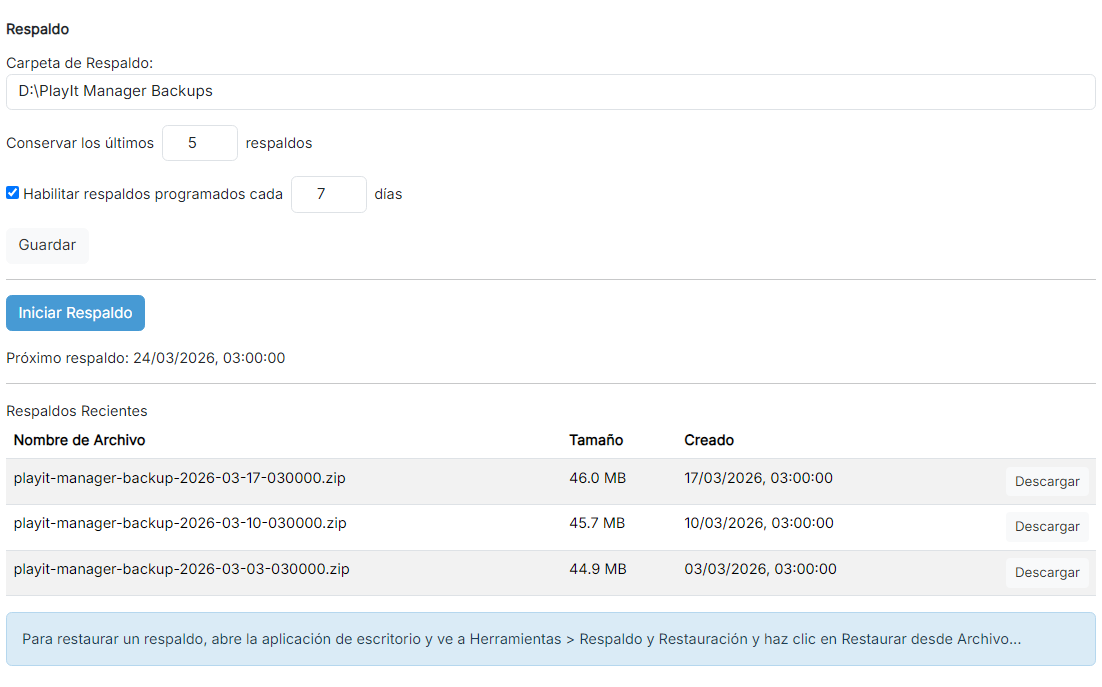
Carpeta de respaldo

En la parte superior de la página se encuentra el campo Carpeta de Respaldo:, un cuadro de texto que contiene la carpeta donde se escriben los archivos de respaldo, por ejemplo D:\PlayIt Manager Backups.
Cantidad de retención

En una línea aparece Conservar los últimos, seguido de un pequeño cuadro numérico que muestra 5 y la palabra respaldos: este es el número de los respaldos más recientes que se conservarán en la carpeta. Los respaldos más antiguos que superen este recuento se eliminan automáticamente.
Respaldos programados

Una casilla de verificación marcada Habilitar respaldos programados cada, seguida de un pequeño cuadro numérico que muestra 7 y la palabra días, activa los respaldos automáticos en segundo plano en el intervalo elegido.
Guardar

Un botón Guardar debajo de estos ajustes guarda permanentemente la carpeta, el recuento de retención y la programación.
Iniciar Respaldo

Debajo de una línea horizontal se encuentra el botón Iniciar Respaldo (un botón azul primario), y debajo una etiqueta Próximo respaldo: que muestra la fecha y hora del próximo respaldo programado.
Respaldos Recientes

Debajo de otra línea se encuentran el encabezado Respaldos Recientes y una tabla con bandas que incluye las columnas Nombre de Archivo, Tamaño y Creado, más un botón Descargar en cada fila. El ejemplo muestra tres filas de respaldos. En la parte inferior hay un panel informativo que explica cómo restaurar un respaldo.
Carpeta de respaldo
La Carpeta de Respaldo es donde se escriben los archivos de respaldo, por ejemplo D:\PlayIt Manager Backups. Esta ubicación debe tener permisos de lectura y escritura para que PlayIt Manager pueda crear y gestionar los archivos de respaldo. Para protegerte contra fallos de disco, apúntala a una unidad física separada o a una ubicación de red, en lugar del mismo disco que tu base de datos y almacén de audio.
Conservar un número de respaldos
El ajuste Conservar los últimos ... respaldos controla cuántos de los respaldos más recientes se conservan en la carpeta de respaldo. Cuando se crea un nuevo respaldo y se supera el recuento, los respaldos más antiguos se eliminan automáticamente. Esto evita que la carpeta crezca sin límite mientras se mantiene un historial útil de respaldos recientes.
Respaldos programados
Marca Habilitar respaldos programados cada e ingresa un número de días para que PlayIt Manager realice respaldos automáticamente en segundo plano mientras está en ejecución. La fecha Próximo respaldo: que se muestra debajo del botón Iniciar Respaldo indica cuándo está previsto el próximo respaldo automático. Los respaldos programados respetan el ajuste de retención Conservar los últimos ... respaldos del mismo modo que los respaldos manuales.
Tras cambiar cualquiera de estos ajustes, haz clic en Guardar. Debes guardar antes de iniciar un respaldo; si hay cambios sin guardar, el botón Iniciar Respaldo estará deshabilitado y se mostrará un recordatorio.
Realizar un respaldo ahora
Haz clic en Iniciar Respaldo para respaldar la base de datos y la configuración de forma inmediata. Mientras se realiza un respaldo, el botón está deshabilitado, aparece un indicador giratorio y un texto de estado, y la página actualiza el estado y la lista de respaldos automáticamente hasta que el respaldo finaliza. El nuevo respaldo aparece entonces en la lista Respaldos Recientes.
Respaldos recientes y descarga
La tabla Respaldos Recientes enumera los respaldos que se encuentran actualmente en la carpeta de respaldo, mostrando para cada uno el Nombre de Archivo, el Tamaño y la fecha en que fue Creado. Usa el botón Descargar de una fila para descargar ese archivo de respaldo en tu computadora, por ejemplo para copiarlo a un almacenamiento externo o en la nube para mayor seguridad.
Restaurar un respaldo
PlayIt Manager no ofrece actualmente una interfaz de usuario para restaurar un respaldo. Para restaurar, descarga el respaldo, cierra PlayIt Manager y luego descomprime el contenido del archivo de respaldo en la carpeta de datos de PlayIt Manager (normalmente C:\ProgramData\PlayIt Manager), sobrescribiendo los archivos existentes. Inicia PlayIt Manager de nuevo una vez que los archivos estén en su lugar.
Cuando restaures un respaldo, todos los datos existentes serán sobrescritos y no podrán recuperarse, así que asegúrate de haber cerrado PlayIt Manager y de haber elegido el archivo de respaldo correcto antes de comenzar.