Configurações de Backup
O PlayIt Manager pode fazer backup do seu banco de dados e das suas configurações sob demanda ou em uma programação regular. Um backup é um único arquivo que captura suas faixas, grupos de faixas, configuração de programação, referências de voice tracks e configurações do aplicativo, para que você possa retornar a um estado correto conhecido se algo der errado.
Os backups são importantes porque os dados que impulsionam a sua estação (sua biblioteca, seus clocks e sua programação) se acumulam ao longo de meses ou anos e não são facilmente recriados. Um backup protege você contra alterações acidentais, um banco de dados corrompido, um disco com falha ou um problema durante uma atualização. Faça um backup antes de qualquer mudança importante, como atualizar o PlayIt Manager, executar uma atualização em massa de caminhos ou limpar o banco de dados.
A página de Backup faz parte da seção Ferramentas. Para abri-la, acesse Ferramentas > Backup. Você precisa da permissão Gerenciar Backups para visualizá-la.
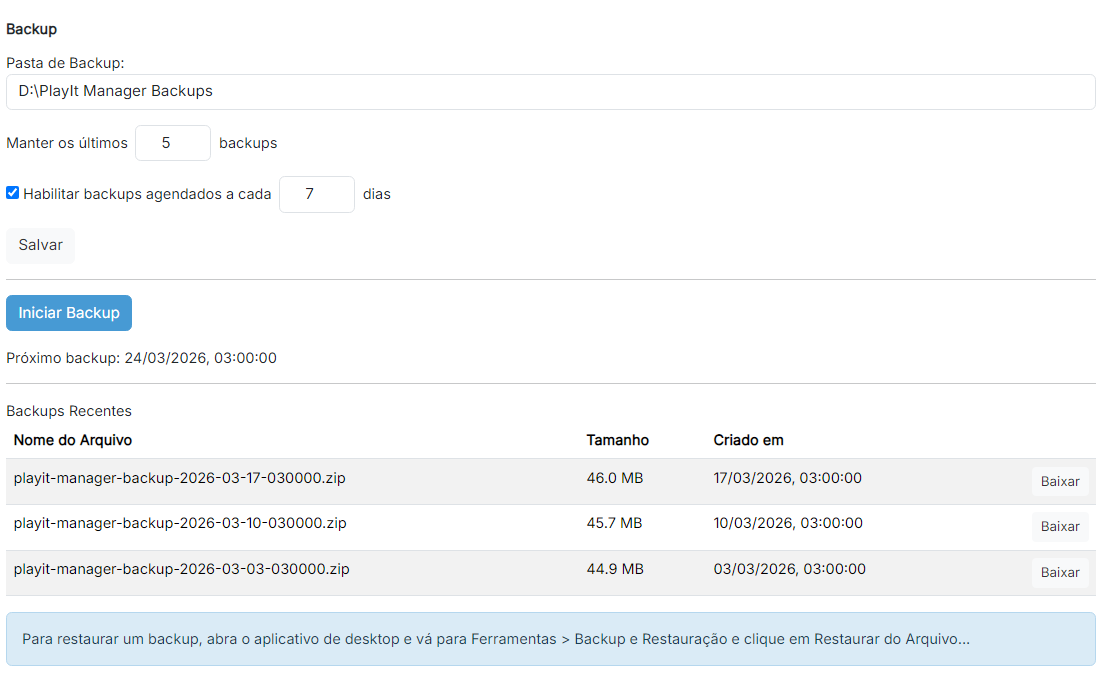
Pasta de backup

No topo da página está o campo Pasta de Backup:, uma caixa de texto contendo a pasta onde os arquivos de backup são gravados, por exemplo D:\PlayIt Manager Backups.
Quantidade de retenção

Em uma linha está Manter os últimos, seguido de uma pequena caixa numérica mostrando 5 e em seguida a palavra backups: este é o número dos backups mais recentes a serem mantidos na pasta. Backups mais antigos que excedam esse número são removidos automaticamente.
Backups agendados

Uma caixa de seleção marcada Habilitar backups agendados a cada, seguida de uma pequena caixa numérica mostrando 7 e a palavra dias, ativa os backups automáticos em segundo plano no intervalo escolhido.
Salvar

Um botão Salvar abaixo dessas configurações salva permanentemente a pasta, o número de retenção e o agendamento.
Iniciar Backup

Abaixo de uma linha horizontal está o botão Iniciar Backup (um botão azul primário), e abaixo dele um rótulo Próximo backup: mostrando a data e hora do próximo backup agendado.
Backups Recentes

Abaixo de outra linha estão o cabeçalho Backups Recentes e uma tabela listrada com as colunas Nome do Arquivo, Tamanho e Criado em, mais um botão Baixar em cada linha. O exemplo mostra três linhas de backup. Na parte inferior há um painel de informações explicando como restaurar um backup.
Pasta de backup
A Pasta de Backup é onde os arquivos de backup são gravados, por exemplo D:\PlayIt Manager Backups. Esse local deve ter permissões de leitura e gravação para que o PlayIt Manager possa criar e gerenciar os arquivos de backup. Para proteger contra falhas de disco, aponte-o para uma unidade física separada ou um local de rede em vez do mesmo disco que o seu banco de dados e armazenamento de áudio.
Manter uma quantidade de backups
A configuração Manter os últimos ... backups controla quantos dos backups mais recentes são mantidos na pasta de backup. Quando um novo backup é criado e o número é excedido, os backups mais antigos são excluídos automaticamente. Isso impede que a pasta cresça sem limite enquanto mantém um histórico útil de backups recentes.
Backups agendados
Marque Habilitar backups agendados a cada e insira um número de dias para que o PlayIt Manager faça backup automaticamente em segundo plano enquanto estiver em execução. A data Próximo backup: exibida abaixo do botão Iniciar Backup indica quando o próximo backup automático está programado. Os backups agendados respeitam a configuração de retenção Manter os últimos ... backups da mesma forma que os backups manuais.
Após alterar qualquer uma dessas configurações, clique em Salvar. Você deve salvar antes de iniciar um backup; se houver alterações não salvas, o botão Iniciar Backup ficará desabilitado e um aviso será exibido.
Fazer um backup agora
Clique em Iniciar Backup para fazer backup do banco de dados e das configurações imediatamente. Enquanto um backup está sendo executado, o botão fica desabilitado, um indicador de carregamento e texto de status aparecem, e a página atualiza automaticamente o status e a lista de backups até que o backup seja concluído. O novo backup então aparece na lista Backups Recentes.
Backups recentes e download
A tabela Backups Recentes lista os backups atualmente na pasta de backup, mostrando para cada backup o Nome do Arquivo, o Tamanho e a data em que foi Criado em. Use o botão Baixar em uma linha para baixar esse arquivo de backup para o seu computador, por exemplo, para copiá-lo para um armazenamento externo ou na nuvem para maior segurança.
Restaurar um backup
O PlayIt Manager não fornece atualmente uma interface de usuário para restaurar um backup. Para restaurar, baixe o backup, feche o PlayIt Manager e depois extraia o conteúdo do arquivo de backup para a pasta de dados do PlayIt Manager (normalmente C:\ProgramData\PlayIt Manager), substituindo os arquivos existentes. Inicie o PlayIt Manager novamente assim que os arquivos estiverem no lugar.
Ao restaurar um backup, todos os dados existentes são sobrescritos e não podem ser recuperados; portanto, certifique-se de ter fechado o PlayIt Manager e escolhido o arquivo de backup correto antes de começar.