Paramètres de Sauvegarde
PlayIt Manager peut sauvegarder votre base de données et vos paramètres à la demande ou selon une planification régulière. Une sauvegarde est un fichier unique qui capture vos pistes, vos groupes de pistes, la configuration de la planification, les références de voice tracks et les paramètres de l'application, afin que vous puissiez revenir à un état correct connu en cas de problème.
Les sauvegardes sont importantes car les données qui font fonctionner votre station (votre bibliothèque, vos clocks et votre planification) s'accumulent sur des mois ou des années et ne sont pas faciles à recréer. Une sauvegarde vous protège contre les modifications accidentelles, une base de données corrompue, un disque défaillant ou un problème lors d'une mise à jour. Effectuez une sauvegarde avant tout changement majeur, comme la mise à jour de PlayIt Manager, une mise à jour massive de chemins ou le nettoyage de la base de données.
La page Sauvegarde fait partie de la section Outils. Pour l'ouvrir, accédez à Outils > Sauvegarde. Vous devez disposer de l'autorisation Gérer les sauvegardes pour la voir.
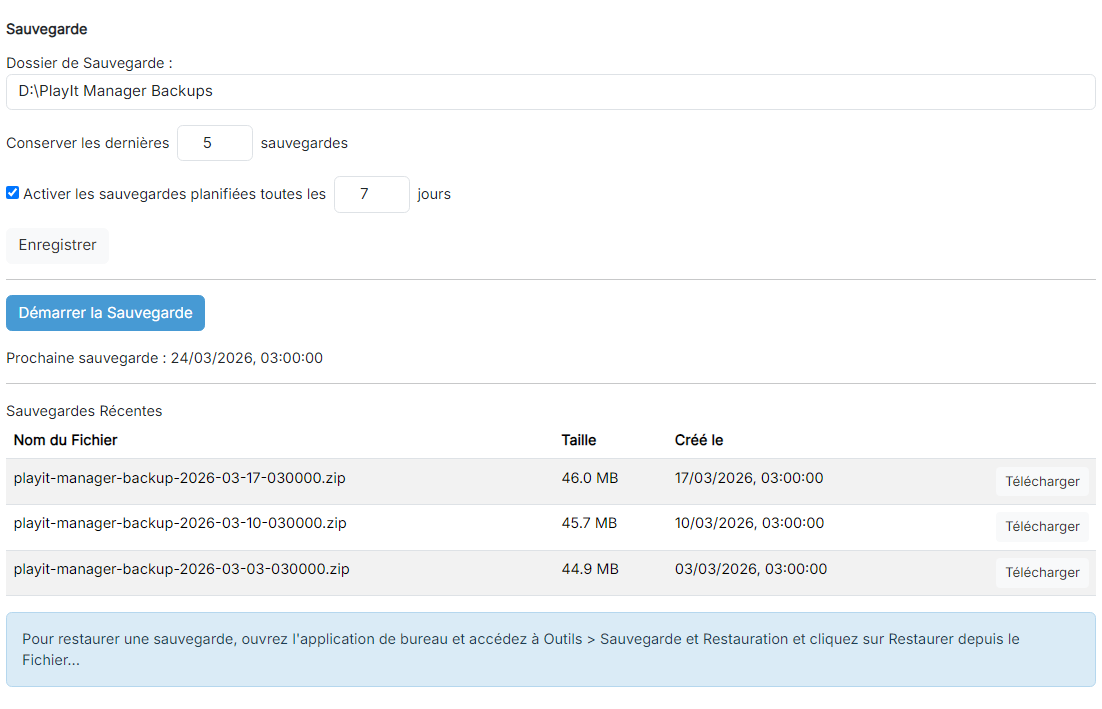
Dossier de sauvegarde

En haut de la page se trouve le champ Dossier de Sauvegarde :, une zone de texte contenant le dossier dans lequel les fichiers de sauvegarde sont écrits, par exemple D:\PlayIt Manager Backups.
Nombre de rétention

Sur une ligne se trouve Conserver les dernières, suivi d'une petite zone numérique affichant 5 puis le mot sauvegardes : c'est le nombre des sauvegardes les plus récentes à conserver dans le dossier. Les sauvegardes plus anciennes dépassant ce nombre sont supprimées automatiquement.
Sauvegardes planifiées

Une case à cocher activée Activer les sauvegardes planifiées toutes les, suivie d'une petite zone numérique affichant 7 et le mot jours, active les sauvegardes automatiques en arrière-plan à l'intervalle choisi.
Enregistrer

Un bouton Enregistrer sous ces paramètres enregistre de façon permanente le dossier, le nombre de rétention et la planification.
Démarrer la Sauvegarde

Sous une ligne horizontale se trouve le bouton Démarrer la Sauvegarde (un bouton bleu principal), et dessous une étiquette Prochaine sauvegarde : indiquant la date et l'heure de la prochaine sauvegarde planifiée.
Sauvegardes Récentes

Sous une autre ligne se trouvent l'en-tête Sauvegardes Récentes et un tableau rayé avec les colonnes Nom du Fichier, Taille et Créé le, ainsi qu'un bouton Télécharger sur chaque ligne. L'exemple montre trois lignes de sauvegarde. Tout en bas se trouve un panneau d'information expliquant comment restaurer une sauvegarde.
Dossier de sauvegarde
Le Dossier de Sauvegarde est l'endroit où les fichiers de sauvegarde sont écrits, par exemple D:\PlayIt Manager Backups. Cet emplacement doit disposer des droits de lecture et d'écriture pour que PlayIt Manager puisse créer et gérer les fichiers de sauvegarde. Pour vous protéger contre les pannes de disque, pointez-le vers un lecteur physique séparé ou un emplacement réseau plutôt que vers le même disque que votre base de données et votre stockage audio.
Conserver un nombre de sauvegardes
Le paramètre Conserver les dernières ... sauvegardes contrôle le nombre des sauvegardes les plus récentes conservées dans le dossier de sauvegarde. Lorsqu'une nouvelle sauvegarde est créée et que le nombre est dépassé, les sauvegardes les plus anciennes sont supprimées automatiquement. Cela évite que le dossier grossisse sans limite tout en conservant un historique utile des sauvegardes récentes.
Sauvegardes planifiées
Cochez Activer les sauvegardes planifiées toutes les et saisissez un nombre de jours pour que PlayIt Manager effectue des sauvegardes automatiquement en arrière-plan pendant son fonctionnement. La date Prochaine sauvegarde : affichée sous le bouton Démarrer la Sauvegarde vous indique quand la prochaine sauvegarde automatique est prévue. Les sauvegardes planifiées respectent le paramètre de rétention Conserver les dernières ... sauvegardes de la même façon que les sauvegardes manuelles.
Après avoir modifié l'un de ces paramètres, cliquez sur Enregistrer. Vous devez enregistrer avant de lancer une sauvegarde ; s'il y a des modifications non enregistrées, le bouton Démarrer la Sauvegarde est désactivé et un rappel s'affiche.
Sauvegarder maintenant
Cliquez sur Démarrer la Sauvegarde pour sauvegarder immédiatement la base de données et les paramètres. Pendant l'exécution d'une sauvegarde, le bouton est désactivé, un indicateur de chargement et un texte d'état apparaissent, et la page actualise automatiquement l'état et la liste des sauvegardes jusqu'à la fin de la sauvegarde. La nouvelle sauvegarde apparaît ensuite dans la liste Sauvegardes Récentes.
Sauvegardes récentes et téléchargement
Le tableau Sauvegardes Récentes liste les sauvegardes actuellement présentes dans le dossier de sauvegarde, en indiquant pour chaque sauvegarde le Nom du Fichier, la Taille et la date à laquelle elle a été Créé le. Utilisez le bouton Télécharger d'une ligne pour télécharger ce fichier de sauvegarde sur votre ordinateur, par exemple pour le copier vers un stockage externe ou dans le cloud pour le conserver en lieu sûr.
Restaurer une sauvegarde
PlayIt Manager ne fournit pas actuellement d'interface utilisateur pour restaurer une sauvegarde. Pour restaurer, téléchargez la sauvegarde, fermez PlayIt Manager, puis décompressez le contenu du fichier de sauvegarde dans le dossier de données de PlayIt Manager (généralement C:\ProgramData\PlayIt Manager), en écrasant les fichiers existants. Redémarrez PlayIt Manager une fois les fichiers en place.
Lorsque vous restaurez une sauvegarde, toutes les données existantes sont écrasées et ne peuvent pas être récupérées. Assurez-vous donc d'avoir fermé PlayIt Manager et d'avoir choisi le bon fichier de sauvegarde avant de commencer.