Modifica del Playout Log
Dopo aver selezionato un intervallo di date e aver fatto clic su Inizia modifica registro, la pagina entra in modalità di modifica. I pulsanti di azione in alto vengono abilitati, l'intervallo di date viene bloccato, l'elenco degli elementi diventa modificabile e in basso appare una riga Salva / Annulla modifiche.
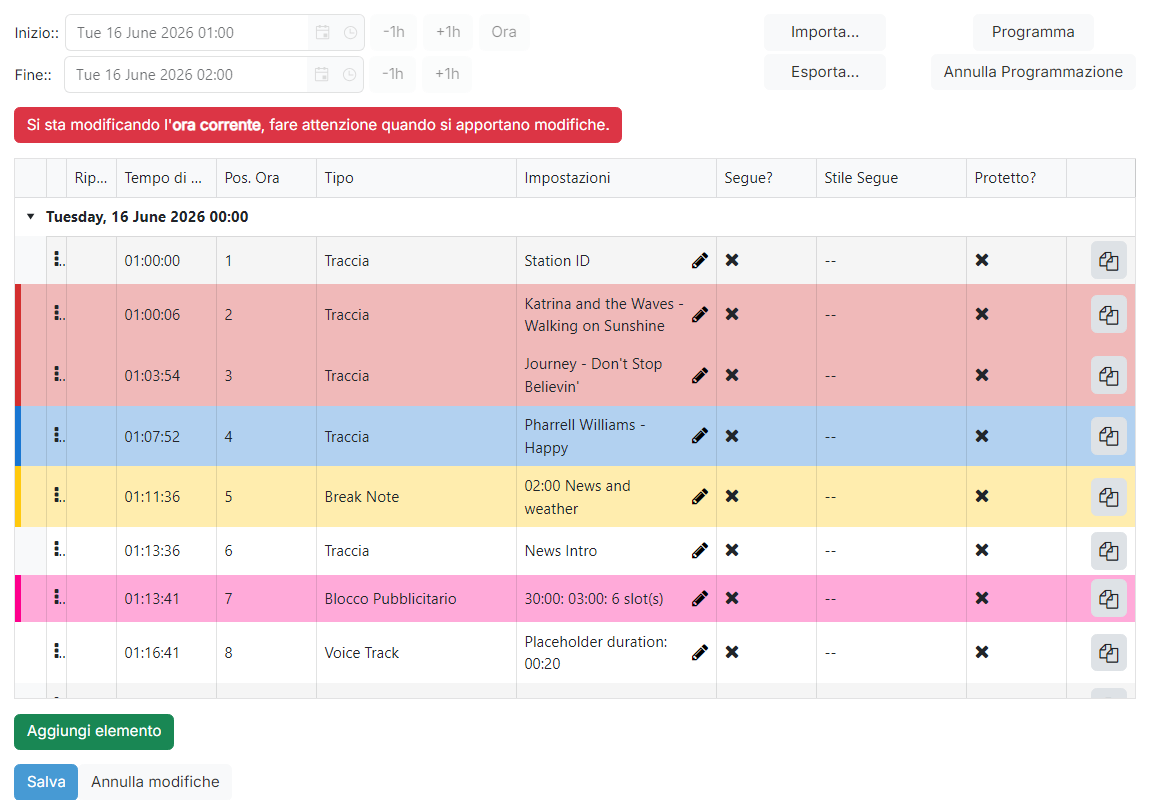
Notifica di modifica

Questo banner viene visualizzato per tutta la durata di una sessione di modifica. Quando l'ora corrente rientra nell'intervallo di date selezionato, il banner si trasforma in un avviso rosso, ricordando che qualsiasi modifica qui può essere dannosa per l'operatore che esegue PlayIt Live in diretta.
Programma, Annulla Programmazione, Importa ed Esporta
Programma esegue il pianificatore del Playout Log sull'intervallo di date selezionato, generando elementi dai clock che sono stati pianificati per quelle ore (o dallo schema di riproduzione quando non è pianificato alcun clock).
Annulla Programmazione cancella ogni elemento nell'intervallo di date selezionato. Utilizzare questa opzione quando si desidera ripianificare l'intervallo da zero. Le modifiche non vengono applicate finché non si fa clic su Salva.
Importa apre la finestra di dialogo di importazione, che sostituisce gli elementi dell'intervallo di date selezionato con il contenuto di un file esterno (formato PlayIt, M3U o SS32).
Esporta scarica gli elementi attualmente presenti nell'intervallo di date come file .pipl nel formato PlayIt Playout Log, che può essere importato successivamente in un intervallo di tempo diverso.
Elenco degli elementi del Playout Log
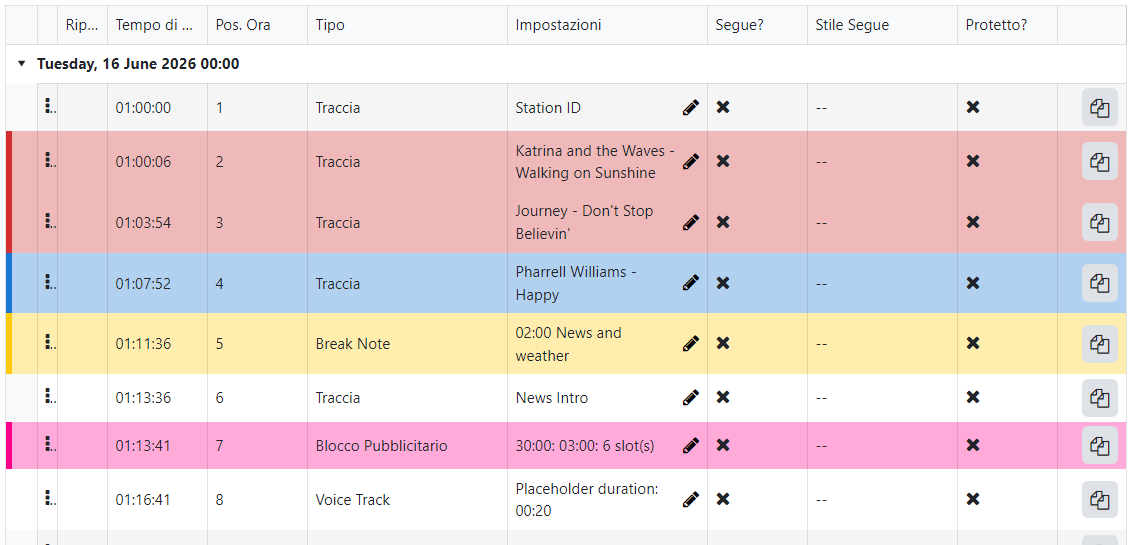
La griglia mostra ogni elemento pianificato per l'intervallo di date selezionato, raggruppato per ora e ordinato per posizione all'interno dell'ora. Trascinare il cursore nella colonna più a sinistra per riordinare gli elementi.
Le colonne (Tempo di Riproduzione, Pos. Ora, Tipo, Impostazioni, Segue?, Stile Segue, Protetto?), i pulsanti Clona ed Elimina per riga e gli editor delle impostazioni per tipo (Traccia, Gruppo di tracce, Fixed Time Marker, Break Note, Voice Track, Remote URL, Advert Block, Hook Sequence) sono gli stessi dell'elenco degli elementi del clock. Consultare Modifica Clock per la guida di riferimento completa.
Due colonne specifiche del Playout Log appaiono prima di Tipo:
Riprodotto?: Un segno di spunta viene visualizzato per gli elementi già riprodotti da PlayIt Live.
Pos. Ora: La posizione dell'elemento all'interno della sua ora. Viene ricalcolata automaticamente quando gli elementi vengono aggiunti, rimossi o riordinati.
Colore degli elementi

Ogni elemento del log viene visualizzato a colori. Una striscia piena scorre lungo il bordo sinistro della riga e l'intera riga riceve una leggera tinta dello stesso colore, in modo da poter scansionare l'ora e distinguere gli elementi a colpo d'occhio.
La riga evidenziata sopra è una Traccia proveniente da un gruppo di tracce rosso: riporta il colore configurato di quel gruppo. Una Traccia fissa utilizza il colore del gruppo di tracce da cui è stata aggiunta, mentre gli elementi non associati a un gruppo di tracce vengono tinteggiati con un colore predefinito per il loro tipo. Questo corrisponde alla colorazione mostrata nell'elenco degli elementi del clock.
Pulsante Aggiungi elemento
Aggiunge un elemento vuoto alla fine dell'intervallo di date. Trascinare la nuova riga utilizzando il cursore nella colonna più a sinistra per spostarla nella posizione desiderata.
Salva e Annulla modifiche

Salva scrive ogni modifica dell'intervallo di date selezionato nel database e chiude la modalità di modifica. PlayIt Live raccoglierà i nuovi elementi al successivo polling del manager.
Annulla modifiche scarta tutte le modifiche e chiude la modalità di modifica senza scrivere nel database.