Edición del Playout Log
Después de seleccionar un rango de fechas y hacer clic en Iniciar edición del registro, la página entra en modo de edición. Los botones de acción en la parte superior se activan, el rango de fechas queda bloqueado, la lista de elementos se vuelve editable y aparece una fila de Guardar / Revertir en la parte inferior.
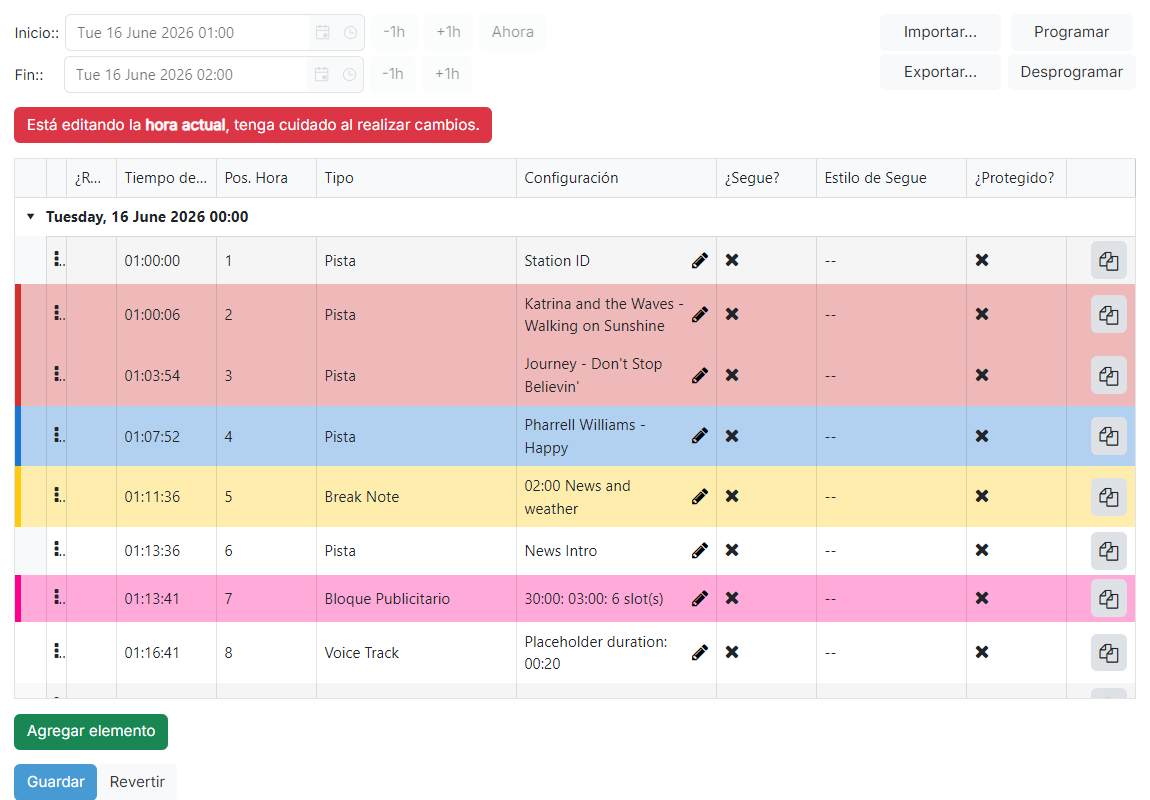
Notificación de edición

Este banner se muestra durante toda la sesión de edición. Cuando la hora actual se encuentra dentro del rango de fechas seleccionado, el banner cambia a una advertencia roja, recordándole que cualquier cambio aquí puede ser perjudicial para el operador que ejecuta PlayIt Live en directo al aire.
Programar, Desprogramar, Importar y Exportar
Programar ejecuta el planificador del Playout Log sobre el rango de fechas seleccionado, generando elementos a partir de los relojes que han sido programados para esas horas (o a partir del patrón de reproducción cuando no hay ningún reloj programado).
Desprogramar elimina todos los elementos del rango de fechas seleccionado. Utilice esto cuando desee reprogramar el rango desde cero. Los cambios no se aplican hasta que haga clic en Guardar.
Importar abre el diálogo de importación, que reemplaza los elementos del rango de fechas seleccionado con el contenido de un archivo externo (formato PlayIt, M3U o SS32).
Exportar descarga los elementos que se encuentran actualmente en el rango de fechas como un archivo .pipl en formato PlayIt Playout Log, que puede importarse posteriormente en un rango de tiempo diferente.
Lista de elementos del Playout Log
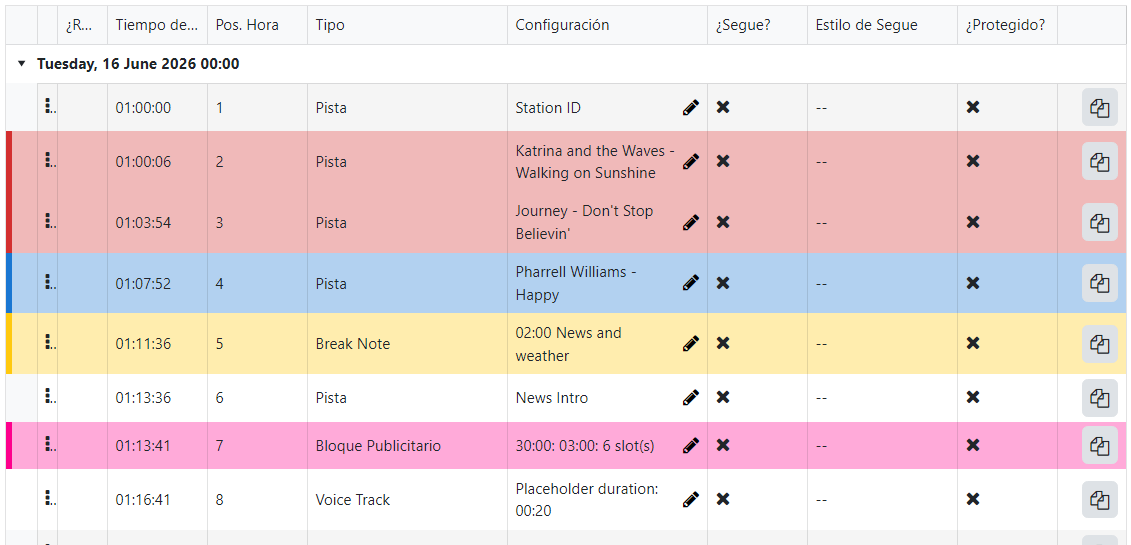
La cuadrícula muestra todos los elementos programados para el rango de fechas seleccionado, agrupados por hora y ordenados por su posición dentro de la hora. Arrastre el controlador de la columna más a la izquierda para reordenar los elementos.
Las columnas (Tiempo de Reproducción, Pos. Hora, Tipo, Configuración, ¿Segue?, Estilo de Segue, ¿Protegido?), los botones Clonar y Eliminar por fila, y los editores de configuración por tipo (Pista, Grupo de pistas, Fixed Time Marker, Break Note, Voice Track, URL Remota, Bloque Publicitario, Hook Sequence) son iguales que en la lista de elementos del reloj. Consulte Edición de reloj para la referencia completa.
Dos columnas específicas del Playout Log aparecen antes de Tipo:
¿Reproducido?: Se muestra una marca para los elementos que ya han sido reproducidos por PlayIt Live.
Pos. Hora: La posición del elemento dentro de su hora. Se recalcula automáticamente cuando se añaden, eliminan o reordenan elementos.
Color del elemento

Cada elemento del log se muestra en color. Una franja sólida recorre el borde más a la izquierda de la fila, y toda la fila recibe un leve tono del mismo color, para que pueda examinar la hora y distinguir los elementos de un vistazo.
La fila destacada arriba es una Pista tomada de un grupo de pistas rojo: lleva el color configurado de ese grupo. Una Pista fija utiliza el color del grupo de pistas desde el que fue añadida, mientras que los elementos no asociados a un grupo de pistas se tiñen con un color predeterminado según su tipo. Esto coincide con la coloración mostrada en la lista de elementos del reloj.
Botón Agregar elemento
Agrega un elemento en blanco al final del rango de fechas. Arrastre la nueva fila usando el controlador de la columna más a la izquierda para moverla a la posición que desee.
Guardar y Revertir

Guardar escribe cada cambio del rango de fechas seleccionado en la base de datos y sale del modo de edición. PlayIt Live tomará los nuevos elementos la próxima vez que consulte al manager.
Revertir descarta todos los cambios y sale del modo de edición sin escribir en la base de datos.