Edição do Playout Log
Após selecionar um intervalo de datas e clicar em Iniciar Edição do Log, a página entra no modo de edição. Os botões de ação na parte superior ficam habilitados, o intervalo de datas é bloqueado, a lista de itens se torna editável e uma linha Salvar / Reverter aparece na parte inferior.
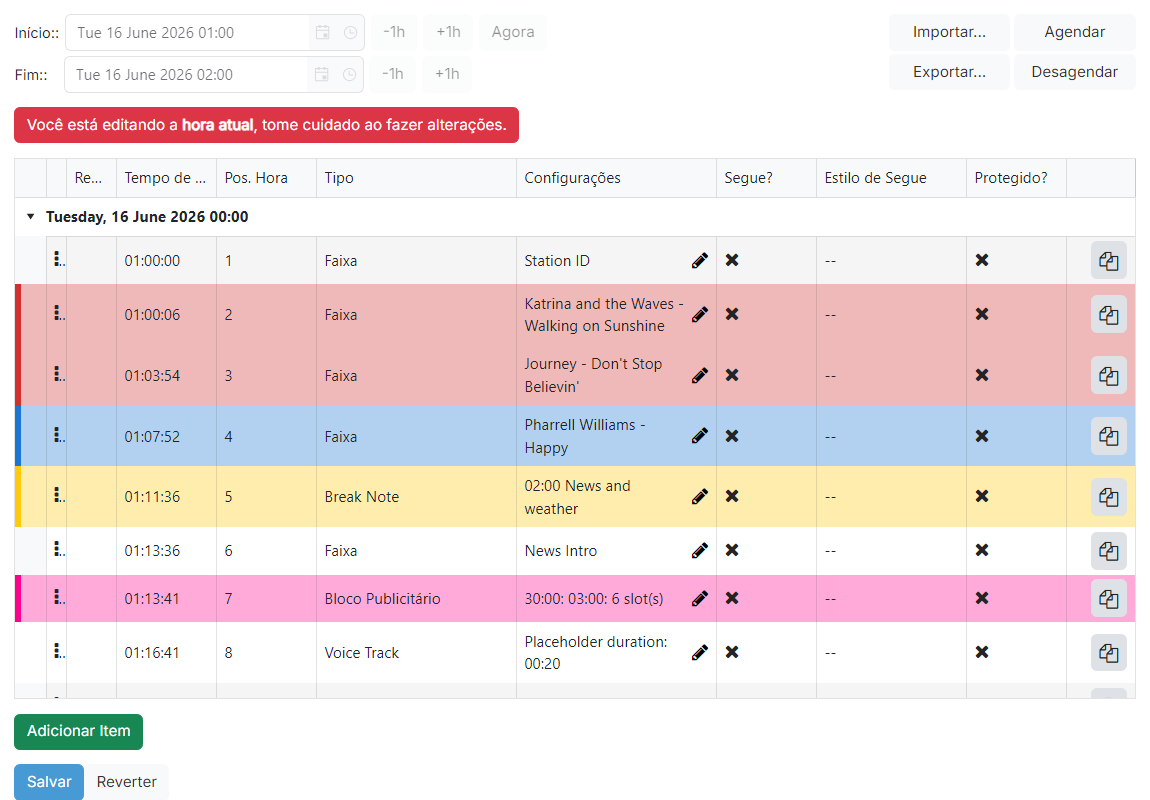
Notificação de edição

Este banner é exibido durante toda a sessão de edição. Quando a hora atual está dentro do intervalo de datas selecionado, o banner muda para um aviso vermelho, lembrando que qualquer alteração aqui pode ser prejudicial para o operador que está rodando o PlayIt Live ao vivo no ar.
Programar, Desprogramar, Importar e Exportar
Programar executa o agendador do Playout Log sobre o intervalo de datas selecionado, gerando itens a partir dos clocks que foram programados para aquelas horas (ou a partir do padrão de reprodução quando nenhum clock está programado).
Desprogramar limpa todos os itens do intervalo de datas selecionado. Use isto quando quiser reprogramar o intervalo do zero. As alterações não são aplicadas até que você clique em Salvar.
Importar abre o diálogo de importação, que substitui os itens do intervalo de datas selecionado pelo conteúdo de um arquivo externo (formato PlayIt, M3U ou SS32).
Exportar baixa os itens atualmente presentes no intervalo de datas como um arquivo .pipl no formato PlayIt Playout Log, que pode ser importado posteriormente em um intervalo de tempo diferente.
Lista de itens do Playout Log
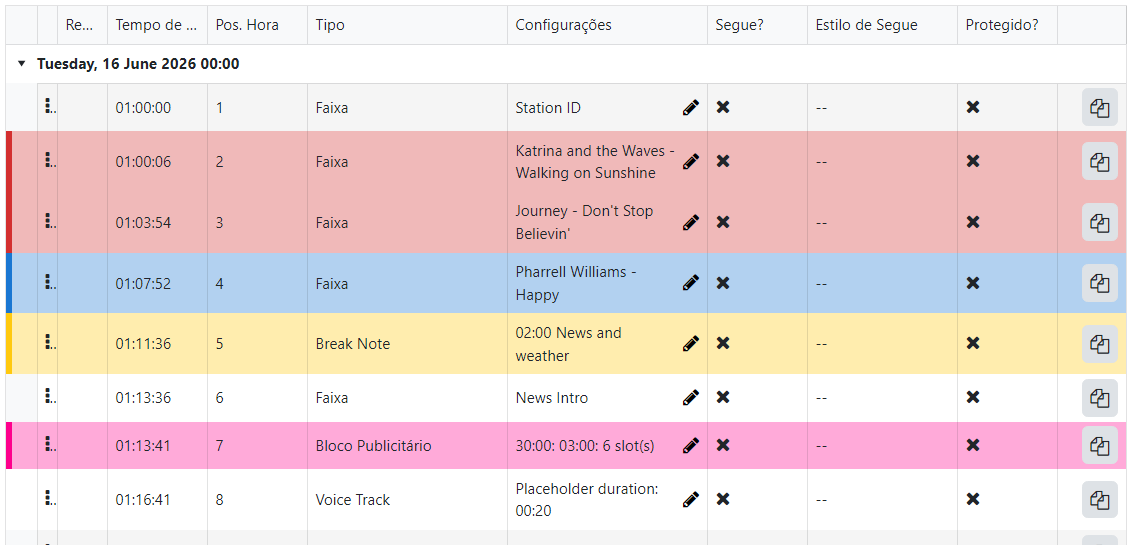
A grade mostra todos os itens programados para o intervalo de datas selecionado, agrupados por hora e ordenados por sua posição dentro da hora. Arraste o controle na coluna mais à esquerda para reordenar os itens.
As colunas (Tempo de Reprodução, Pos. Hora, Tipo, Configurações, Segue?, Estilo de Segue, Protegido?), os botões Clonar e Excluir por linha e os editores de configurações por tipo (Faixa, Grupo de faixas, Fixed Time Marker, Break Note, Voice Track, Remote URL, Advert Block, Hook Sequence) são iguais aos da lista de itens do clock. Consulte Edição de Clock para a referência completa.
Duas colunas específicas do Playout Log aparecem antes de Tipo:
Reproduzido?: Uma marca é exibida para os itens que já foram reproduzidos pelo PlayIt Live.
Pos. Hora: A posição do item dentro de sua hora. É recalculada automaticamente quando itens são adicionados, removidos ou reordenados.
Cor do item

Cada item do log é exibido em cor. Uma faixa sólida percorre a borda mais à esquerda da linha, e toda a linha recebe um leve tom da mesma cor, para que você possa examinar a hora e distinguir os itens de relance.
A linha destacada acima é uma Faixa retirada de um grupo de faixas vermelho: ela carrega a cor configurada desse grupo. Uma Faixa fixa usa a cor do grupo de faixas a partir do qual foi adicionada, enquanto itens não associados a um grupo de faixas são coloridos com uma cor padrão para seu tipo. Isso corresponde à coloração mostrada na lista de itens do clock.
Botão Adicionar Item
Adiciona um item em branco ao final do intervalo de datas. Arraste a nova linha usando o controle na coluna mais à esquerda para movê-la para a posição desejada.
Salvar e Reverter

Salvar grava todas as alterações do intervalo de datas selecionado no banco de dados e sai do modo de edição. O PlayIt Live buscará os novos itens na próxima vez que consultar o manager.
Reverter descarta todas as alterações e sai do modo de edição sem gravar no banco de dados.