Modification du Playout Log
Après avoir sélectionné une plage de dates et cliqué sur Commencer l'édition du journal, la page passe en mode d'édition. Les boutons d'action en haut deviennent actifs, la plage de dates est verrouillée, la liste des éléments devient modifiable et une ligne Enregistrer / Revenir à l'enregistré apparaît en bas.
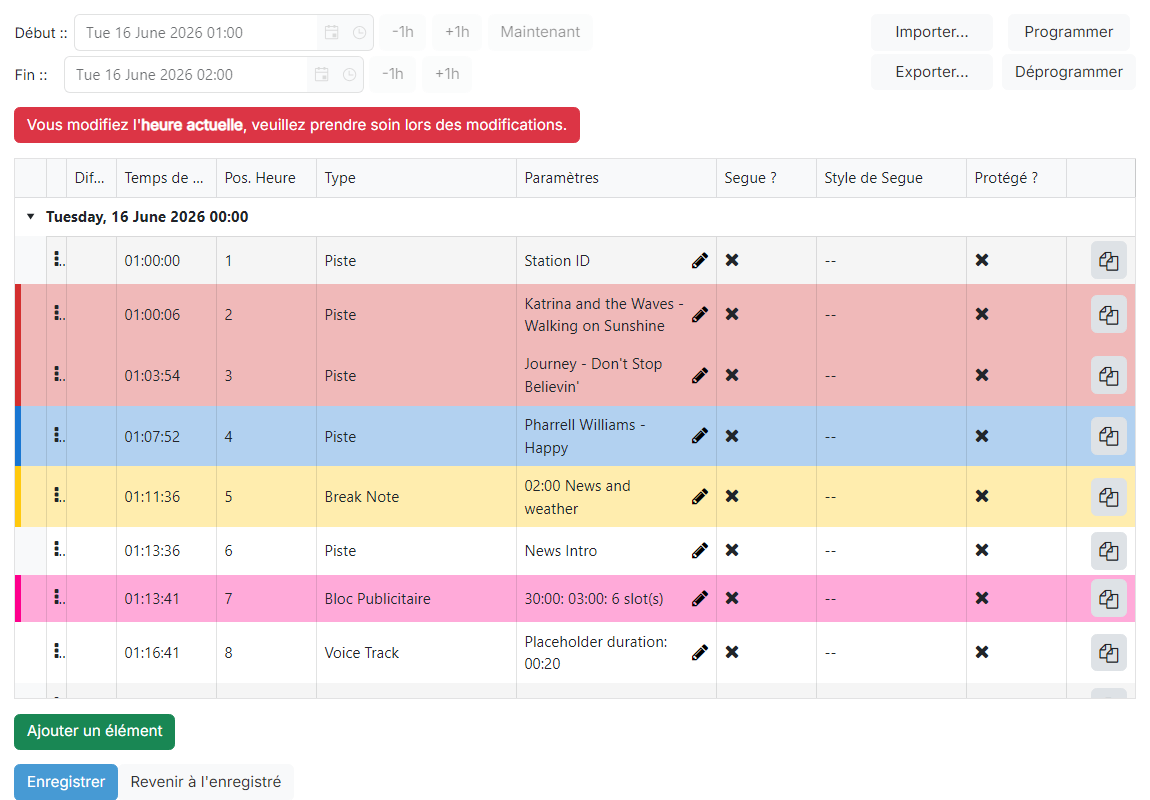
Notification d'édition

Cette bannière est affichée pendant toute la durée d'une session d'édition. Lorsque l'heure actuelle se situe dans la plage de dates sélectionnée, la bannière passe à un avertissement rouge, vous rappelant que toute modification ici peut être perturbatrice pour l'opérateur qui diffuse PlayIt Live en direct sur les ondes.
Planifier, Déplanifier, Importer et Exporter
Planifier exécute le planificateur de Playout Log sur la plage de dates sélectionnée, générant des éléments à partir des clocks qui ont été planifiées pour ces heures (ou à partir du schéma de diffusion lorsqu'aucune clock n'est planifiée).
Déplanifier supprime chaque élément de la plage de dates sélectionnée. Utilisez ceci lorsque vous souhaitez replanifier la plage depuis le début. Les modifications ne sont pas appliquées tant que vous ne cliquez pas sur Enregistrer.
Importer ouvre la boîte de dialogue d'importation, qui remplace les éléments de la plage de dates sélectionnée par le contenu d'un fichier externe (format PlayIt, M3U ou SS32).
Exporter télécharge les éléments actuellement présents dans la plage de dates sous forme de fichier .pipl au format PlayIt Playout Log, qui peut ensuite être importé dans une autre plage horaire.
Liste des éléments du Playout Log
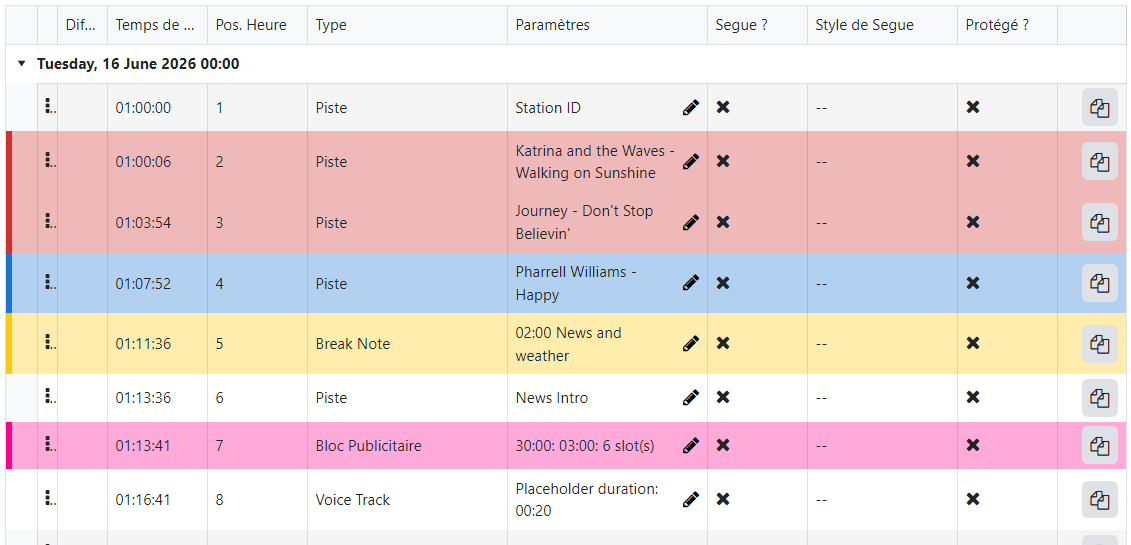
La grille affiche chaque élément planifié pour la plage de dates sélectionnée, groupé par heure et trié par position dans l'heure. Faites glisser la poignée dans la colonne la plus à gauche pour réorganiser les éléments.
Les colonnes (Temps de Lecture, Pos. Heure, Type, Paramètres, Segue ?, Style de Segue, Protégé ?), les boutons Cloner et Supprimer par ligne, ainsi que les éditeurs de paramètres par type (Piste, Groupe de pistes, Fixed Time Marker, Break Note, Voice Track, Remote URL, Advert Block, Hook Sequence) sont identiques à ceux de la liste d'éléments de clock. Consultez Modification de la Clock pour la référence complète.
Deux colonnes spécifiques au Playout Log apparaissent avant Type :
Diffusé ?: Une coche est affichée pour les éléments qui ont déjà été diffusés par PlayIt Live.
Pos. Heure : La position de l'élément dans son heure. Elle est recalculée automatiquement lorsque des éléments sont ajoutés, supprimés ou réorganisés.
Couleur des éléments

Chaque élément du log est affiché en couleur. Une bande pleine longe le bord le plus à gauche de la ligne, et toute la ligne reçoit une légère teinte de la même couleur, afin que vous puissiez parcourir l'heure et distinguer les éléments d'un coup d'œil.
La ligne mise en évidence ci-dessus est une Piste provenant d'un groupe de pistes rouge : elle porte la couleur configurée de ce groupe. Une Piste fixe utilise la couleur du groupe de pistes à partir duquel elle a été ajoutée, tandis que les éléments non associés à un groupe de pistes sont teintés d'une couleur par défaut selon leur type. Cela correspond à la coloration affichée dans la liste d'éléments de clock.
Bouton Ajouter un élément
Ajoute un élément vide à la fin de la plage de dates. Faites glisser la nouvelle ligne en utilisant la poignée dans la colonne la plus à gauche pour la déplacer à l'emplacement souhaité.
Enregistrer et Revenir à l'enregistré

Enregistrer écrit chaque modification de la plage de dates sélectionnée dans la base de données et quitte le mode d'édition. PlayIt Live récupérera les nouveaux éléments la prochaine fois qu'il interrogera le gestionnaire.
Revenir à l'enregistré abandonne toutes les modifications et quitte le mode d'édition sans écrire dans la base de données.