Playout Log bewerken
Nadat u een datumbereik hebt geselecteerd en op Logboek bewerken starten hebt geklikt, gaat de pagina naar de bewerkingsmodus. De actieknoppen bovenaan worden ingeschakeld, het datumbereik wordt vergrendeld, de itemlijst wordt bewerkbaar en onderaan verschijnt een rij Opslaan / Terugzetten.
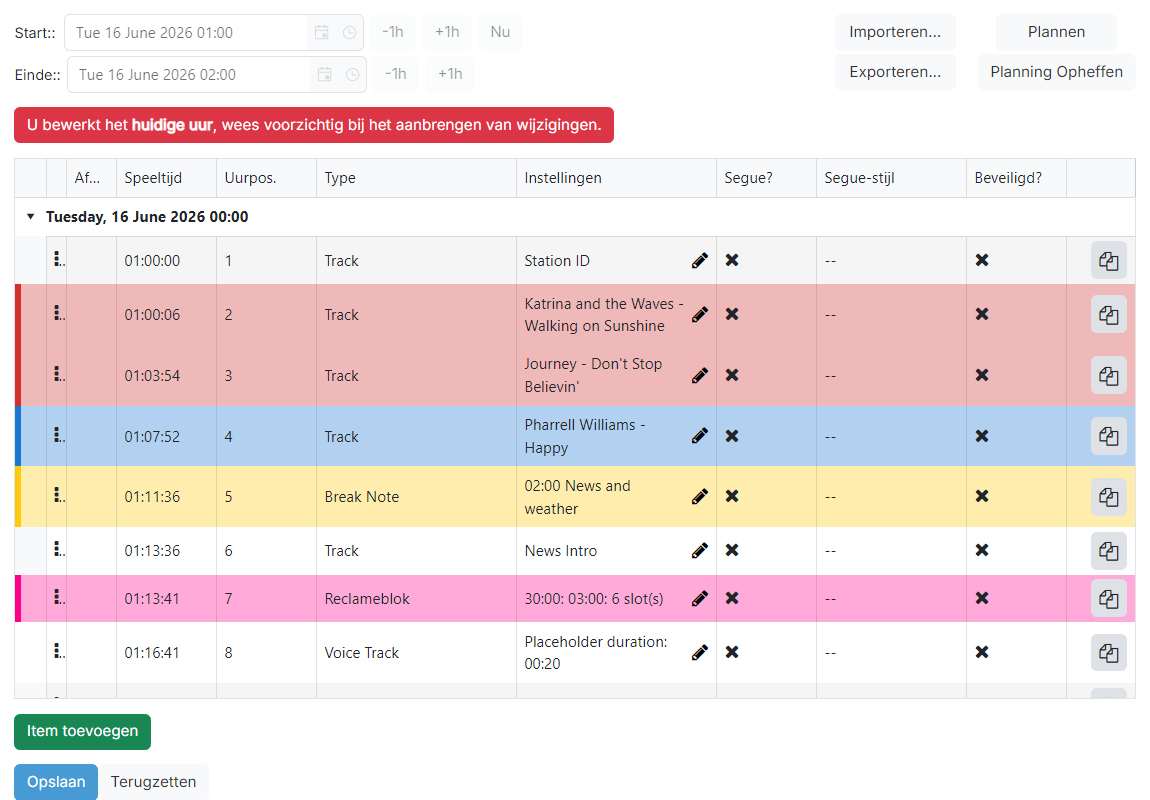
Bewerkingsmelding

Deze banner wordt weergegeven gedurende de gehele bewerkingssessie. Wanneer het huidige uur binnen het geselecteerde datumbereik valt, schakelt de banner over naar een rode waarschuwing, die u eraan herinnert dat elke wijziging hier storend kan zijn voor de operator die PlayIt Live live on air draait.
Plannen, Planning Opheffen, Importeren en Exporteren
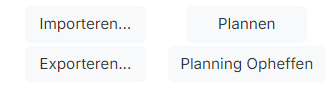
Plannen voert de Playout Log-planner uit over het geselecteerde datumbereik en genereert items uit de klokken die voor die uren zijn gepland (of uit het afspeelpatroon wanneer er geen klok is gepland).
Planning Opheffen verwijdert elk item in het geselecteerde datumbereik. Gebruik dit wanneer u het bereik opnieuw wilt plannen vanaf het begin. Wijzigingen worden pas toegepast nadat u op Opslaan klikt.
Importeren opent het importdialoogvenster, dat de items in het geselecteerde datumbereik vervangt door de inhoud van een extern bestand (PlayIt-, M3U- of SS32-indeling).
Exporteren downloadt de items die zich momenteel in het datumbereik bevinden als een .pipl-bestand in PlayIt Playout Log-indeling, dat later in een ander tijdbereik kan worden geïmporteerd.
Itemlijst van het Playout Log
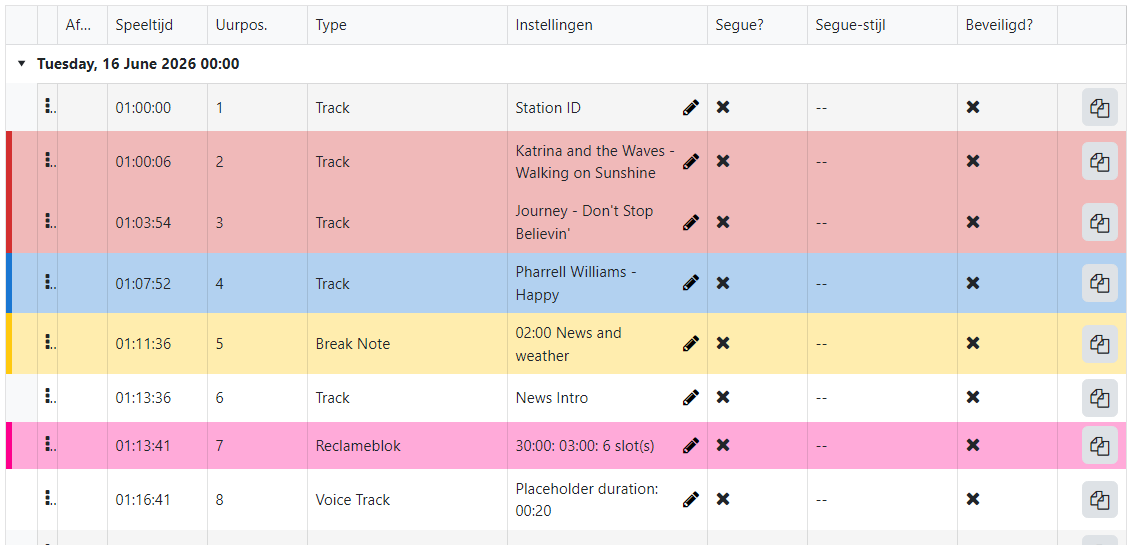
Het raster toont elk item dat is gepland voor het geselecteerde datumbereik, gegroepeerd per uur en gesorteerd op positie binnen het uur. Sleep de hendel in de meest linkse kolom om items te herordenen.
De kolommen (Speeltijd, Uurpos., Type, Instellingen, Segue?, Segue-stijl, Beveiligd?), de knoppen Klonen en Verwijderen per rij, en de instellingeneditors per type (Track, Trackgroep, Fixed Time Marker, Break Note, Voice Track, Remote URL, Advert Block, Hook Sequence) zijn hetzelfde als in de klok-itemlijst. Zie Klok bewerken voor de volledige referentie.
Twee kolommen die specifiek zijn voor het Playout Log verschijnen vóór Type:
Afgespeeld?: Een vinkje wordt weergegeven voor items die al zijn afgespeeld door PlayIt Live.
Uurpos.: De positie van het item binnen zijn uur. Dit wordt automatisch herberekend wanneer items worden toegevoegd, verwijderd of herordend.
Itemkleur

Elk log-item wordt in kleur weergegeven. Een doorlopende streep loopt langs de meest linkse rand van de rij, en de gehele rij krijgt een lichte tint van dezelfde kleur, zodat u het uur kunt doorkijken en items in één oogopslag van elkaar kunt onderscheiden.
De gemarkeerde rij hierboven is een Track afkomstig uit een rode trackgroep: deze draagt de geconfigureerde kleur van die groep. Een vaste Track gebruikt de kleur van de trackgroep waaraan deze is toegevoegd, terwijl items die niet zijn gekoppeld aan een trackgroep worden gekleurd met een standaardkleur voor hun type. Dit komt overeen met de kleuropmaak die wordt weergegeven in de klok-itemlijst.
Knop Item toevoegen
Voegt een leeg item toe aan het einde van het datumbereik. Sleep de nieuwe rij met de hendel in de meest linkse kolom om deze naar de gewenste positie te verplaatsen.
Opslaan en Terugzetten

Opslaan schrijft elke wijziging in het geselecteerde datumbereik naar de database en verlaat de bewerkingsmodus. PlayIt Live zal de nieuwe items ophalen de volgende keer dat het de manager raadpleegt.
Terugzetten verwerpt alle wijzigingen en verlaat de bewerkingsmodus zonder naar de database te schrijven.