Clocks plannen
Clocks moeten worden ingepland in het planningsraster om door de playout-log-planner te worden meegenomen.
Deze pagina beschrijft de planningmodus Clock Grids, de aanbevolen manier om clocks te plannen in PlayIt Manager. Stations die nog de oudere op kalender gebaseerde modus gebruiken, kunnen Legacy (Kalender) raadplegen voor documentatie over die modus, of Migreren naar Clock Grids volgen om over te stappen op de moderne werkwijze. De actieve modus wordt gekozen op de pagina Planningsinstellingen en er wordt slechts één modus tegelijk weergegeven.
De pagina Clocks plannen heeft twee weergaven: een Clock Grids-weergave voor het opbouwen van herbruikbare wekelijkse sjablonen, en een Schema-weergave die het opgeloste schema in een kalender toont en waarmee u eenmalige overschrijvingen kunt toepassen. Schakel tussen de twee weergaven met de schakelaar bovenaan de pagina.
Clock Grids-weergave
De Clock Grids-weergave is waar u de wekelijkse sjablonen maakt en bewerkt die het schema aansturen. Elk raster wijst een clock toe aan elk uur van de week en kan worden beperkt tot specifieke datumbereiken of wekelijkse herhalingsregels. Meerdere rasters kunnen worden gestapeld via de Laag-waarde, waarbij rasters met een hogere laag over rasters met een lagere laag worden gelegd; de laagste laag fungeert als basissjabloon.
Enkel raster vs. Advanced Scheduling
Een enkel clockraster is het eenvoudige geval: één wekelijks sjabloon dekt elk uur van de week af, en een enkel raster kan altijd worden gebruikt ongeacht de licentie.
Het stapelen van meerdere rasters in lagen is de Advanced Scheduling-werkwijze. U maakt een wekelijks basisraster en voegt vervolgens extra rasters toe voor speciale perioden. Een basisraster Weekdag op de laagste laag dekt bijvoorbeeld de normale week af, terwijl een raster Eerste Kerstdag op een hogere laag alleen de uren van 25 december vult en beperkt is tot dat datumbereik; alle andere uren vallen terug op het basisraster. Het op deze manier stapelen van rasters vereist een licentie met de module Advanced Scheduling.
Opmerking: Zonder de module Advanced Scheduling is slechts één clockraster van kracht. Als er meer dan één raster bestaat, blijft er slechts één actief om de week volledig te dekken, de andere worden als inactief weergegeven en een banner legt uit hoe de overige kunnen worden ingeschakeld.
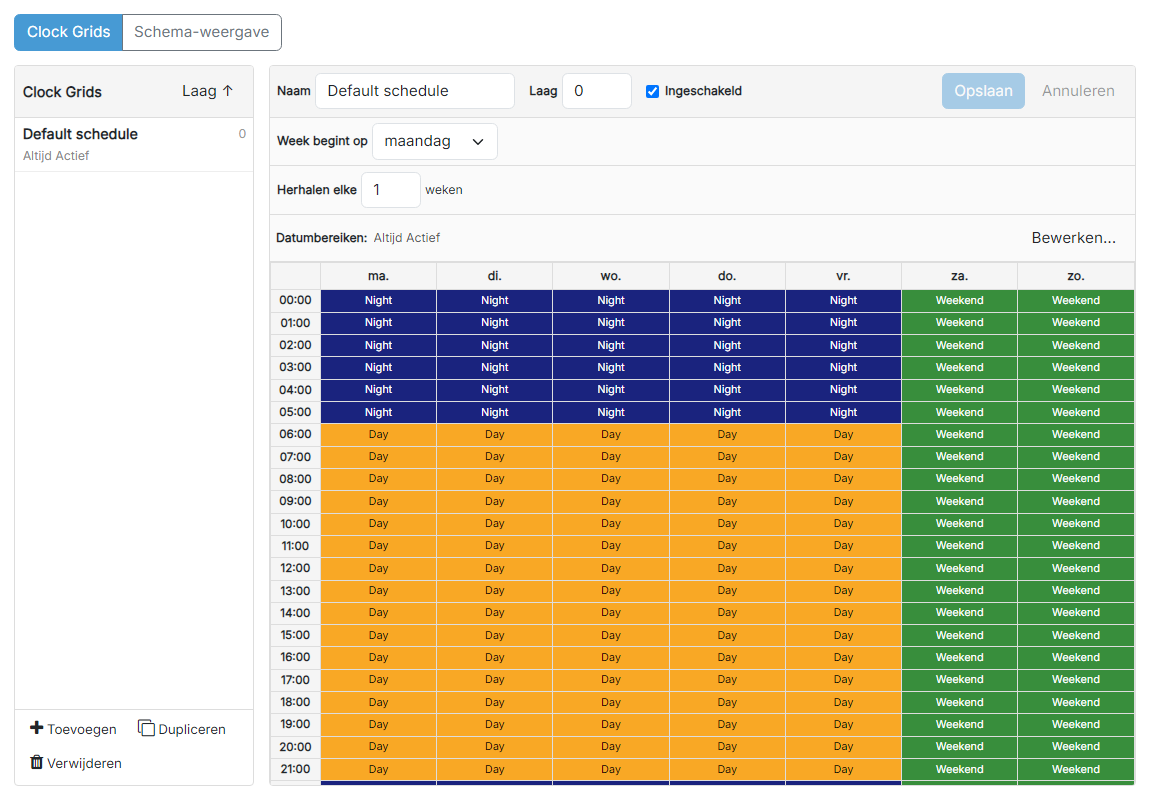
Weergaveschakelaar

Schakel tussen de Clock Grids-weergave en de Schema-weergave. De Clock Grids-weergave is voor het bewerken van wekelijkse sjablonen; de Schema-weergave toont het opgeloste schema in een kalender en is de plek waar eenmalige overschrijvingen worden gemaakt.
Lijst met clockrasters
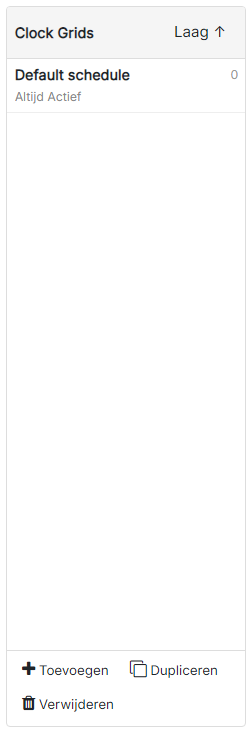
Toont alle clockrasters in PlayIt Manager. Selecteer een raster om het te bewerken in het paneel aan de rechterkant. Het getal rechts van elke rij is de Laag van het raster: lagen met lagere nummers vormen de basis van het schema, en lagen met hogere nummers stapelen zich op de lagen eronder en bedekken de uren die zij dekken. Elke rij toont ook het actieve datumbereik van het raster, of Altijd Actief als het er geen heeft. Gebruik de knop in de koptekst van het paneel om de lijst op laag te sorteren.
Als Advanced Scheduling niet in licentie is en er meer dan één raster bestaat, worden de inactieve rasters gedimd weergegeven met een doorgestreept datumbereik en een pictogram «toegang verboden» waarvan de tooltip uitlegt dat Advanced Scheduling vereist is om meer dan één raster te gebruiken.
Gebruik de knop Toevoegen om een nieuw raster te maken, Dupliceren om het geselecteerde raster te kopiëren en Verwijderen om het te verwijderen.
Wekelijkse rastereditor
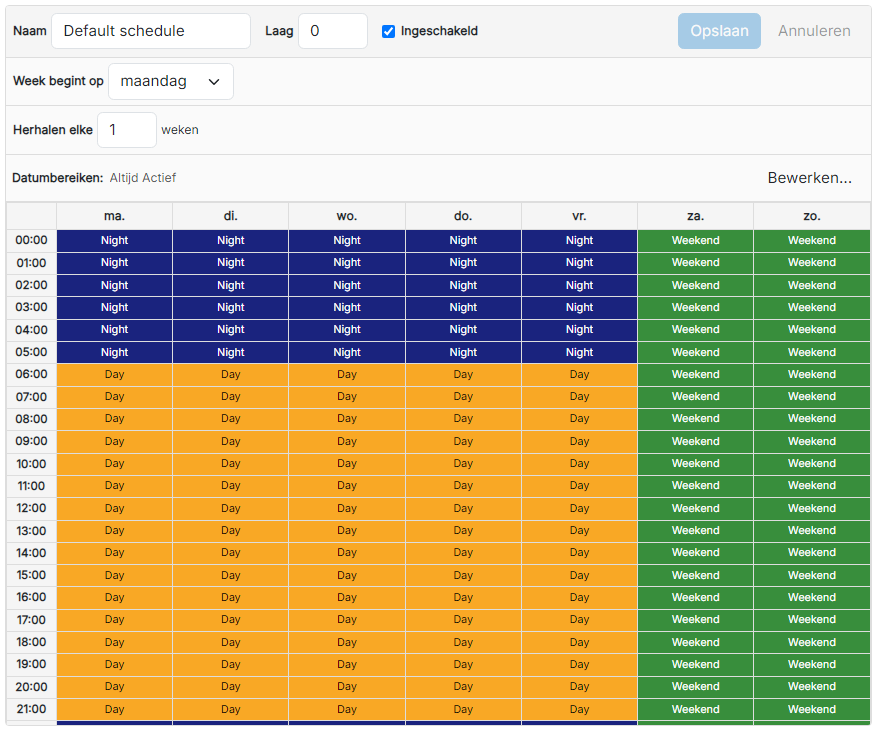
Wijs een clock toe aan het raster door het vanuit de clockkiezer aan de rechterkant naar een cel te slepen. Om meerdere uren tegelijk te vullen, selecteert u eerst een blok cellen (sleep erover, of houd Ctrl ingedrukt en klik), en laat dan een clock op de selectie vallen, of klik met de rechtermuisknop en kies Toewijzen om de momenteel in de kiezer geselecteerde clock toe te passen. Gebruik Week begint op om te kiezen op welke dag van de week het raster begint. Gebruik Herhalen elke N weken met Datumbereiken om het raster te beperken tot specifieke weken (bijvoorbeeld om de twee weken, of alleen binnen een datumbereik).
Wanneer u een datumbereik toevoegt of bewerkt, kunt u Jaar negeren in datums aanvinken om het elk jaar te herhalen. Alleen de dag en de maand worden vergeleken, zodat een kerstraster ingesteld op 23 december tot 2 januari elk feestseizoen automatisch activeert, ook over de jaarwisseling heen, zonder dat de datums bijgewerkt hoeven te worden. Terugkerende bereiken worden alleen weergegeven op dag en maand.
Cellen die u leeg laat in een raster met een hogere laag laten de onderliggende laag erdoorheen schijnen, zodat een overlayraster alleen de uren hoeft op te geven die het wijzigt.
U kunt altijd het effect van uw gecombineerde rasters controleren in de Schema-weergave, die het opgeloste schema voor de week toont.
Toegewezen cel
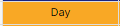
De kleur en het label van een toegewezen cel zijn afkomstig van de clock die is ingesteld op de pagina clocks bewerken.
Wanneer Advanced Scheduling niet in licentie is
Als uw licentie de module Advanced Scheduling niet bevat en u meer dan één clockraster heeft, toont de Clock Grids-weergave een banner boven de lijst, en worden de rasters die niet van kracht zijn als inactief gemarkeerd in de lijst.
Schema-weergave
De Schema-weergave toont het opgeloste schema zoals het door de playout-log-planner wordt geëvalueerd, met de actieve clock voor elk uur van de zichtbare week. Uren kunnen ook één voor één worden overschreven zonder de onderliggende rasters te wijzigen; overschrijvingen hebben voorrang op alle rasterlagen en worden weergegeven met een speld-indicator.
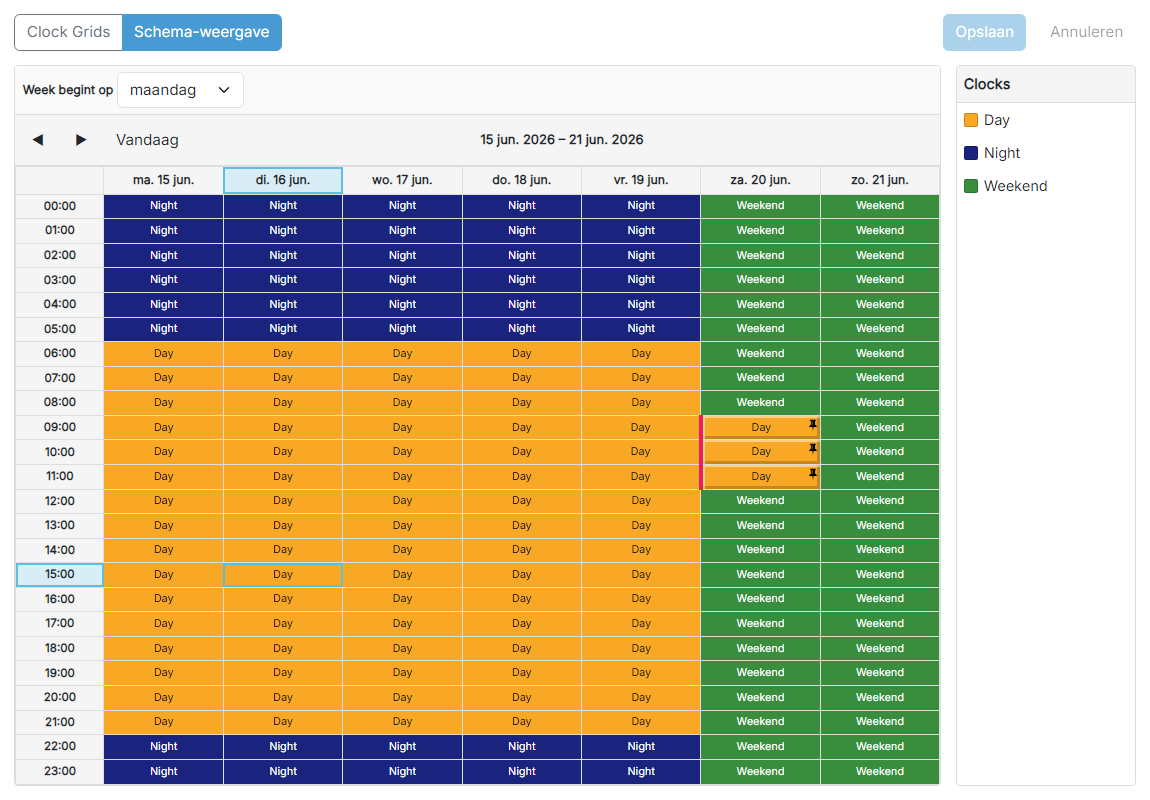
Weergaveschakelaar

Schakel terug naar de Clock Grids-weergave om de sjablonen te bewerken die het schema aansturen.
Datumselectie

Selecteer de week die u wilt bekijken. Klik op Vandaag om terug te keren naar de huidige week. Gebruik de pijlen om één week voor en achteruit te navigeren. Klik op het weekdatumlabel om een kalender  te openen voor het kiezen van een specifieke datum.
Wekelijks schemaraster
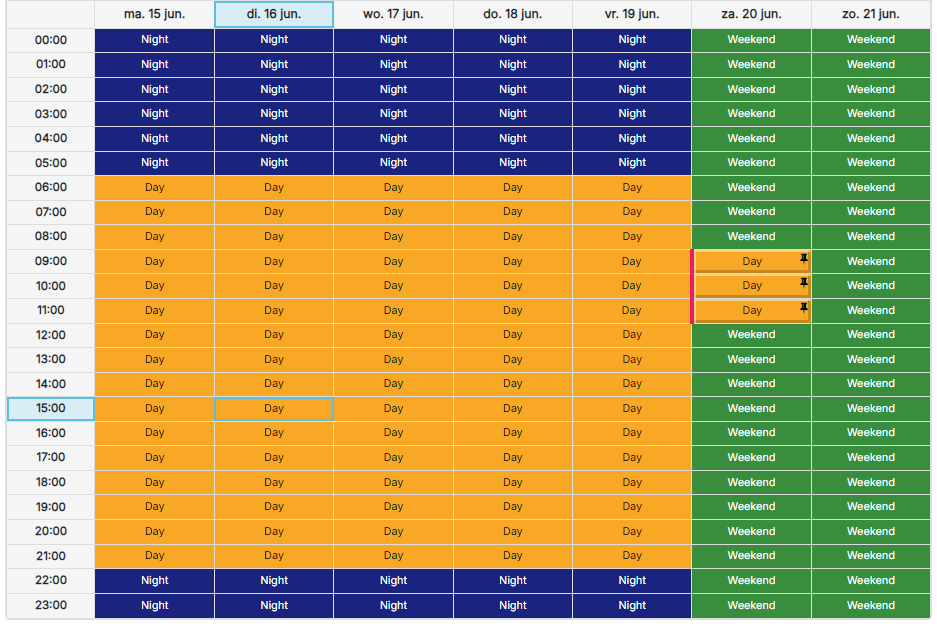
Toont de opgeloste clock voor elk uur van de zichtbare week, waarbij rekening wordt gehouden met alle actieve clockrasters en eventuele eenmalige overschrijvingen.
Dubbelklik op een lege cel om een nieuwe overschrijving te maken en een clock voor dat uur te kiezen. Dubbelklik op een bestaand item om het te wijzigen, en gebruik het contextmenu om een overschrijving te verwijderen en het onderliggende clockraster opnieuw van kracht te laten worden. U kunt ook een clock over een blok cellen slepen om meerdere uren tegelijk te overschrijven. Celkleuren zijn afkomstig van de clock die is ingesteld op de pagina clocks bewerken.
Bestaand schema-item
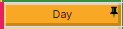
Een uurcel toont de clock die voor dat uur wordt gebruikt. De gemarkeerde cel wordt aangestuurd door een eenmalige overschrijving, weergegeven met een kleine speld zodat u deze kunt onderscheiden van cellen die worden aangestuurd door een clockraster. Dubbelklik op de cel om de overschrijving te wijzigen, of gebruik het rechtermuisklik-contextmenu om deze te verwijderen en het onderliggende clockraster opnieuw van kracht te laten worden.