Programação de clocks
Os clocks devem ser programados na grade de programação para serem considerados pelo agendador de log de playout.
Esta página descreve o modo de programação Clock Grids, a forma recomendada de programar clocks no PlayIt Manager. As estações que ainda utilizam o modo baseado em calendário mais antigo podem consultar Legacy (Calendário) para documentação desse modo, ou seguir Migrando para Clock Grids para mudar para o fluxo de trabalho moderno. O modo ativo é escolhido na página de Configurações de programação e apenas um modo é exibido por vez.
A página de Programação de clocks tem duas vistas: uma vista Clock Grids para criar modelos semanais reutilizáveis, e uma Vista de Agenda que mostra a programação resolvida em um calendário e permite aplicar substituições pontuais. Alterne entre as duas vistas com o botão de alternância no topo da página.
Vista Clock Grids
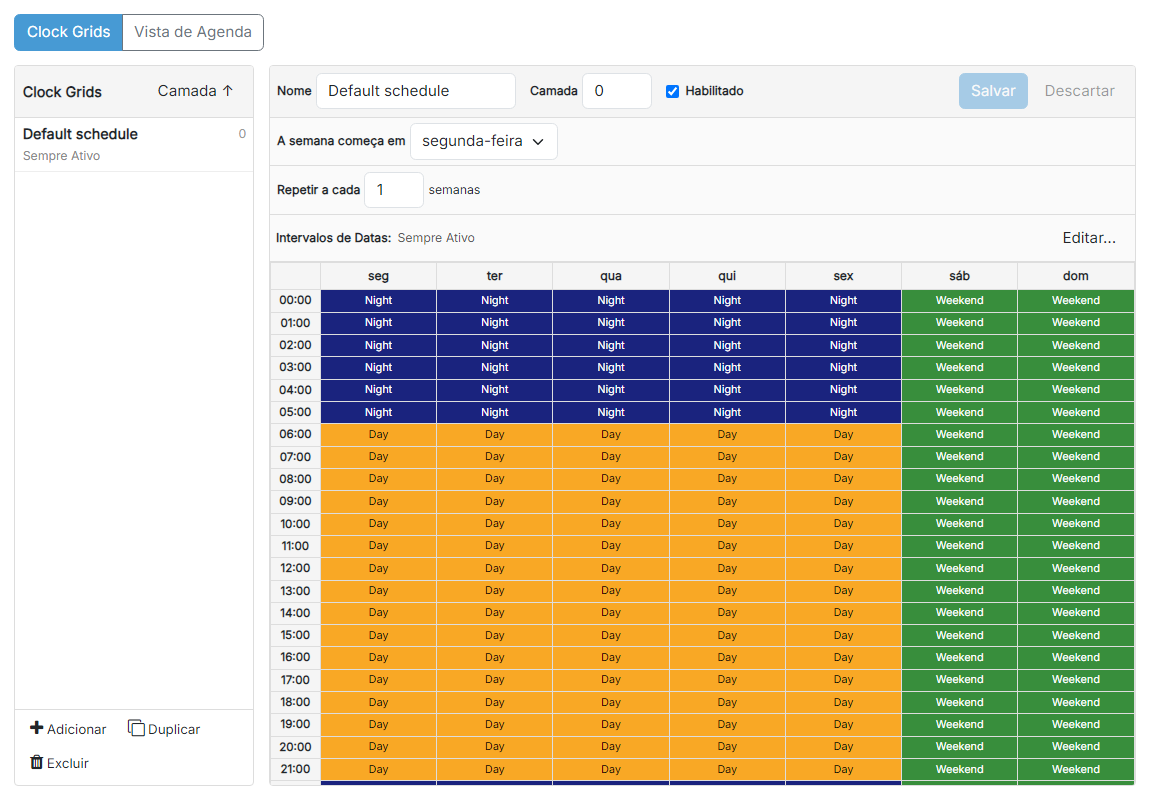
A vista Clock Grids é onde você cria e edita os modelos semanais que orientam a programação. Cada grade atribui um clock a cada hora da semana e pode ser limitada a intervalos de datas específicos ou regras de recorrência semanal. Várias grades podem ser empilhadas usando o valor de Camada, com grades de camadas superiores sobrepondo as de camadas inferiores; a camada mais baixa atua como modelo base.
Grade única vs. Advanced Scheduling
Uma grade de clock única é o caso simples: um modelo semanal cobre cada hora da semana, e uma grade única pode sempre ser usada independentemente da licença.
Empilhar várias grades em camadas é o fluxo de trabalho do Advanced Scheduling. Você cria uma grade semanal base e depois adiciona grades adicionais por cima para períodos especiais. Por exemplo, uma grade base Dias de semana na camada mais baixa cobre a semana normal, enquanto uma grade Dia de Natal em uma camada superior preenche apenas as horas do dia 25 de dezembro e é limitada a esse intervalo de datas; todas as outras horas caem de volta na grade base. Empilhar grades dessa forma requer uma licença com o módulo Advanced Scheduling.
Nota: Sem o módulo Advanced Scheduling, apenas uma grade de clock tem efeito. Se houver mais de uma grade, apenas uma permanece ativa para manter a semana totalmente coberta, as outras são mostradas como inativas, e um banner explica como habilitar o restante.
Alternador de vistas

Alterne entre a vista Clock Grids e a Vista de Agenda. A vista Clock Grids é para editar modelos semanais; a Vista de Agenda mostra a programação resolvida em um calendário e é onde as substituições pontuais são feitas.
Lista de grades de clocks
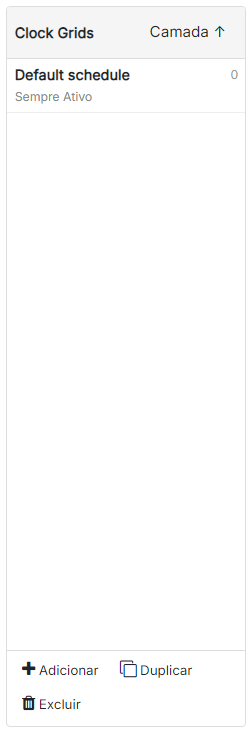
Lista todas as grades de clocks no PlayIt Manager. Selecione uma grade para editá-la no painel à direita. O número à direita de cada linha é a Camada da grade: camadas com números mais baixos formam a base da programação, e camadas com números mais altos se empilham sobre as camadas abaixo delas, sobrepondo as horas que cobrem. Cada linha também mostra o intervalo de datas ativo da grade, ou Sempre ativa quando não tem nenhum. Use o botão no cabeçalho do painel para ordenar a lista por camada.
Quando o Advanced Scheduling não está licenciado e existe mais de uma grade, as grades inativas são exibidas esmaecidas com um intervalo de datas riscado e um ícone de «entrada proibida» cuja dica de ferramenta explica que o Advanced Scheduling é necessário para usar mais de uma grade.
Use o botão Adicionar para criar uma nova grade, Duplicar para duplicar a grade selecionada e Excluir para removê-la.
Editor de grade semanal
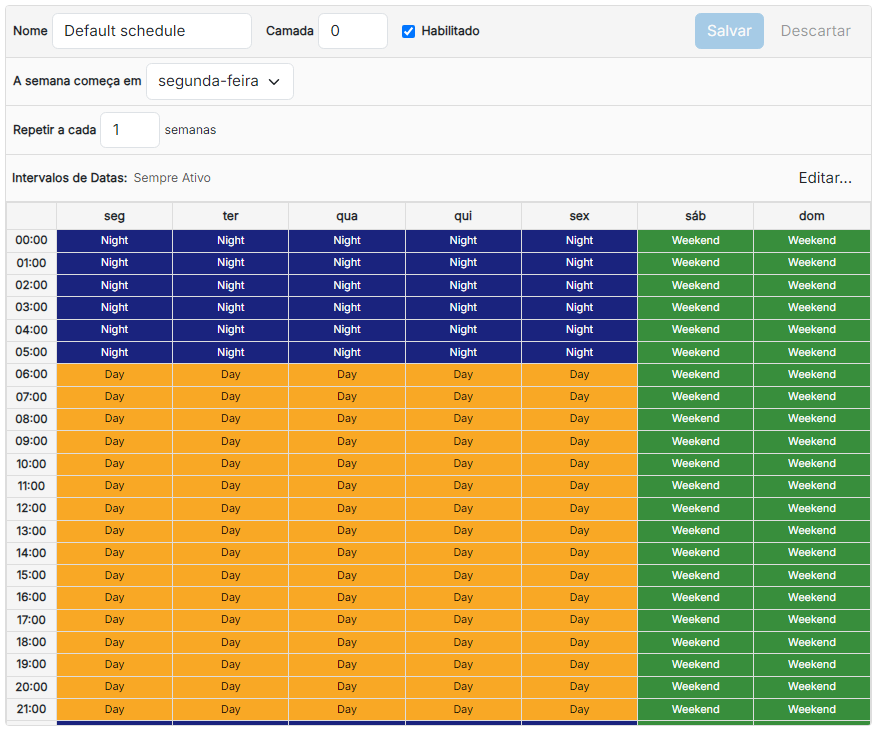
Atribua um clock à grade arrastando-o do seletor de clocks à direita e soltando-o em uma célula. Para preencher várias horas de uma vez, selecione primeiro um bloco de células (arraste sobre elas ou segure Ctrl e clique), depois solte um clock sobre a seleção, ou clique com o botão direito e escolha Atribuir para aplicar o clock atualmente selecionado no seletor. Use A semana começa em para escolher qual dia da semana a grade começa. Use Repetir a cada N semanas com Intervalos de Datas para limitar a grade a semanas específicas (por exemplo, a cada duas semanas, ou apenas dentro de um intervalo de datas).
Quando você adiciona ou edita um intervalo de datas, pode marcar Ignorar o ano nas datas para que ele se repita a cada ano. Apenas o dia e o mês são comparados, de modo que uma grade de Natal definida de 23 de dezembro a 2 de janeiro é ativada automaticamente a cada temporada festiva, inclusive cruzando o ano novo, sem que as datas precisem ser atualizadas. Os intervalos recorrentes são mostrados apenas por dia e mês.
As células que você deixar vazias em uma grade de camada superior permitem que a camada inferior apareça através delas, de modo que uma grade de sobreposição só precisa especificar as horas que ela altera.
Você sempre pode verificar o efeito das suas grades combinadas na Vista de Agenda, que mostra a programação resolvida para a semana.
Célula atribuída
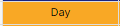
A cor e o rótulo de uma célula atribuída vêm do clock definido na página edição de clocks.
Quando o Advanced Scheduling não está licenciado
Se sua licença não inclui o módulo Advanced Scheduling e você tem mais de uma grade de clocks, a vista Clock Grids mostra um banner acima da lista, e as grades que não estão tendo efeito são marcadas como inativas na lista.
Vista de Agenda
A Vista de Agenda mostra a programação resolvida tal como será avaliada pelo agendador de log de playout, com o clock ativo para cada hora da semana visível. As horas também podem ser substituídas uma de cada vez sem alterar as grades subjacentes; as substituições têm precedência sobre todas as camadas de grade e são mostradas com um indicador de pino.
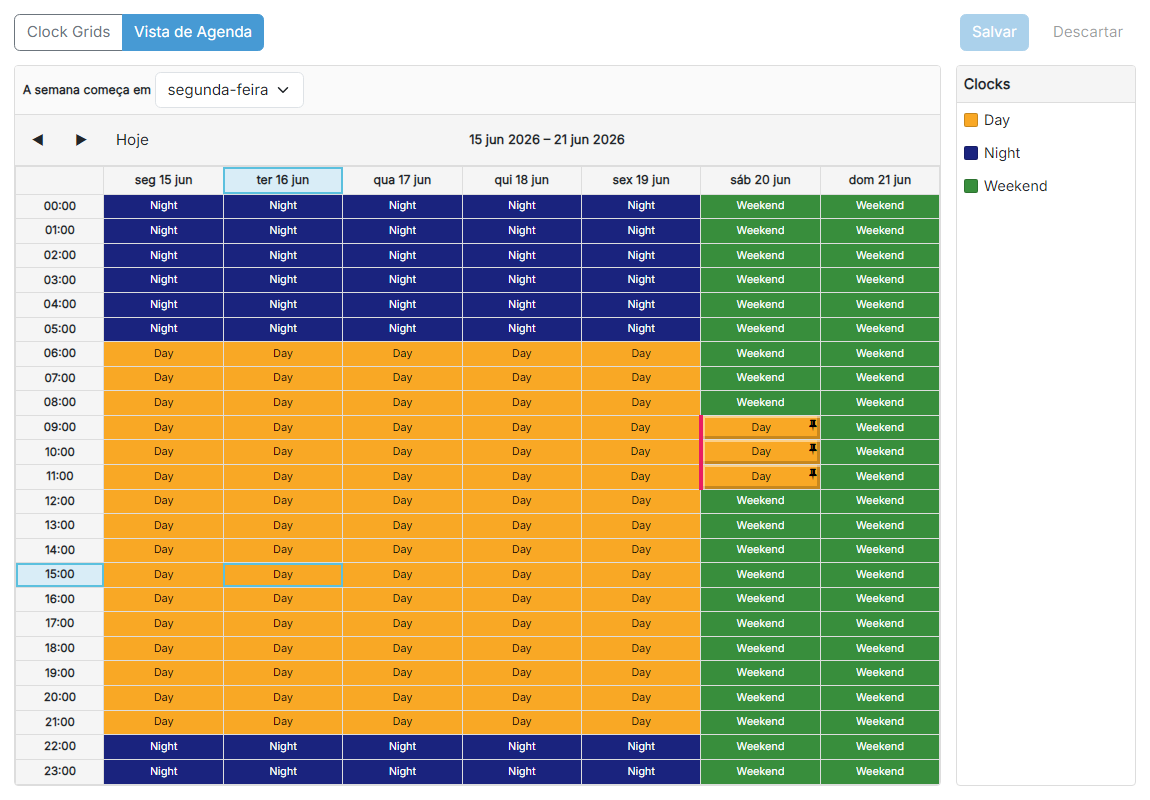
Alternador de vistas

Volte para a vista Clock Grids para editar os modelos que orientam a programação.
Seletor de data

Selecione a semana que deseja visualizar. Clique em Hoje para retornar à semana atual. Use as setas para avançar e retroceder uma semana de cada vez. Clique no rótulo de data da semana para abrir um calendário  para selecionar uma data específica.
Grade de programação semanal
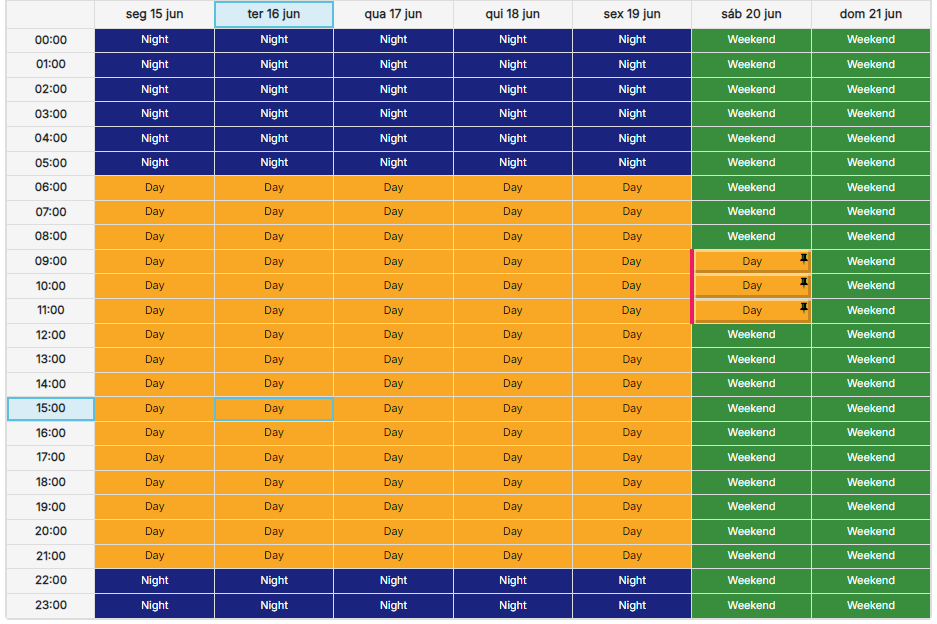
Mostra o clock resolvido para cada hora da semana visível, levando em conta todas as grades de clocks ativas e quaisquer substituições pontuais.
Clique duas vezes em uma célula vazia para criar uma nova substituição e selecionar um clock para aquela hora. Clique duas vezes em uma entrada existente para alterá-la, e use o menu de contexto para limpar uma substituição e deixar a grade de clocks subjacente assumir novamente. Você também pode arrastar um clock sobre um bloco de células para substituir várias horas de uma vez. As cores das células vêm do clock definido na página edição de clocks.
Entrada de programação existente
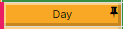
Uma célula de hora mostra o clock que será usado naquela hora. A célula destacada é controlada por uma substituição pontual, mostrada com um pequeno pino para que você possa distingui-la das células controladas por uma grade de clocks. Clique duas vezes na célula para alterar a substituição, ou use o menu de contexto do botão direito para limpá-la e deixar a grade de clocks subjacente assumir novamente.