Planification des clocks
Les clocks doivent être planifiés dans la grille de planification pour être pris en compte par le planificateur de log de playout.
Cette page décrit le mode de planification Clock Grids, la méthode recommandée pour planifier les clocks dans PlayIt Manager. Les stations qui utilisent encore l'ancien mode basé sur un calendrier peuvent consulter Legacy (Calendrier) pour la documentation de ce mode, ou suivre Migration vers Clock Grids pour passer au flux de travail moderne. Le mode actif est choisi sur la page Paramètres de planification et un seul mode est affiché à la fois.
La page de planification des clocks comporte deux vues : une vue Clock Grids pour créer des modèles hebdomadaires réutilisables, et une Vue du Planning qui affiche le planning résolu dans un calendrier et permet d'appliquer des remplacements ponctuels. Passez d'une vue à l'autre grâce au bouton bascule en haut de la page.
Vue Clock Grids
La vue Clock Grids est l'endroit où vous créez et modifiez les modèles hebdomadaires qui pilotent le planning. Chaque grille attribue un clock à chaque heure de la semaine et peut être limitée à des plages de dates spécifiques ou à des règles de récurrence hebdomadaire. Plusieurs grilles peuvent être empilées à l'aide de la valeur de Couche, les grilles de couches supérieures se superposant aux grilles de couches inférieures ; la couche la plus basse sert de modèle de base.
Grille unique vs. Advanced Scheduling
Une grille de clock unique est le cas simple : un modèle hebdomadaire couvre chaque heure de la semaine, et une seule grille peut toujours être utilisée quelle que soit la licence.
L'empilement de plusieurs grilles en couches correspond au flux de travail Advanced Scheduling. Vous créez une grille de base hebdomadaire, puis vous ajoutez des grilles supplémentaires par-dessus pour les périodes spéciales. Par exemple, une grille de base Jours de semaine à la couche la plus basse couvre la semaine normale, tandis qu'une grille Jour de Noël sur une couche supérieure ne couvre que les heures du 25 décembre et est limitée à cette plage de dates ; toutes les autres heures sont reportées sur la grille de base. L'empilement des grilles de cette façon nécessite une licence avec le module Advanced Scheduling.
Remarque : Sans le module Advanced Scheduling, seule une grille de clock prend effet. Si plus d'une grille existe, une seule reste active pour maintenir une couverture complète de la semaine, les autres sont affichées comme inactives, et une bannière explique comment activer les autres.
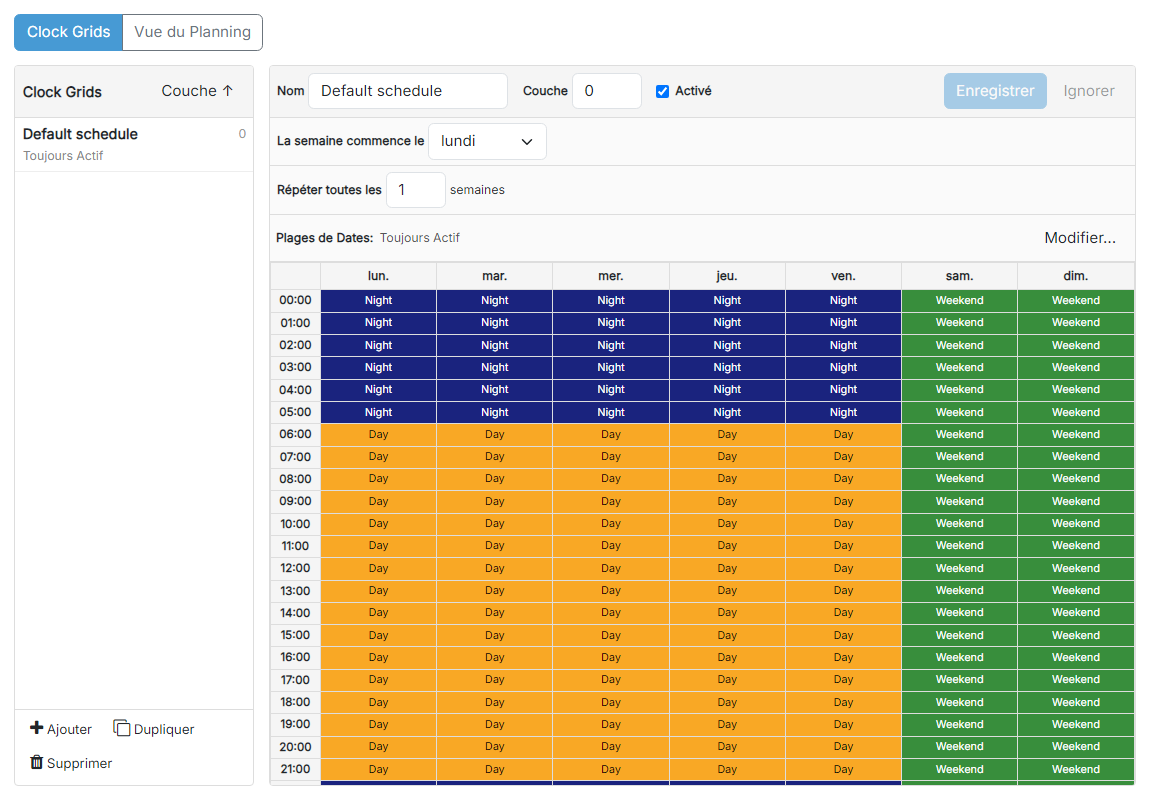
Bouton bascule de vue

Passez entre la vue Clock Grids et la Vue du Planning. La vue Clock Grids sert à modifier les modèles hebdomadaires ; la Vue du Planning affiche le planning résolu dans un calendrier et c'est là que les remplacements ponctuels sont effectués.
Liste des grilles de clocks
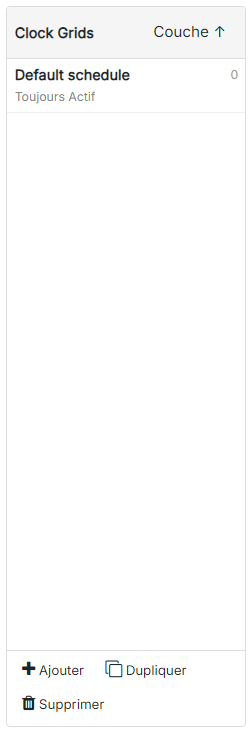
Répertorie toutes les grilles de clocks dans PlayIt Manager. Sélectionnez une grille pour la modifier dans le panneau de droite. Le numéro à droite de chaque ligne est la Couche de la grille : les couches numérotées plus bas forment la base du planning, et les couches numérotées plus haut s'empilent sur les couches inférieures, se superposant aux heures qu'elles couvrent. Chaque ligne affiche également la plage de dates active de la grille, ou Toujours active lorsqu'elle n'en a pas. Utilisez le bouton dans l'en-tête du panneau pour trier la liste par couche.
Lorsqu'Advanced Scheduling n'est pas sous licence et que plus d'une grille existe, les grilles inactives sont grisées avec une plage de dates barrée et une icône «sens interdit» dont l'info-bulle explique qu'Advanced Scheduling est requis pour utiliser plus d'une grille.
Utilisez le bouton Ajouter pour créer une nouvelle grille, Dupliquer pour dupliquer la grille sélectionnée, et Supprimer pour la retirer.
Éditeur de grille hebdomadaire
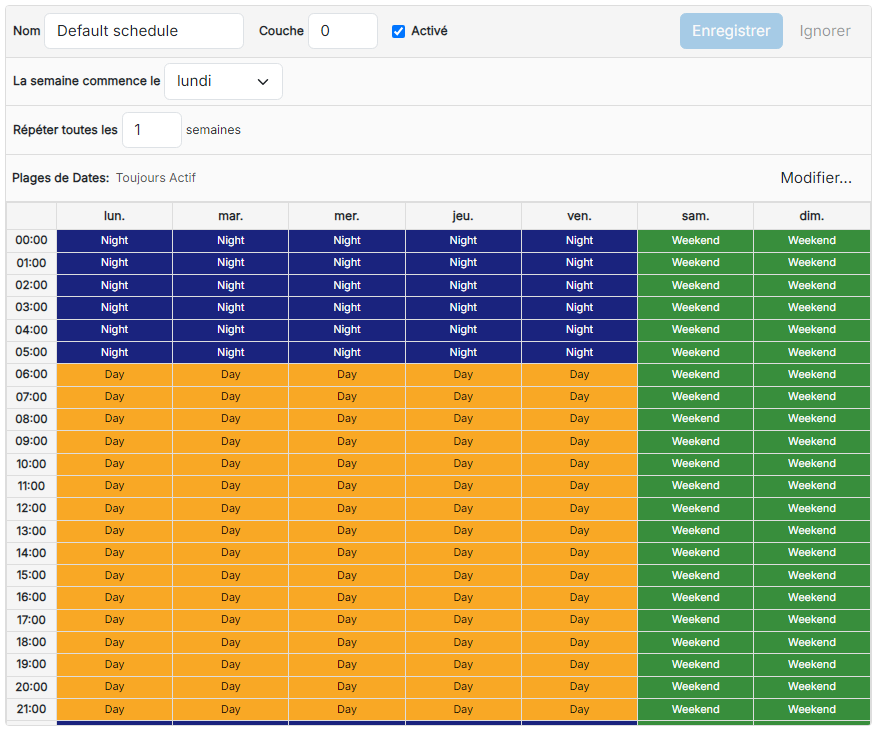
Assignez un clock à la grille en le faisant glisser depuis le sélecteur de clocks à droite et en le déposant sur une cellule. Pour remplir plusieurs heures à la fois, sélectionnez d'abord un bloc de cellules (faites-les glisser ou maintenez Ctrl enfoncé et cliquez), puis déposez un clock sur la sélection, ou faites un clic droit et choisissez Assigner pour appliquer le clock actuellement sélectionné dans le sélecteur. Utilisez La semaine commence le pour choisir quel jour de la semaine la grille commence. Utilisez Répéter toutes les N semaines avec des Plages de Dates pour limiter la grille à des semaines spécifiques (par exemple, toutes les deux semaines, ou seulement dans une plage de dates).
Lorsque vous ajoutez ou modifiez une plage de dates, vous pouvez cocher Ignorer l'année dans les dates pour qu'elle se répète chaque année. Seuls le jour et le mois sont pris en compte, de sorte qu'une grille de Noël définie du 23 décembre au 2 janvier s'active automatiquement chaque saison des fêtes, y compris à cheval sur le Nouvel An, sans que les dates aient besoin d'être mises à jour. Les plages récurrentes sont affichées par jour et mois uniquement.
Les cellules que vous laissez vides dans une grille de couche supérieure laissent apparaître la couche inférieure en dessous, de sorte qu'une grille en superposition n'a qu'à spécifier les heures qu'elle modifie.
Vous pouvez toujours vérifier l'effet de vos grilles combinées dans la Vue du Planning, qui affiche le planning résolu pour la semaine.
Cellule assignée
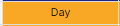
La couleur et l'étiquette d'une cellule assignée proviennent du clock défini sur la page édition des clocks.
Lorsqu'Advanced Scheduling n'est pas sous licence
Si votre licence n'inclut pas le module Advanced Scheduling et que vous avez plus d'une grille de clocks, la vue Clock Grids affiche une bannière au-dessus de la liste, et les grilles qui ne sont pas appliquées sont marquées comme inactives dans la liste.
Vue du Planning
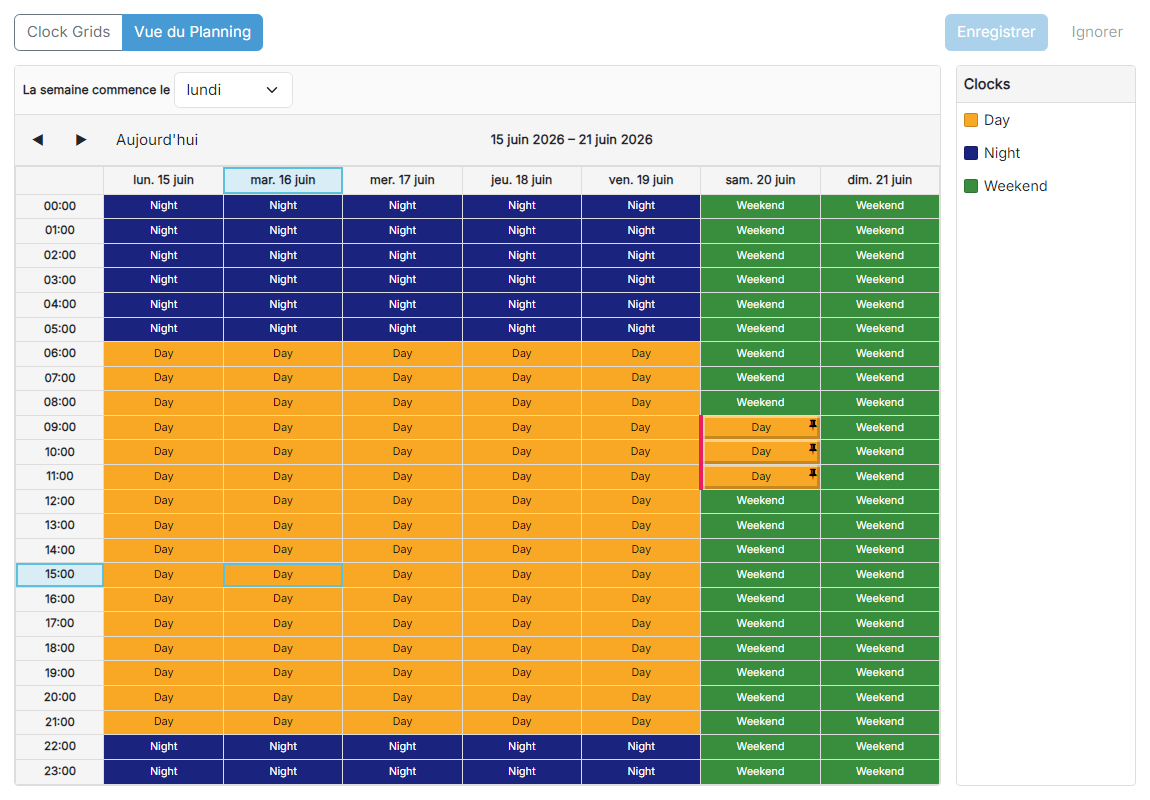
La Vue du Planning affiche le planning résolu tel qu'il sera évalué par le planificateur de log de playout, avec le clock actif pour chaque heure de la semaine visible. Les heures peuvent également être remplacées une par une sans modifier les grilles sous-jacentes ; les remplacements ont priorité sur chaque couche de grille et sont affichés avec un indicateur d'épingle.
Bouton bascule de vue

Revenez à la vue Clock Grids pour modifier les modèles qui pilotent le planning.
Sélecteur de date

Sélectionnez la semaine que vous souhaitez afficher. Cliquez sur Aujourd'hui pour revenir à la semaine en cours. Utilisez les flèches pour avancer et reculer d'une semaine à la fois. Cliquez sur l'étiquette de date de la semaine pour ouvrir un calendrier  permettant de choisir une date spécifique.
Grille de planning hebdomadaire
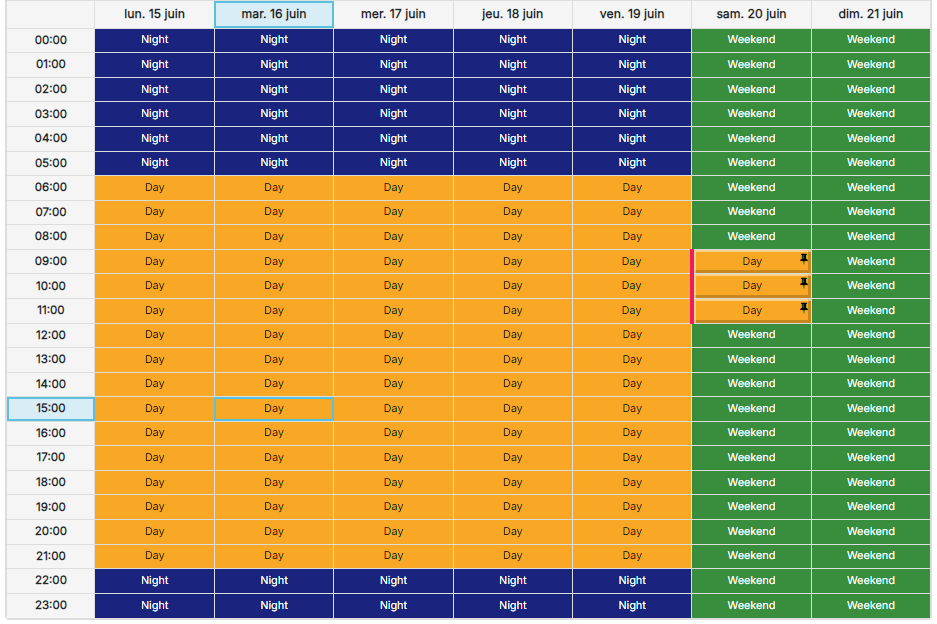
Affiche le clock résolu pour chaque heure de la semaine visible, en tenant compte de toutes les grilles de clocks actives et de tout remplacement ponctuel.
Double-cliquez sur une cellule vide pour créer un nouveau remplacement et choisir un clock pour cette heure. Double-cliquez sur une entrée existante pour la modifier, et utilisez le menu contextuel pour effacer un remplacement et laisser la grille de clocks sous-jacente reprendre effet. Vous pouvez également faire glisser un clock sur un bloc de cellules pour remplacer plusieurs heures à la fois. Les couleurs des cellules proviennent du clock défini sur la page édition des clocks.
Entrée de planning existante
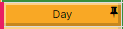
Une cellule d'heure affiche le clock qui sera utilisé pour cette heure. La cellule mise en évidence est pilotée par un remplacement ponctuel, indiqué par une petite épingle pour le distinguer des cellules pilotées par une grille de clocks. Double-cliquez sur la cellule pour modifier son remplacement, ou utilisez le menu contextuel du clic droit pour l'effacer et laisser la grille de clocks sous-jacente reprendre effet.