Pianificazione dei clocks
I clocks devono essere pianificati nella griglia di pianificazione per essere considerati dal pianificatore del log di playout.
Questa pagina descrive la modalità di pianificazione Clock Grids, il metodo consigliato per pianificare i clocks in PlayIt Manager. Le stazioni che utilizzano ancora la modalità basata su calendario possono fare riferimento a Legacy (Calendario) per la documentazione di quella modalità, oppure seguire Migrazione a Clock Grids per passare al flusso di lavoro moderno. La modalità attiva viene scelta nella pagina Impostazioni di pianificazione e viene mostrata una sola modalità alla volta.
La pagina di pianificazione dei clocks ha due viste: una vista Clock Grids per creare modelli settimanali riutilizzabili, e una Vista Programma che mostra la pianificazione risolta in un calendario e consente di applicare sostituzioni una tantum. Passare da una vista all'altra con l'interruttore in cima alla pagina.
Vista Clock Grids
La vista Clock Grids è il luogo in cui si creano e si modificano i modelli settimanali che guidano la pianificazione. Ogni griglia assegna un clock a ogni ora della settimana e può essere limitata a intervalli di date specifici o a regole di ricorrenza settimanale. È possibile sovrapporre più griglie utilizzando il valore Livello, con le griglie a livello più alto che si sovrappongono a quelle a livello più basso; il livello più basso funge da modello di base.
Griglia singola vs. Advanced Scheduling
Una griglia di clock singola è il caso semplice: un modello settimanale copre ogni ora della settimana, e si può sempre utilizzare una sola griglia indipendentemente dalla licenza.
La sovrapposizione di più griglie a livelli è il flusso di lavoro Advanced Scheduling. Si crea una griglia settimanale di base e poi si aggiungono griglie aggiuntive sopra per periodi speciali. Ad esempio, una griglia base Giorni feriali al livello più basso copre la settimana normale, mentre una griglia Giorno di Natale a un livello superiore copre solo le ore del 25 dicembre ed è limitata a quell'intervallo di date; tutte le altre ore ricadono sulla griglia di base. La sovrapposizione delle griglie in questo modo richiede una licenza con il modulo Advanced Scheduling.
Nota: Senza il modulo Advanced Scheduling, solo una griglia di clock prende effetto. Se esiste più di una griglia, solo una rimane attiva per mantenere la settimana completamente coperta, le altre vengono mostrate come inattive e un banner spiega come abilitare le restanti.
Interruttore di vista

Passate tra la vista Clock Grids e la Vista Programma. La vista Clock Grids è per la modifica dei modelli settimanali; la Vista Programma mostra la pianificazione risolta in un calendario ed è il luogo in cui vengono effettuate le sostituzioni una tantum.
Elenco delle griglie di clocks
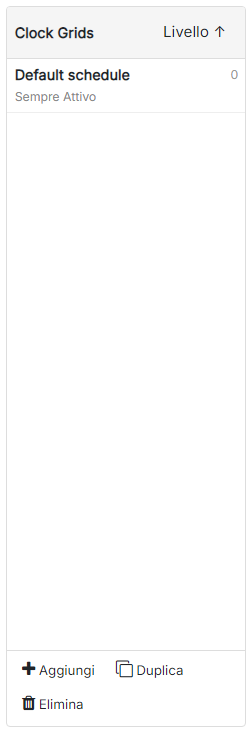
Elenca tutte le griglie di clocks in PlayIt Manager. Selezionare una griglia per modificarla nel pannello sulla destra. Il numero a destra di ogni riga è il Livello della griglia: i livelli numerati più in basso formano la base della pianificazione, e i livelli numerati più in alto si sovrappongono ai livelli sottostanti, sovrapponendosi alle ore che coprono. Ogni riga mostra anche l'intervallo di date attivo della griglia, o Sempre attiva quando non ne ha uno. Utilizzare il pulsante nell'intestazione del pannello per ordinare l'elenco per livello.
Quando Advanced Scheduling non è in licenza ed esiste più di una griglia, le griglie inattive vengono visualizzate attenuate con un intervallo di date barrato e un'icona «vietato l'accesso» il cui tooltip spiega che Advanced Scheduling è necessario per utilizzare più di una griglia.
Utilizzare il pulsante Aggiungi per creare una nuova griglia, Duplica per duplicare la griglia selezionata e Elimina per rimuoverla.
Editor della griglia settimanale
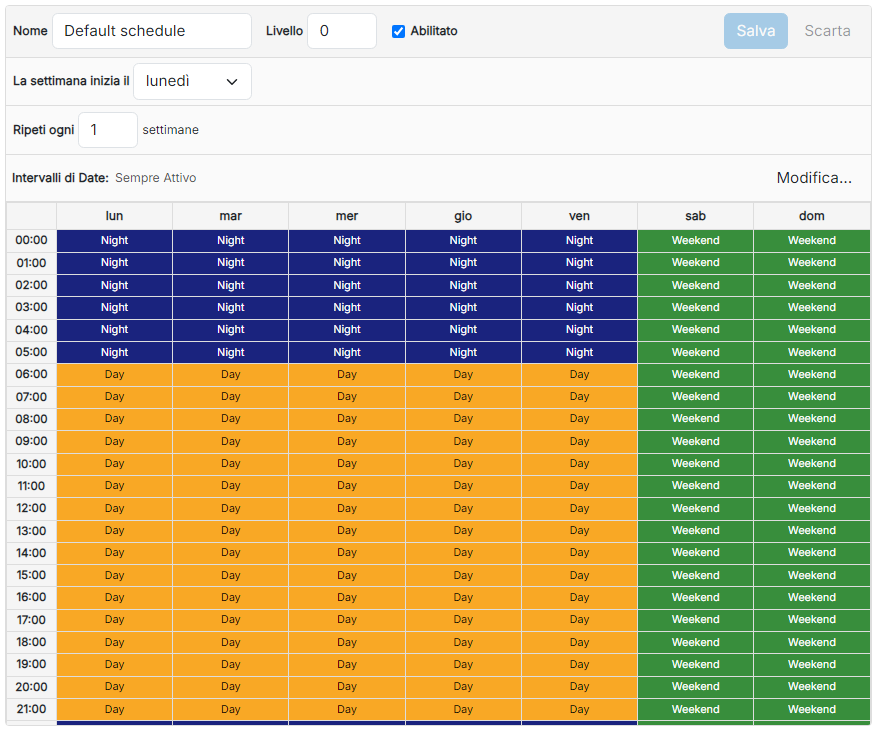
Assegnare un clock alla griglia trascinandolo dal selettore di clocks a destra e rilasciandolo su una cella. Per riempire più ore contemporaneamente, selezionare prima un blocco di celle (trascinandole o tenendo premuto Ctrl e facendo clic), quindi rilasciare un clock sulla selezione, oppure fare clic con il pulsante destro e scegliere Assegna per applicare il clock attualmente selezionato nel selettore. Utilizzare La settimana inizia il per scegliere con quale giorno della settimana inizia la griglia. Utilizzare Ripeti ogni N settimane con Intervalli di Date per limitare la griglia a settimane specifiche (ad esempio, ogni due settimane, o solo entro un intervallo di date).
Quando si aggiunge o si modifica un intervallo di date, è possibile spuntare Ignora l'anno nelle date per farlo ripetere ogni anno. Solo il giorno e il mese vengono confrontati, quindi una griglia natalizia impostata dal 23 dicembre al 2 gennaio si attiva automaticamente ogni stagione festiva, anche a cavallo del capodanno, senza che le date debbano essere aggiornate. Gli intervalli ricorrenti vengono mostrati solo per giorno e mese.
Le celle lasciate vuote in una griglia di livello superiore lasciano trasparire il livello inferiore, quindi una griglia di sovrapposizione deve specificare solo le ore che modifica.
È sempre possibile verificare l'effetto delle griglie combinate nella Vista Programma, che mostra la pianificazione risolta per la settimana.
Cella assegnata
Il colore e l'etichetta di una cella assegnata provengono dal clock impostato nella pagina modifica dei clocks.
Quando Advanced Scheduling non è in licenza
Se la licenza non include il modulo Advanced Scheduling e si dispone di più di una griglia di clocks, la vista Clock Grids mostra un banner sopra l'elenco, e le griglie che non hanno effetto vengono contrassegnate come inattive nell'elenco.
Vista Programma
La Vista Programma mostra la pianificazione risolta così come verrà valutata dal pianificatore del log di playout, con il clock attivo per ogni ora della settimana visibile. Le ore possono anche essere sostituite una alla volta senza modificare le griglie sottostanti; le sostituzioni hanno la precedenza su ogni livello di griglia e vengono mostrate con un indicatore a puntina.
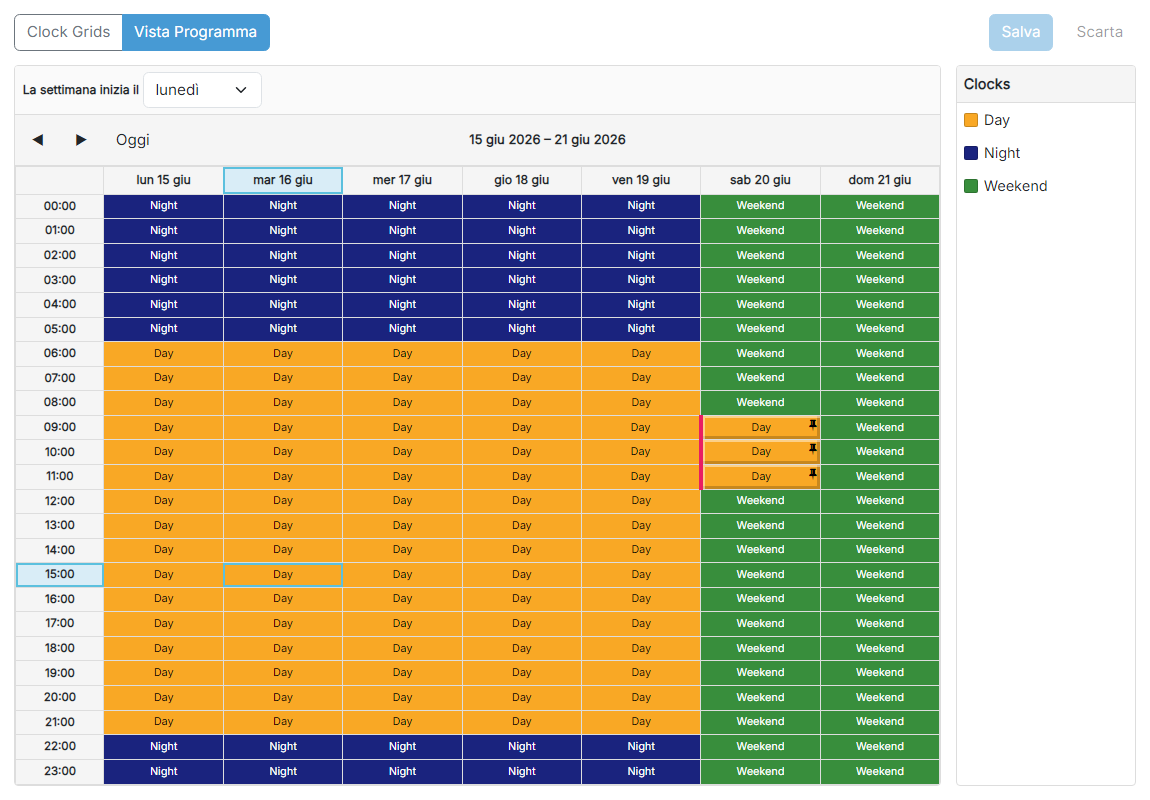
Interruttore di vista

Tornare alla vista Clock Grids per modificare i modelli che guidano la pianificazione.
Selettore di data

Selezionare la settimana che si desidera visualizzare. Fare clic su Oggi per tornare alla settimana corrente. Utilizzare le frecce per spostarsi avanti e indietro di una settimana alla volta. Fare clic sull'etichetta della data della settimana per aprire un calendario  per selezionare una data specifica.
Griglia della pianificazione settimanale
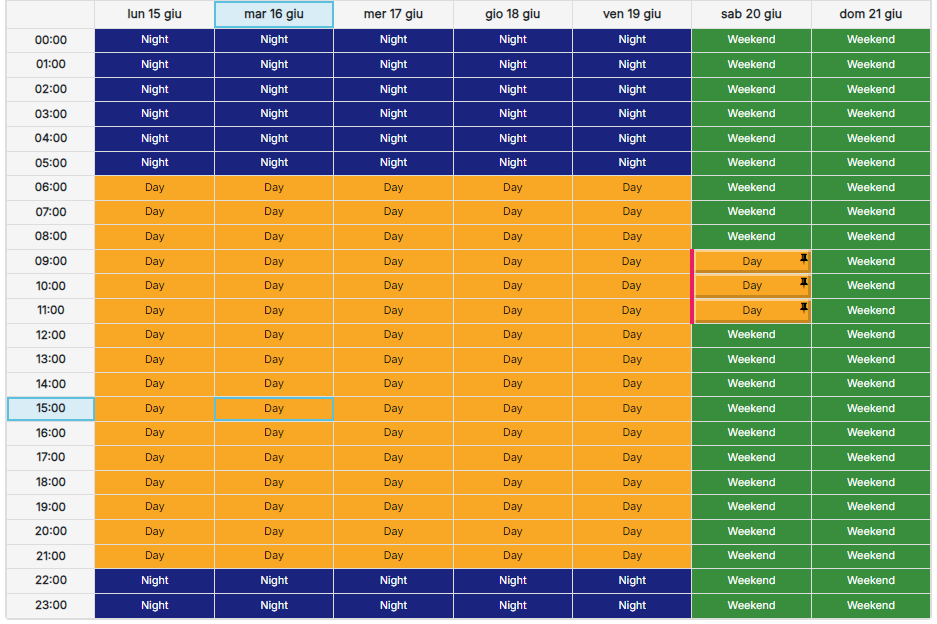
Mostra il clock risolto per ogni ora della settimana visibile, tenendo conto di tutte le griglie di clocks attive e di eventuali sostituzioni una tantum.
Fare doppio clic su una cella vuota per creare una nuova sostituzione e scegliere un clock per quell'ora. Fare doppio clic su una voce esistente per modificarla, e utilizzare il menu contestuale per cancellare una sostituzione e lasciare che la griglia di clocks sottostante torni in vigore. È anche possibile trascinare un clock su un blocco di celle per sostituire più ore contemporaneamente. I colori delle celle provengono dal clock impostato nella pagina modifica dei clocks.
Voce di pianificazione esistente
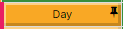
Una cella oraria mostra il clock che verrà utilizzato per quell'ora. La cella evidenziata è guidata da una sostituzione una tantum, mostrata con una piccola puntina per distinguerla dalle celle guidate da una griglia di clocks. Fare doppio clic sulla cella per modificarne la sostituzione, oppure utilizzare il menu contestuale del clic destro per cancellarla e lasciare che la griglia di clocks sottostante torni in vigore.