Programación de clocks
Los clocks deben programarse en la cuadrícula de programación para que el planificador de log de playout los tenga en cuenta.
Esta página describe el modo de programación Clock Grids, la forma recomendada de programar clocks en PlayIt Manager. Las estaciones que aún utilizan el modo basado en calendario anterior pueden consultar Legacy (Calendario) para obtener documentación sobre ese modo, o seguir Migración a Clock Grids para cambiar al flujo de trabajo moderno. El modo activo se elige en la página de Configuración de programación y solo se muestra un modo a la vez.
La página de Programación de clocks tiene dos vistas: una vista Clock Grids para crear plantillas semanales reutilizables, y una Vista de Agenda que muestra la programación resuelta en un calendario y permite aplicar anulaciones puntuales. Cambie entre las dos vistas con el conmutador en la parte superior de la página.
Vista Clock Grids
La vista Clock Grids es donde se crean y editan las plantillas semanales que impulsan la programación. Cada cuadrícula asigna un clock a cada hora de la semana y puede limitarse a rangos de fechas específicos o reglas de recurrencia semanal. Se pueden apilar varias cuadrículas usando el valor de Capa, donde las cuadrículas de capas superiores se superponen a las de capas inferiores; la capa más baja actúa como plantilla base.
Cuadrícula única frente a Advanced Scheduling
Una cuadrícula de clock única es el caso simple: una plantilla semanal cubre cada hora de la semana, y siempre se puede usar una sola cuadrícula independientemente de la licencia.
Apilar varias cuadrículas en capas es el flujo de trabajo de Advanced Scheduling. Se crea una cuadrícula semanal base y luego se agregan cuadrículas adicionales encima para períodos especiales. Por ejemplo, una cuadrícula base de Días de semana en la capa más baja cubre la semana normal, mientras que una cuadrícula de Día de Navidad en una capa superior cubre solo las horas del 25 de diciembre y se limita a ese rango de fechas; todas las demás horas se aplican a la cuadrícula base. Apilar cuadrículas de esta manera requiere una licencia con el módulo Advanced Scheduling.
Nota: Sin el módulo Advanced Scheduling, solo una cuadrícula de clock tiene efecto. Si existe más de una cuadrícula, solo una permanece activa para mantener la semana completamente cubierta, las demás se muestran como inactivas y un banner explica cómo habilitar el resto.
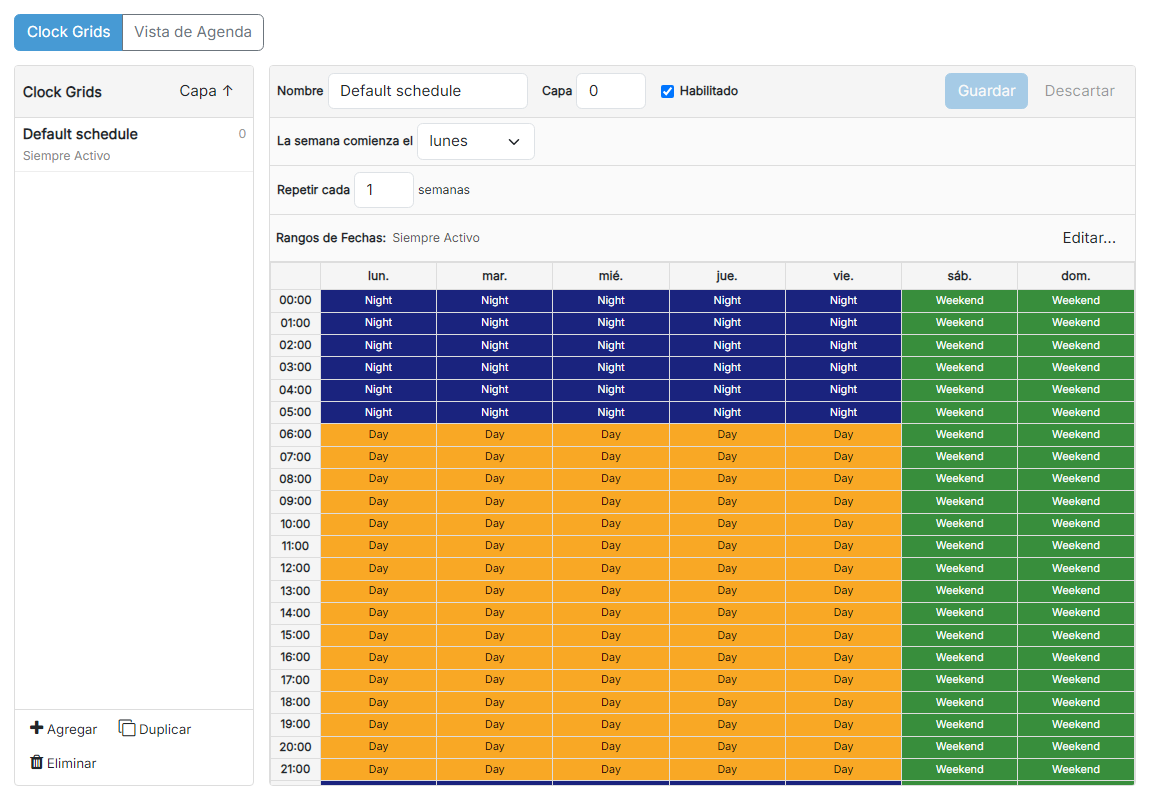
Conmutador de vistas

Cambie entre la vista Clock Grids y la Vista de Agenda. La vista Clock Grids es para editar plantillas semanales; la Vista de Agenda muestra la programación resuelta en un calendario y es donde se realizan las anulaciones puntuales.
Lista de cuadrículas de clocks
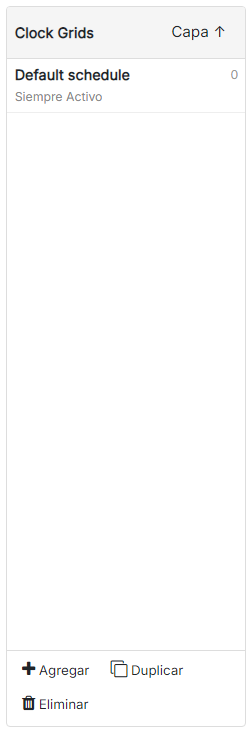
Lista todas las cuadrículas de clocks en PlayIt Manager. Seleccione una cuadrícula para editarla en el panel de la derecha. El número a la derecha de cada fila es la Capa de la cuadrícula: las capas con números más bajos forman la base de la programación, y las capas con números más altos se apilan sobre las capas inferiores, superponiéndose a las horas que cubren. Cada fila también muestra el rango de fechas activo de la cuadrícula, o Siempre Activo cuando no tiene ninguno. Use el botón en el encabezado del panel para ordenar la lista por capa.
Cuando Advanced Scheduling no tiene licencia y existe más de una cuadrícula, las cuadrículas inactivas se atenúan con un rango de fechas tachado y un icono de «prohibida la entrada» cuya información emergente explica que se requiere Advanced Scheduling para usar más de una cuadrícula.
Use el botón Agregar para crear una nueva cuadrícula, Duplicar para duplicar la cuadrícula seleccionada y Eliminar para quitarla.
Editor de cuadrícula semanal
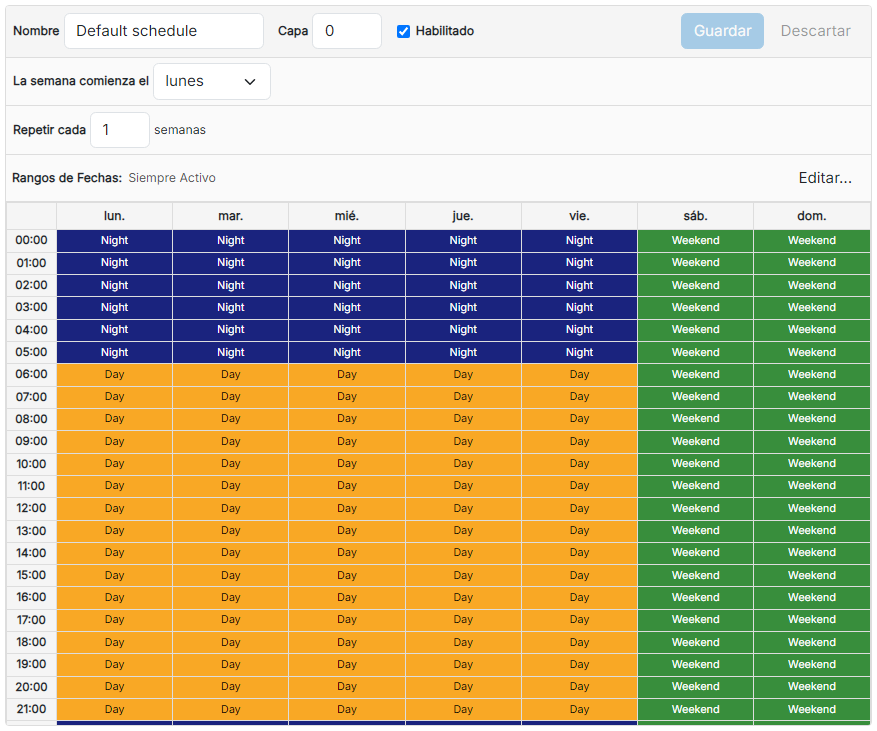
Asigne un clock a la cuadrícula arrastrándolo desde el selector de clocks de la derecha y soltándolo en una celda. Para llenar varias horas a la vez, seleccione primero un bloque de celdas (arrástrelas o mantenga presionado Ctrl y haga clic), luego suelte un clock sobre la selección, o haga clic con el botón derecho y elija Asignar para aplicar el clock seleccionado actualmente en el selector. Use La semana comienza el para elegir qué día de la semana comienza la cuadrícula. Use Repetir cada N semanas con Rangos de Fechas para limitar la cuadrícula a semanas específicas (por ejemplo, cada dos semanas, o solo dentro de un rango de fechas).
Cuando agrega o edita un rango de fechas, puede marcar Ignorar el año en las fechas para que se repita cada año. Solo se comparan el día y el mes, por lo que una cuadrícula de Navidad configurada del 23 de diciembre al 2 de enero se activa automáticamente cada temporada festiva, incluso cruzando el año nuevo, sin necesidad de actualizar las fechas. Los rangos recurrentes se muestran solo por día y mes.
Las celdas que deje vacías en una cuadrícula de capa superior permiten que la capa inferior se muestre a través de ellas, por lo que una cuadrícula de superposición solo tiene que especificar las horas que cambia.
Siempre puede verificar el efecto de sus cuadrículas combinadas en la Vista de Agenda, que muestra la programación resuelta para la semana.
Celda asignada
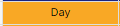
El color y la etiqueta de una celda asignada provienen del clock establecido en la página edición de clocks.
Cuando Advanced Scheduling no tiene licencia
Si su licencia no incluye el módulo Advanced Scheduling y tiene más de una cuadrícula de clock, la vista Clock Grids muestra un banner encima de la lista, y las cuadrículas que no tienen efecto se marcan como inactivas en la lista.
Vista de Agenda
La Vista de Agenda muestra la programación resuelta tal como será evaluada por el planificador de log de playout, con el clock activo para cada hora de la semana visible. Las horas también pueden anularse una a una sin cambiar las cuadrículas subyacentes; las anulaciones tienen prioridad sobre todas las capas de cuadrícula y se muestran con un indicador de chincheta.
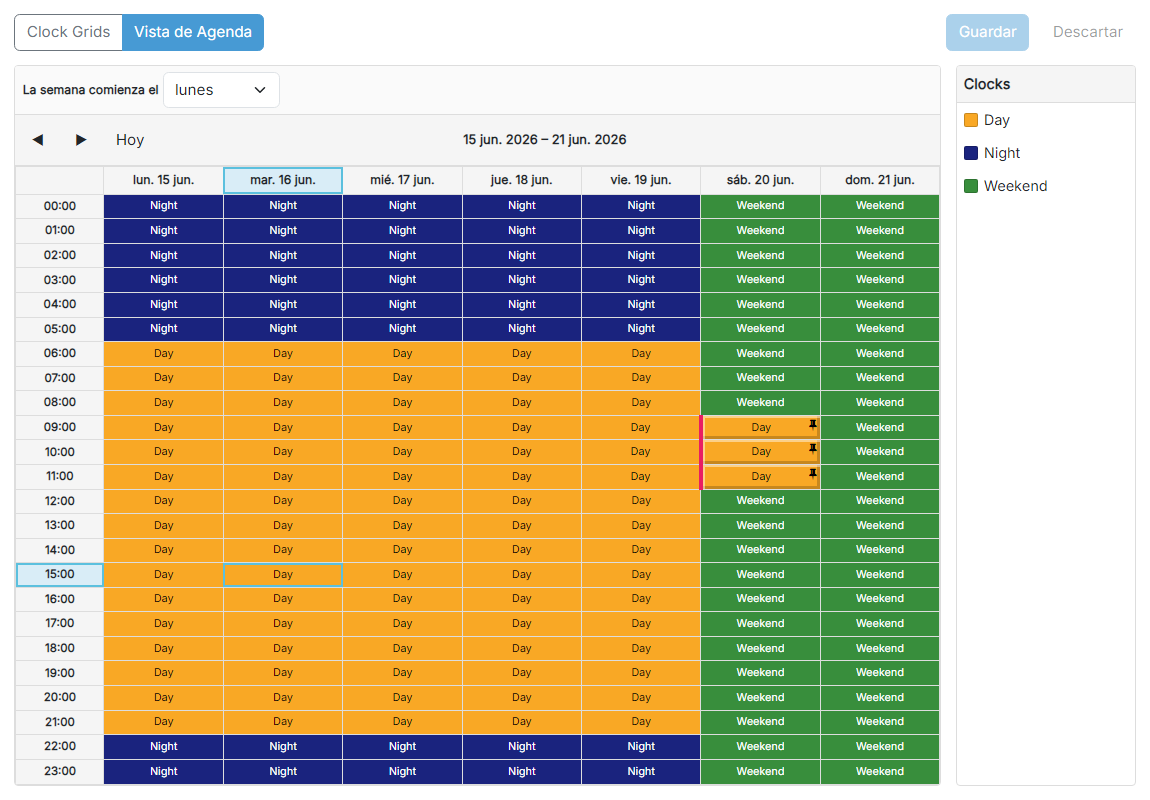
Conmutador de vistas

Vuelva a la vista Clock Grids para editar las plantillas que impulsan la programación.
Selector de fecha

Seleccione la semana que desea ver. Haga clic en Hoy para volver a la semana actual. Use las flechas para avanzar y retroceder una semana a la vez. Haga clic en la etiqueta de fecha de la semana para abrir un calendario  para seleccionar una fecha específica.
Cuadrícula de programación semanal
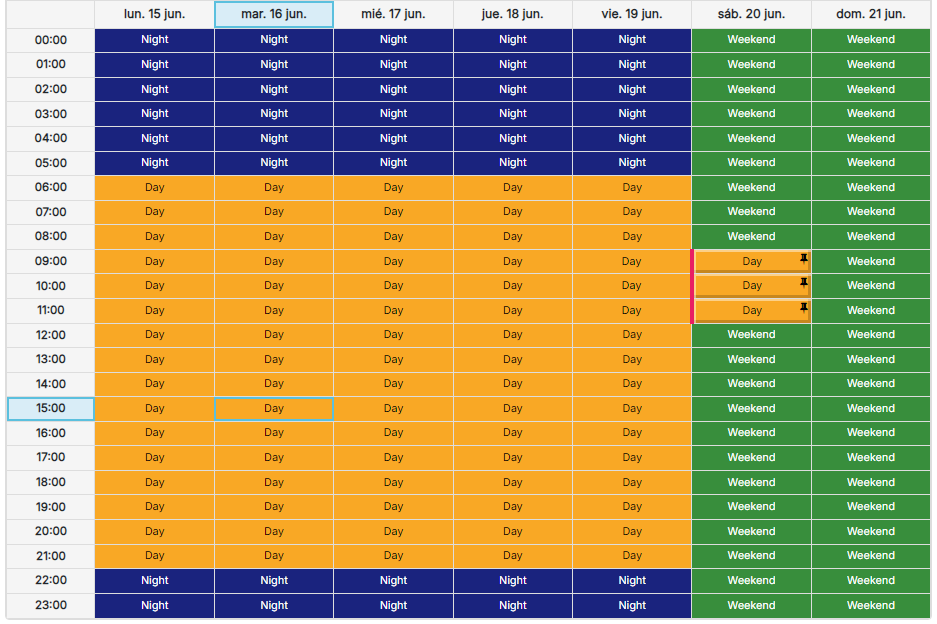
Muestra el clock resuelto para cada hora de la semana visible, teniendo en cuenta todas las cuadrículas de clocks activas y cualquier anulación puntual.
Haga doble clic en una celda vacía para crear una nueva anulación y seleccionar un clock para esa hora. Haga doble clic en una entrada existente para cambiarla, y use el menú contextual para borrar una anulación y dejar que la cuadrícula de clocks subyacente vuelva a tener efecto. También puede arrastrar un clock sobre un bloque de celdas para anular varias horas a la vez. Los colores de las celdas provienen del clock establecido en la página edición de clocks.
Entrada de programación existente
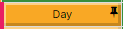
Una celda de hora muestra el clock que se usará para esa hora. La celda resaltada está controlada por una anulación puntual, mostrada con una chincheta pequeña para que pueda distinguirla de las celdas controladas por una cuadrícula de clocks. Haga doble clic en la celda para cambiar su anulación, o use el menú contextual del botón derecho para borrarla y dejar que la cuadrícula de clocks subyacente vuelva a tener efecto.