Antiguo (Calendario)
Clock Grids es la forma recomendada de programar clocks en PlayIt Manager. El modo Antiguo (Calendario) documentado en esta página es la vista más antigua, conservada para las emisoras que aún no han migrado a Clock Grids. Las nuevas instalaciones usan Clock Grids por defecto y la mayoría de las emisoras deberían usar el editor moderno descrito en la página Programación de clocks.
Para cambiar tu emisora a la vista moderna, consulta Migrar a Clock Grids a continuación. El asistente de migración convierte tu programación legacy existente en un conjunto de clock grids y conserva la programación original para que puedas volver si lo necesitas. En el modo Clock Grids siempre se puede usar un único grid semanal; superponer varios grids para períodos especiales es el flujo de trabajo Advanced Scheduling descrito en la página Programación de clocks.
Los clocks deben programarse en la cuadrícula de programación para que los tenga en cuenta el planificador de log de reproducción.
La vista Antiguo (Calendario) se muestra cuando Configuración de programación > Modo de programación de Clock está establecido en Antiguo (Calendario). La programación se presenta como un calendario semanal con una fila por hora y una columna por día de la semana. Las entradas de programación se crean haciendo doble clic en una celda vacía o se editan haciendo doble clic en una entrada existente.
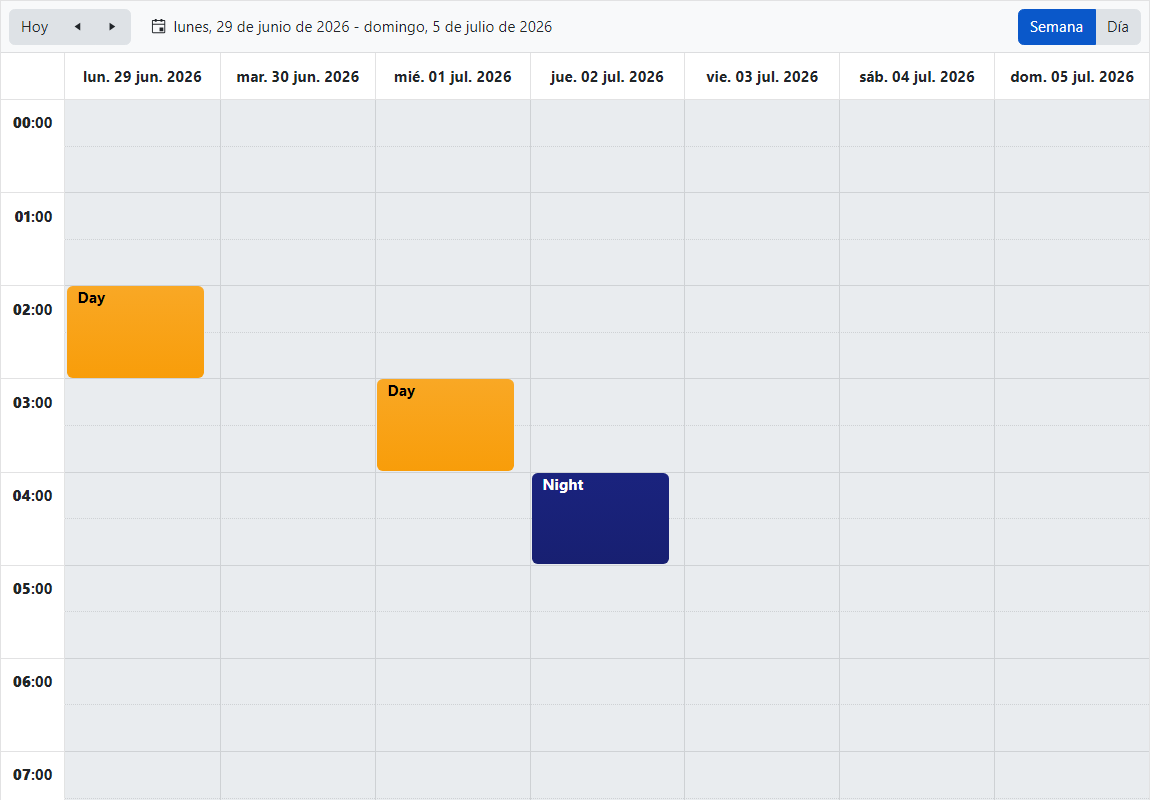
Selector de fecha

Selecciona el rango de fechas para el que quieres programar clocks. Haz clic en Hoy para ir a la semana o al día de hoy. Usa las flechas para avanzar semanas o días según la vista. Haz clic en el ícono de calendario  para seleccionar un rango de fechas específico.
Selector de vista

Selecciona cómo quieres ver la programación. Elige Día si Semana no cabe en tu pantalla.
Nueva entrada de programación
Haz doble clic en un espacio vacío de la cuadrícula de programación para crear una nueva entrada. Se abre el cuadro de diálogo Editar elemento de programación de clock con la hora de inicio rellenada previamente desde la celda en la que hiciste clic, listo para que selecciones un clock y, si es necesario, configures una recurrencia.
Entrada de programación existente
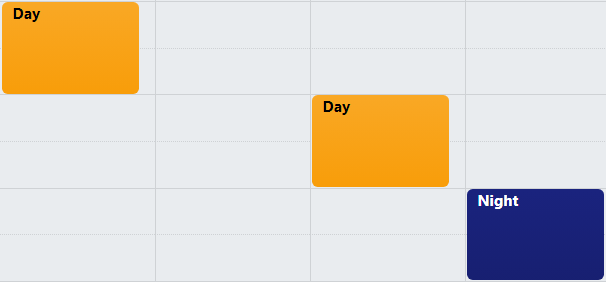
Haz doble clic en una entrada de programación existente en la cuadrícula para editarla en el cuadro de diálogo Editar elemento de programación de clock. Haz clic en la X de la entrada para eliminar la entrada de programación. El color del elemento de programación viene determinado por el color establecido en el clock al editar clocks.
Editar un elemento de programación
Haz doble clic en una entrada existente en la programación, o haz doble clic en una celda vacía para crear una nueva entrada, para abrir el cuadro de diálogo Editar elemento de programación de clock. Para una entrada recurrente, primero se te preguntará si quieres editar solo esta ocurrencia, esta y todas las ocurrencias futuras, o cada ocurrencia; este cuadro de diálogo aparece una vez que hayas tomado esa decisión.
El cuadro de diálogo te permite cambiar qué clock está programado, cuándo comienza la entrada y, cuando Repetir... está marcado, la regla de recurrencia completa (período, frecuencia, días y horas permitidos y fecha de finalización).
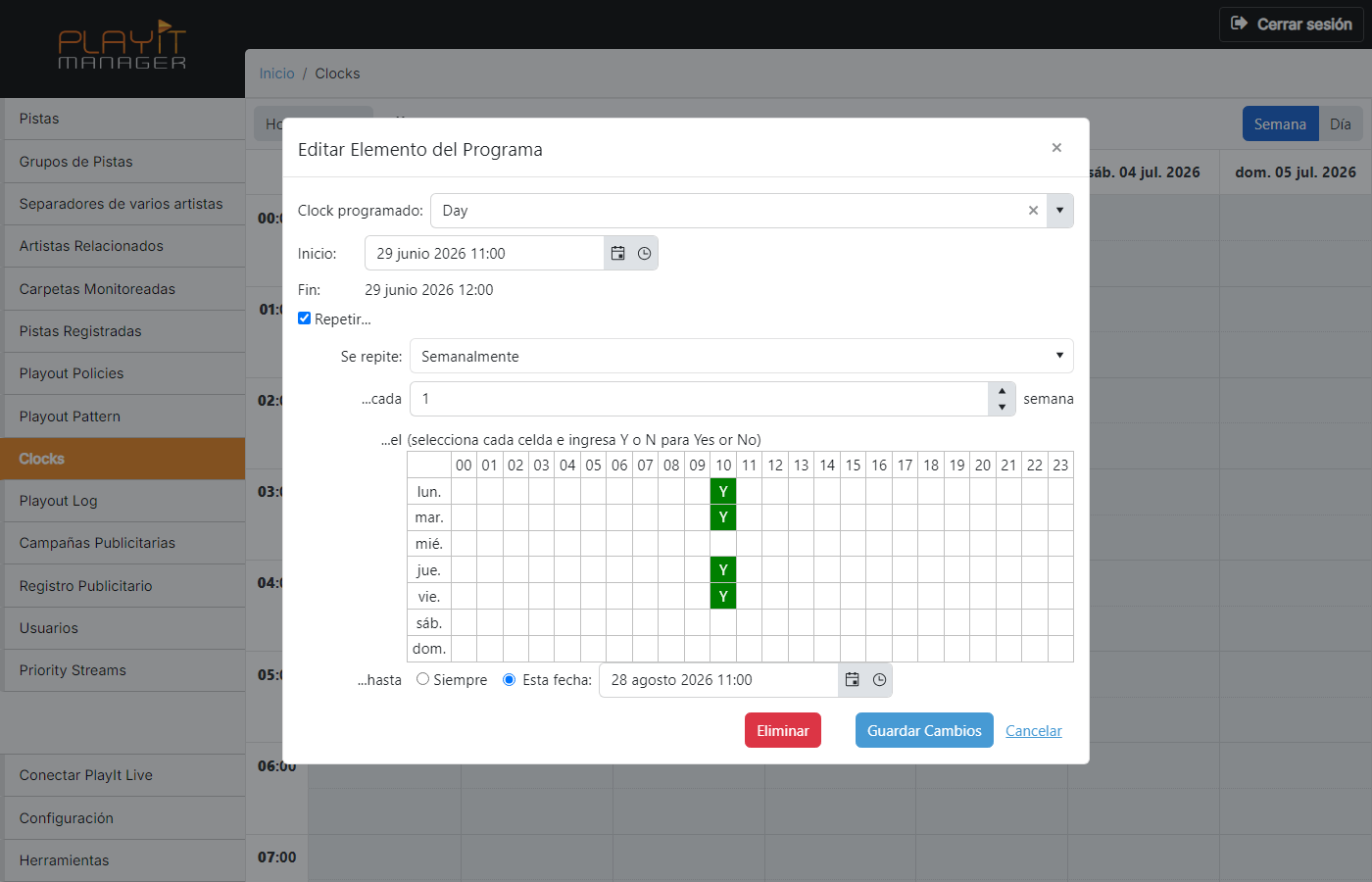
Clock programado

El clock que quieres programar en este intervalo de tiempo. Selecciona de la lista de clocks estándar definidos en la página edición de clocks.
Fecha y hora de inicio

La fecha y hora programadas de la entrada de programación. La hora de Fin se actualiza automáticamente porque los clocks siempre se programan durante una hora.
Casilla de verificación Repetir

Marca esta casilla para repetir la entrada de programación en un patrón regular en el futuro. Las opciones de repetición a continuación solo aparecen cuando esta casilla está marcada.
Lista desplegable Se repite

Selecciona con qué frecuencia debe repetirse la entrada de programación. Las opciones son Diariamente, Semanalmente, Mensualmente y Anualmente.
Se repite cada

Selecciona con qué frecuencia debe repetirse la entrada de programación. Para un clock quincenal, elige Semanalmente en la lista desplegable anterior y establece este campo en 2 semanas.
Opciones de repetición
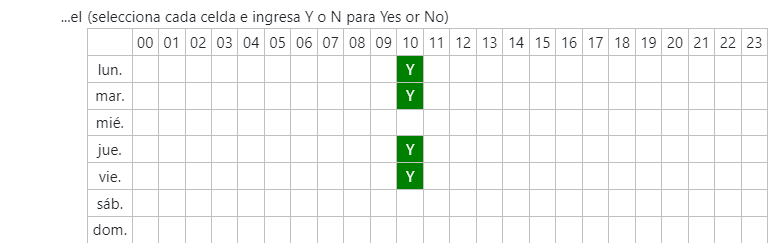
Cuando se selecciona Diariamente, elige en qué horas del día debe repetirse el clock.
Cuando se selecciona Semanalmente, elige en qué celdas de día y hora debe repetirse el clock. Haz clic en una celda y escribe Y para incluirla o N para excluirla.
Se repite hasta

Elige cuándo debe finalizar la recurrencia. Para Siempre hace que la entrada de programación se repita indefinidamente. Hasta Este Momento detiene la recurrencia en la fecha y hora elegidas (inclusive).
Operaciones

Eliminar elimina la entrada de programación de la base de datos tras una solicitud de confirmación. Para una entrada recurrente, la confirmación te permite elegir si eliminar solo esta ocurrencia, esta y todas las ocurrencias futuras, o cada ocurrencia.
Guardar cambios guarda la entrada de programación. Cancelar descarta los cambios y cierra el cuadro de diálogo.
Migrar a Clock Grids
Clock Grids es la forma moderna y recomendada de programar clocks en PlayIt Manager. Reemplaza el calendario semanal de la vista Antiguo (Calendario) descrita anteriormente con plantillas semanales reutilizables que se pueden apilar en capas, limitar a rangos de fechas y combinar con sobreescrituras puntuales desde la Vista de programación.
Si tu emisora aún está en modo Antiguo (Calendario), el asistente de migración integrado en la aplicación convierte tu programación existente en un conjunto de clock grids, cambia la emisora al modo Clock Grids y conserva la programación legacy original por si quieres volver. No se elimina nada.
Por qué migrar
Clock Grids te ofrece varias capacidades que la vista Antiguo (Calendario) no tiene:
- Grids superpuestos. Crea una plantilla semanal base y luego apila superposiciones para semanas especiales (períodos festivos, temporadas deportivas, días de transmisión exterior). Las capas superiores anulan las inferiores solo para las celdas que completan. Superponer varios grids de esta manera es el flujo de trabajo Advanced Scheduling y requiere una licencia con el módulo Advanced Scheduling; siempre se puede usar un único grid. Consulta Grid único vs. Advanced Scheduling.
- Plantillas reutilizables. Cada grid es una plantilla semanal con nombre que puede limitarse a rangos de fechas específicos o a cada N semanas. La misma plantilla puede aplicarse durante meses sin tener que volver a ingresarla.
- Vista de programación con sobreescrituras. Una Vista de programación separada muestra la semana resuelta y te permite fijar un clock puntual a una sola hora sin cambiar las plantillas subyacentes.
- Un editor moderno. El editor de Clock Grids edita un grid completo de un vistazo en lugar de una entrada de programación a la vez.
Consulta Programación de clocks para un recorrido completo por el nuevo editor.
El banner «Migrar a Clock Grids»
Cuando abres Programación de clocks mientras la emisora aún está en modo Antiguo (Calendario), aparece un banner sobre el calendario semanal que ofrece migrar.

El banner explica que Clock Grids está disponible y que no se eliminará nada. Tu programación Antiguo (Calendario) existente se conserva almacenada después de la migración para que puedas volver en cualquier momento desde Configuración > Programación.
Haz clic en Migrar y Cambiar para abrir el asistente de migración. El banner también ofrece Cambiar sin Migrar (pasar a un espacio de trabajo de Clock Grids vacío sin transferir tu programación legacy) y Descartar (ocultar el banner en este navegador sin cambiar nada).
El banner solo aparece en el modo Antiguo (Calendario). Si tu emisora ya está en modo Clock Grids, el banner no se muestra.
El asistente de migración
Al hacer clic en Migrar y Cambiar se abre el asistente de migración. El primer paso analiza tu programación legacy para determinar qué clock grids semanales la representarán mejor.
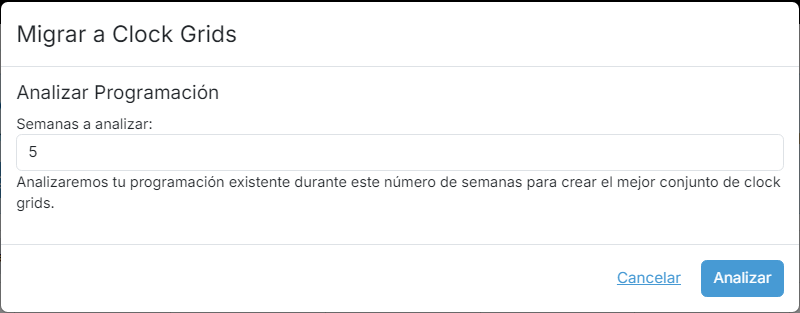
El asistente se ejecuta en tres pasos: Analizar Programación, Revisar Grids y Migración Completa.
Elige cuántas semanas de tu programación existente examinar al crear los clock grids. Un horizonte mayor captura más variación (por ejemplo, un patrón cada dos semanas que solo aparece después de varias semanas) pero tarda más. El valor predeterminado de cinco semanas es un buen punto de partida.
Haz clic en Analizar para crear el conjunto propuesto de clock grids. El asistente avanza entonces al paso Revisar Grids, donde se muestra cada grid propuesto con su nombre, capa, recurrencia, fechas activas y el número de horas que cubre, para que puedas confirmar la conversión antes de aplicarla. Cancelar cierra el asistente sin realizar ningún cambio.
Qué hace la migración
Cuando confirmas el paso Revisar Grids, el asistente:
- Crea uno o más clock grids que juntos reproducen la programación resuelta que el planificador de log de reproducción habría usado desde Antiguo (Calendario). Los grids que solo se aplican en ciertas semanas o dentro de ciertos rangos de fechas se crean con la recurrencia y los límites de rango de fechas correspondientes.
- Marca cada grid creado como migrado desde legacy para que el editor los etiquete en la lista de grids. Puedes editar los grids migrados como cualquier otro grid; la etiqueta es informativa.
- Cambia la emisora al modo Clock Grids y recarga la página Programación de clocks para que aparezca el nuevo editor.
Los grids que crea el asistente permanecen activos incluso si tu licencia no incluye el módulo Advanced Scheduling, por lo que tu programación migrada sigue funcionando independientemente de si Advanced Scheduling está o no bajo licencia. Solo los grids adicionales no migrados que crees manualmente requieren Advanced Scheduling. Consulta Grid único vs. Advanced Scheduling.
La programación Antiguo (Calendario) original se conserva almacenada incluso después de la migración. Deja de surtir efecto, pero puedes volver al modo Legacy en cualquier momento desde Configuración > Programación > Modo de programación de Clock y tu programación anterior estará allí tal como la dejaste.
Si ya has migrado una vez y vuelves a ejecutar el asistente, el paso Revisar Grids te advierte de cuántos grids migrados existentes se reemplazarán. Los grids que hayas creado manualmente no se modifican.
Si un pequeño número de horas en la programación legacy no encaja en ningún patrón semanal dentro del horizonte elegido, el paso Revisar Grids muestra una advertencia que te indica cuántas horas se descartarán. Aumenta el horizonte para darle al asistente más semanas para encontrar un patrón, o acepta la advertencia y añade esas horas en el editor de Clock Grids o agrégalas como sobreescrituras en la Vista de programación posteriormente.
Después de la migración
Una vez que el asistente finaliza, la página Programación de clocks se recarga en modo Clock Grids. Consulta Programación de clocks para el nuevo editor y para la Vista de programación donde se aplican las sobreescrituras puntuales.