Legacy (Calendario)
Clock Grids è il metodo consigliato per programmare i clock in PlayIt Manager. La modalità Legacy (Calendario) documentata in questa pagina è la vecchia vista, mantenuta per le stazioni che non sono ancora passate a Clock Grids. Le nuove installazioni utilizzano Clock Grids per impostazione predefinita e la maggior parte delle stazioni dovrebbe utilizzare l'editor moderno descritto nella pagina Programmazione dei clock.
Per passare la propria stazione alla vista moderna, consultare Migrazione a Clock Grids di seguito. L'assistente di migrazione converte la programmazione legacy esistente in un insieme di clock grids e conserva la programmazione originale in modo da poter tornare indietro se necessario. In modalità Clock Grids è sempre possibile utilizzare un singolo grid settimanale; sovrapporre più grids per periodi speciali è il workflow Advanced Scheduling descritto nella pagina Programmazione dei clock.
I clock devono essere programmati nella griglia di programmazione per essere presi in considerazione dal pianificatore del log di diffusione.
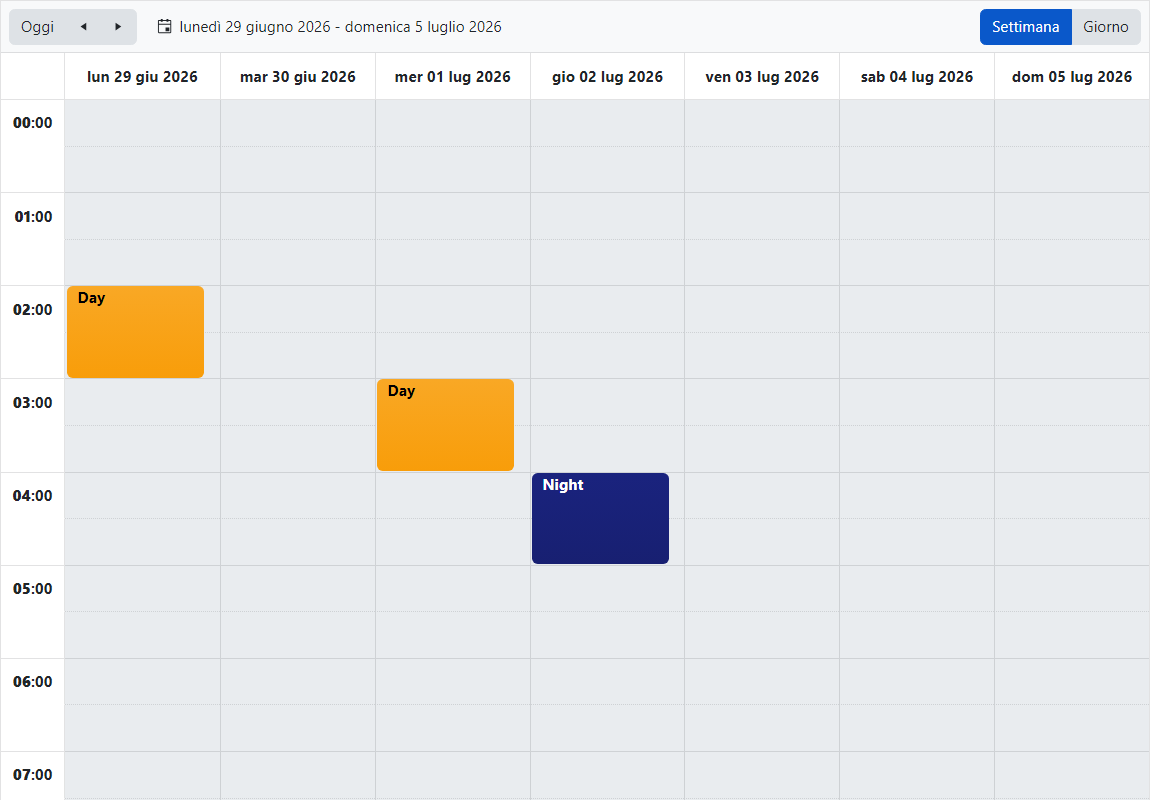
La vista Legacy (Calendario) viene visualizzata quando Impostazioni di programmazione > Modalità di programmazione Clock è impostato su Legacy (Calendario). La programmazione viene presentata come un calendario settimanale con una riga per ora e una colonna per ogni giorno della settimana. Le voci di programmazione vengono create facendo doppio clic su una cella vuota o modificate facendo doppio clic su una voce esistente.
Selettore data

Selezionare l'intervallo di date per cui si desidera programmare i clock. Fare clic su Oggi per passare alla settimana o al giorno odierno. Utilizzare le frecce per avanzare di settimane o giorni a seconda della vista. Fare clic sull'icona del calendario  per selezionare un intervallo di date specifico.
Selettore vista
Selezionare come visualizzare la programmazione. Scegliere Giorno se Settimana non si adatta allo schermo.
Nuova voce di programmazione
Fare doppio clic su uno spazio vuoto nella griglia di programmazione per creare una nuova voce. Si apre la finestra di dialogo Modifica elemento programmazione clock con l'ora di inizio precompilata dalla cella su cui si è fatto clic, pronta per scegliere un clock e, se necessario, impostare una ricorrenza.
Voce di programmazione esistente
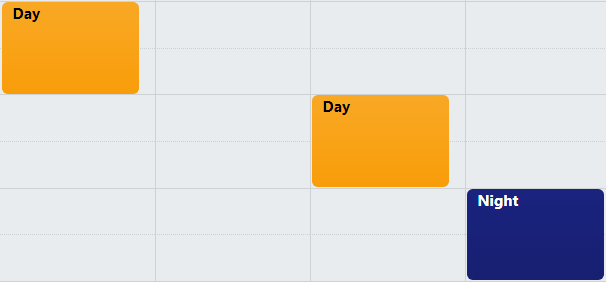
Fare doppio clic su una voce di programmazione esistente nella griglia per modificarla nella finestra di dialogo Modifica elemento programmazione clock. Fare clic sulla X della voce per eliminare la voce di programmazione. Il colore dell'elemento di programmazione è determinato dal colore impostato sul clock durante la modifica dei clock.
Modifica di una voce di programmazione
Fare doppio clic su una voce esistente nella programmazione, oppure fare doppio clic su una cella vuota per creare una nuova voce, per aprire la finestra di dialogo Modifica elemento programmazione clock. Per una voce ricorrente, verrà prima chiesto se si desidera modificare solo questa occorrenza, questa e tutte le occorrenze future, o ogni occorrenza; questa finestra di dialogo appare una volta effettuata tale scelta.
La finestra di dialogo consente di modificare quale clock è programmato, quando inizia la voce e, quando Ripeti... è selezionato, la regola di ricorrenza completa (periodo, frequenza, giorni e ore consentiti e data di fine).
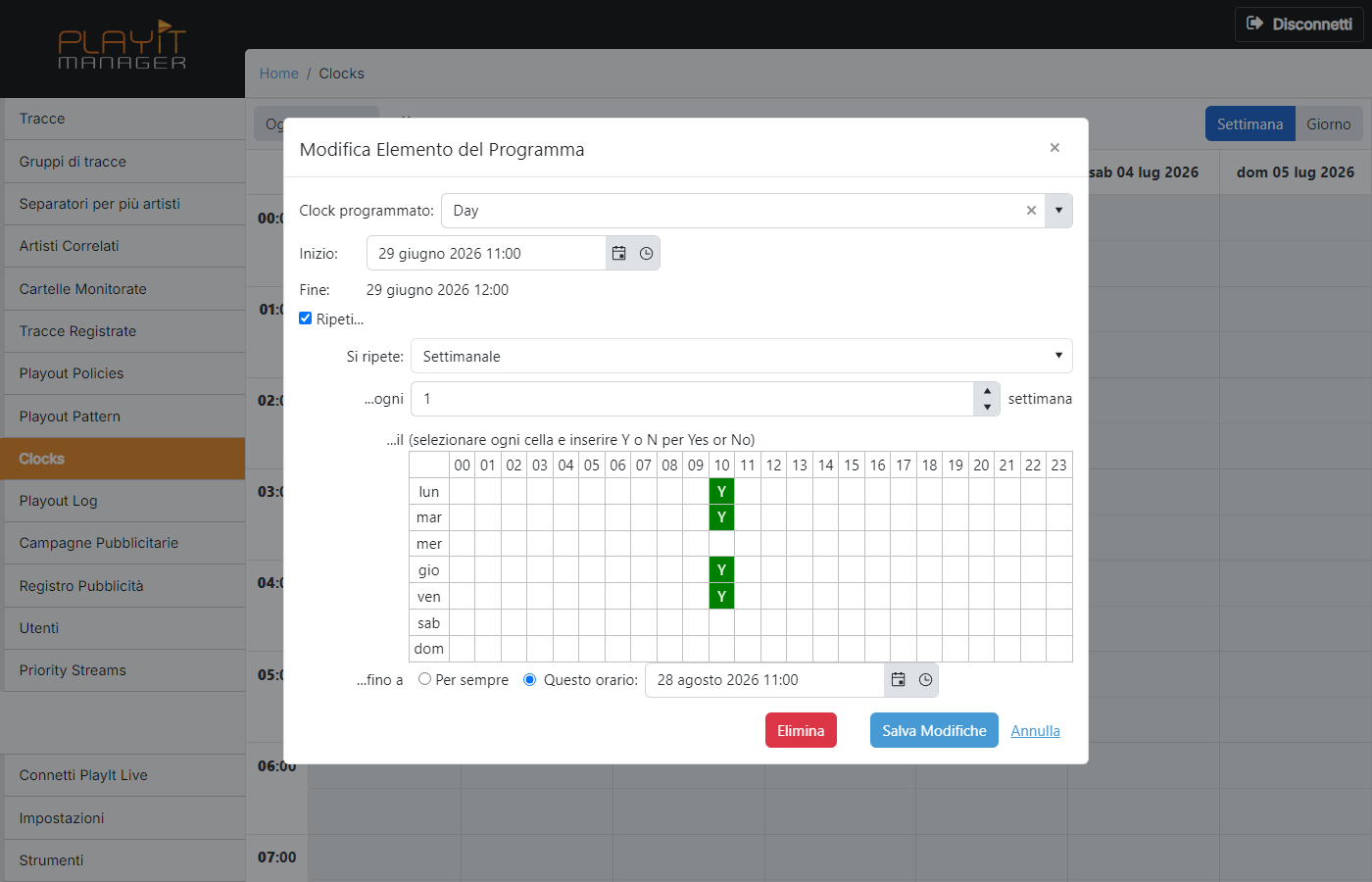
Clock programmato

Il clock che si desidera programmare in questo slot orario. Scegliere dall'elenco dei clock standard definiti nella pagina modifica dei clock.
Data e ora di inizio

La data e l'ora programmate della voce di programmazione. L'ora di Fine si aggiorna automaticamente perché i clock sono sempre programmati per un'ora.
Casella di controllo Ripeti

Selezionare questa casella per ripetere la voce di programmazione secondo uno schema regolare in futuro. Le opzioni di ripetizione di seguito vengono visualizzate solo quando questa casella è selezionata.
Menu a discesa Si ripete

Selezionare la frequenza con cui la voce di programmazione deve ripetersi. Le opzioni sono Giornaliero, Settimanale, Mensile e Annuale.
Si ripete ogni

Selezionare con quale frequenza la voce di programmazione deve ripetersi. Per un clock quindicinale, scegliere Settimanale nel menu a discesa sopra e impostare questo campo su 2 settimane.
Opzioni di ripetizione
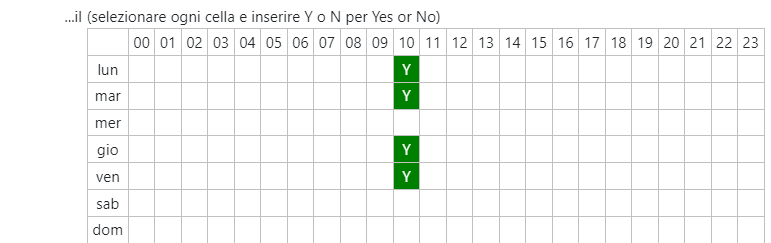
Quando è selezionato Giornaliero, scegliere in quali ore del giorno il clock deve ripetersi.
Quando è selezionato Settimanale, scegliere in quali celle giorno-e-ora il clock deve ripetersi. Fare clic su una cella e digitare Y per includerla o N per escluderla.
Si ripete fino a

Scegliere quando la ricorrenza deve terminare. Per Sempre fa ripetere la voce di programmazione indefinitamente. Fino a Questo Momento interrompe la ricorrenza alla data e all'ora scelte (incluse).
Operazioni

Elimina rimuove la voce di programmazione dal database dopo una richiesta di conferma. Per una voce ricorrente, la conferma consente di scegliere se eliminare solo questa occorrenza, questa e tutte le occorrenze future, o ogni occorrenza.
Salva modifiche salva la voce di programmazione. Annulla elimina le modifiche e chiude la finestra di dialogo.
Migrazione a Clock Grids
Clock Grids è il metodo moderno e consigliato per programmare i clock in PlayIt Manager. Sostituisce il calendario settimanale della vista Legacy (Calendario) descritta sopra con modelli settimanali riutilizzabili che possono essere sovrapposti in livelli, limitati a intervalli di date e combinati con sostituzioni una tantum dalla Vista Scaletta.
Se la stazione è ancora in modalità Legacy (Calendario), l'assistente di migrazione integrato nell'applicazione converte la programmazione esistente in un insieme di clock grids, porta la stazione in modalità Clock Grids e conserva la programmazione legacy originale nel caso si voglia tornare indietro. Non viene eliminato nulla.
Perché migrare
Clock Grids offre diverse funzionalità che la vista Legacy (Calendario) non ha:
- Grid sovrapposti. Creare un modello settimanale di base, quindi sovrapporre livelli per settimane speciali (periodi festivi, stagioni sportive, giorni di trasmissione esterna). I livelli superiori sostituiscono quelli inferiori solo per le celle che occupano. Sovrapporre più grid in questo modo è il workflow Advanced Scheduling e richiede una licenza con il modulo Advanced Scheduling; è sempre possibile utilizzare un singolo grid. Vedere Grid singolo vs. Advanced Scheduling.
- Modelli riutilizzabili. Ogni grid è un modello settimanale con nome che può essere limitato a intervalli di date specifici o a ogni N-esima settimana. Lo stesso modello può essere applicato per mesi senza doverlo reinserire.
- Vista Scaletta con sostituzioni. Una Vista Scaletta separata mostra la settimana risolta e consente di fissare un clock una tantum a una singola ora senza modificare i modelli sottostanti.
- Un editor moderno. L'editor di Clock Grids modifica un intero grid in un colpo d'occhio anziché una voce di programmazione alla volta.
Vedere Programmazione dei clock per una panoramica completa del nuovo editor.
Il banner «Migra a Clock Grids»
Quando si apre Programmazione dei clock mentre la stazione è ancora in modalità Legacy (Calendario), appare un banner sopra il calendario settimanale che offre di migrare.

Il banner spiega che Clock Grids è disponibile e che non verrà eliminato nulla. La programmazione Legacy (Calendario) esistente viene conservata dopo la migrazione in modo da poter tornare in qualsiasi momento da Impostazioni > Programmazione.
Fare clic su Migra e Passa per aprire l'assistente di migrazione. Il banner offre anche Passa senza Migrare (passare a uno spazio di lavoro Clock Grids vuoto senza trasferire la programmazione legacy) e Ignora (nascondere il banner in questo browser senza modificare nulla).
Il banner appare solo in modalità Legacy (Calendario). Se la stazione è già in modalità Clock Grids, il banner non viene visualizzato.
L'assistente di migrazione
Facendo clic su Migra e Passa si apre l'assistente di migrazione. Il primo passo analizza la programmazione legacy per determinare quali clock grids settimanali la rappresenteranno al meglio.
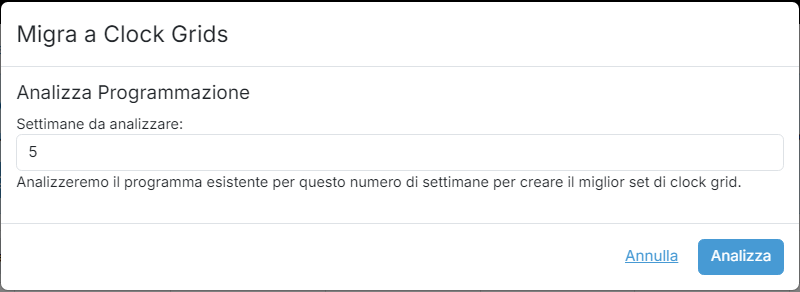
L'assistente si esegue in tre passi: Analizza Programmazione, Verifica Grid e Migrazione Completata.
Scegliere quante settimane della programmazione esistente esaminare durante la creazione dei clock grids. Un orizzonte più ampio cattura più variazioni (ad esempio, uno schema ogni due settimane che appare solo dopo diverse settimane) ma richiede più tempo. Il valore predefinito di cinque settimane è un buon punto di partenza.
Fare clic su Analizza per creare il set proposto di clock grids. L'assistente avanza quindi al passo Verifica Grid dove ogni grid proposto viene mostrato con il suo nome, livello, ricorrenza, date attive e il numero di ore che copre, in modo da poter confermare la conversione prima di applicarla. Annulla chiude l'assistente senza apportare modifiche.
Cosa fa la migrazione
Quando si conferma il passo Verifica Grid, l'assistente:
- Crea uno o più clock grids che insieme riproducono la programmazione risolta che il pianificatore del log di diffusione avrebbe utilizzato da Legacy (Calendario). I grid che si applicano solo in determinate settimane o all'interno di determinati intervalli di date vengono creati con la ricorrenza e i limiti di intervallo di date corrispondenti.
- Contrassegna ogni grid creato come migrato da legacy in modo che l'editor li etichetti nell'elenco dei grid. È possibile modificare i grid migrati come qualsiasi altro grid; l'etichetta è informativa.
- Porta la stazione in modalità Clock Grids e ricarica la pagina Programmazione dei clock in modo che appaia il nuovo editor.
I grid creati dall'assistente rimangono attivi anche se la licenza non include il modulo Advanced Scheduling, quindi la programmazione migrata continua a funzionare indipendentemente dal fatto che Advanced Scheduling sia o meno concesso in licenza. Solo i grid aggiuntivi non migrati creati manualmente richiedono Advanced Scheduling. Vedere Grid singolo vs. Advanced Scheduling.
La programmazione Legacy (Calendario) originale viene conservata anche dopo la migrazione. Cessa di avere effetto, ma è possibile tornare alla modalità Legacy in qualsiasi momento da Impostazioni > Programmazione > Modalità di programmazione Clock e la programmazione precedente sarà lì come è stata lasciata.
Se è già stata eseguita una migrazione e si esegue nuovamente l'assistente, il passo Verifica Grid avvisa di quanti grid migrati esistenti verranno sostituiti. I grid creati manualmente vengono lasciati intatti.
Se un piccolo numero di ore nella programmazione legacy non si adatta a nessuno schema settimanale nell'orizzonte scelto, il passo Verifica Grid mostra un avviso che indica quante ore verranno omesse. Aumentare l'orizzonte per dare all'assistente più settimane per trovare uno schema, oppure accettare l'avviso e aggiungere quelle ore nell'editor di Clock Grids o aggiungerle come sostituzioni nella Vista Scaletta in seguito.
Dopo la migrazione
Dopo che l'assistente termina, la pagina Programmazione dei clock si ricarica in modalità Clock Grids. Vedere Programmazione dei clock per il nuovo editor e per la Vista Scaletta dove vengono applicate le sostituzioni una tantum.