Ancien (Calendrier)
Clock Grids est la méthode recommandée pour programmer les clocks dans PlayIt Manager. Le mode Ancien (Calendrier) documenté sur cette page est l'ancienne vue, conservée pour les stations qui n'ont pas encore migré vers Clock Grids. Les nouvelles installations utilisent Clock Grids par défaut et la plupart des stations devraient utiliser l'éditeur moderne décrit sur la page Programmation des clocks.
Pour passer votre station à la vue moderne, consultez Migrer vers Clock Grids ci-dessous. L'assistant de migration convertit votre programmation legacy existante en un ensemble de clock grids et conserve la programmation originale afin que vous puissiez revenir en arrière si nécessaire. En mode Clock Grids, un seul grid hebdomadaire peut toujours être utilisé ; superposer plusieurs grids pour des périodes spéciales est le workflow Advanced Scheduling décrit sur la page Programmation des clocks.
Les clocks doivent être programmées dans la grille de programmation pour être prises en compte par le planificateur de log de diffusion.
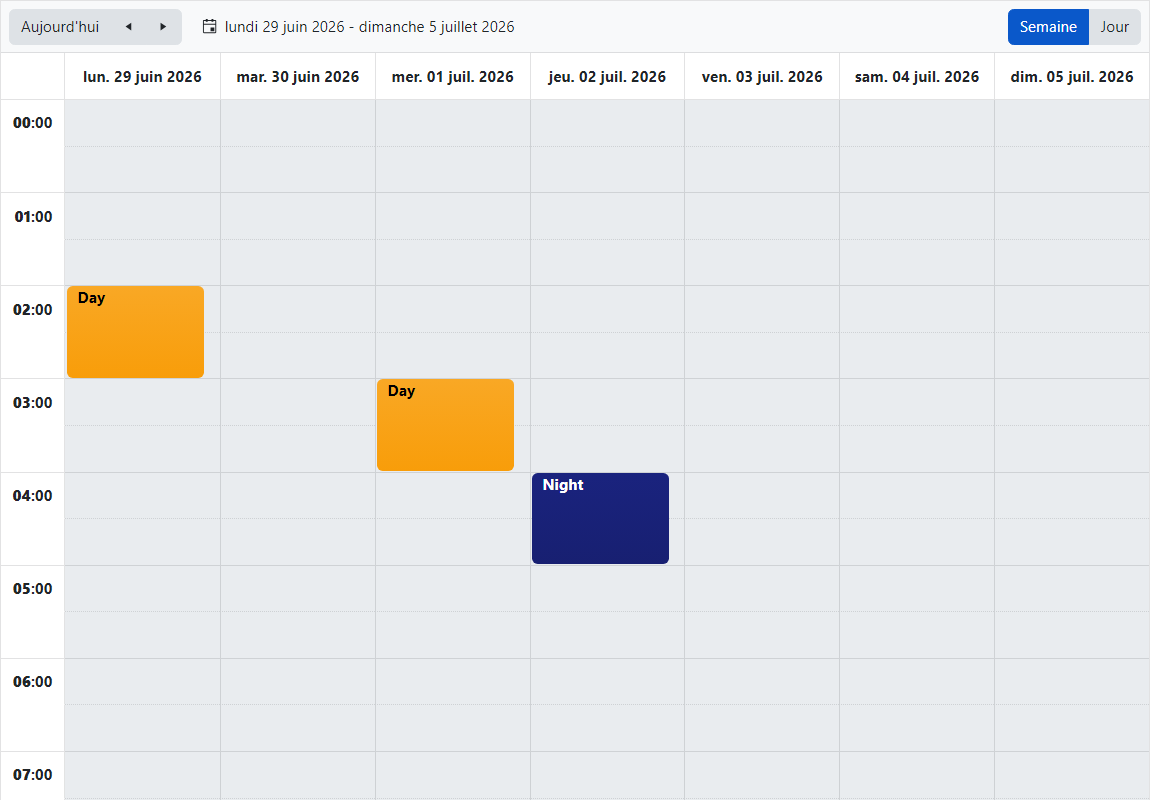
La vue Ancien (Calendrier) s'affiche lorsque Paramètres de programmation > Mode de programmation Clock est défini sur Ancien (Calendrier). La programmation est présentée sous la forme d'un calendrier hebdomadaire avec une ligne par heure et une colonne par jour de la semaine. Les entrées de programmation sont créées en double-cliquant sur une cellule vide ou modifiées en double-cliquant sur une entrée existante.
Sélecteur de date

Sélectionnez la plage de dates pour laquelle vous souhaitez programmer des clocks. Cliquez sur Aujourd'hui pour accéder à la semaine ou au jour d'aujourd'hui. Utilisez les flèches pour avancer d'une semaine ou d'un jour selon la vue. Cliquez sur l'icône de calendrier  pour sélectionner une plage de dates spécifique.
Sélecteur de vue
Choisissez comment afficher la programmation. Choisissez Jour si Semaine ne s'adapte pas à votre écran.
Nouvelle entrée de programmation
Double-cliquez sur un espace vide dans la grille de programmation pour créer une nouvelle entrée. La boîte de dialogue Modifier l'entrée de programmation Clock s'ouvre avec l'heure de début préremplie à partir de la cellule sur laquelle vous avez cliqué, prête pour que vous choisissiez une clock et, si nécessaire, configuriez une récurrence.
Entrée de programmation existante
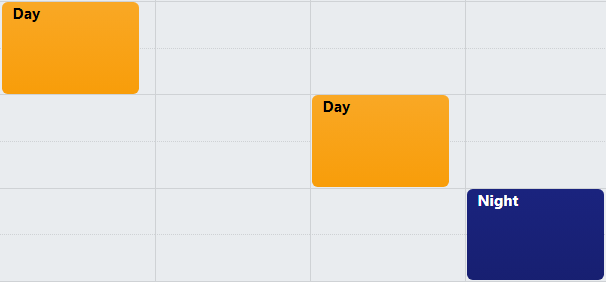
Double-cliquez sur une entrée de programmation existante dans la grille pour la modifier dans la boîte de dialogue Modifier l'entrée de programmation Clock. Cliquez sur le X de l'entrée pour supprimer l'entrée de programmation. La couleur de l'entrée est déterminée par la couleur définie sur la clock lors de la modification des clocks.
Modifier une entrée de programmation
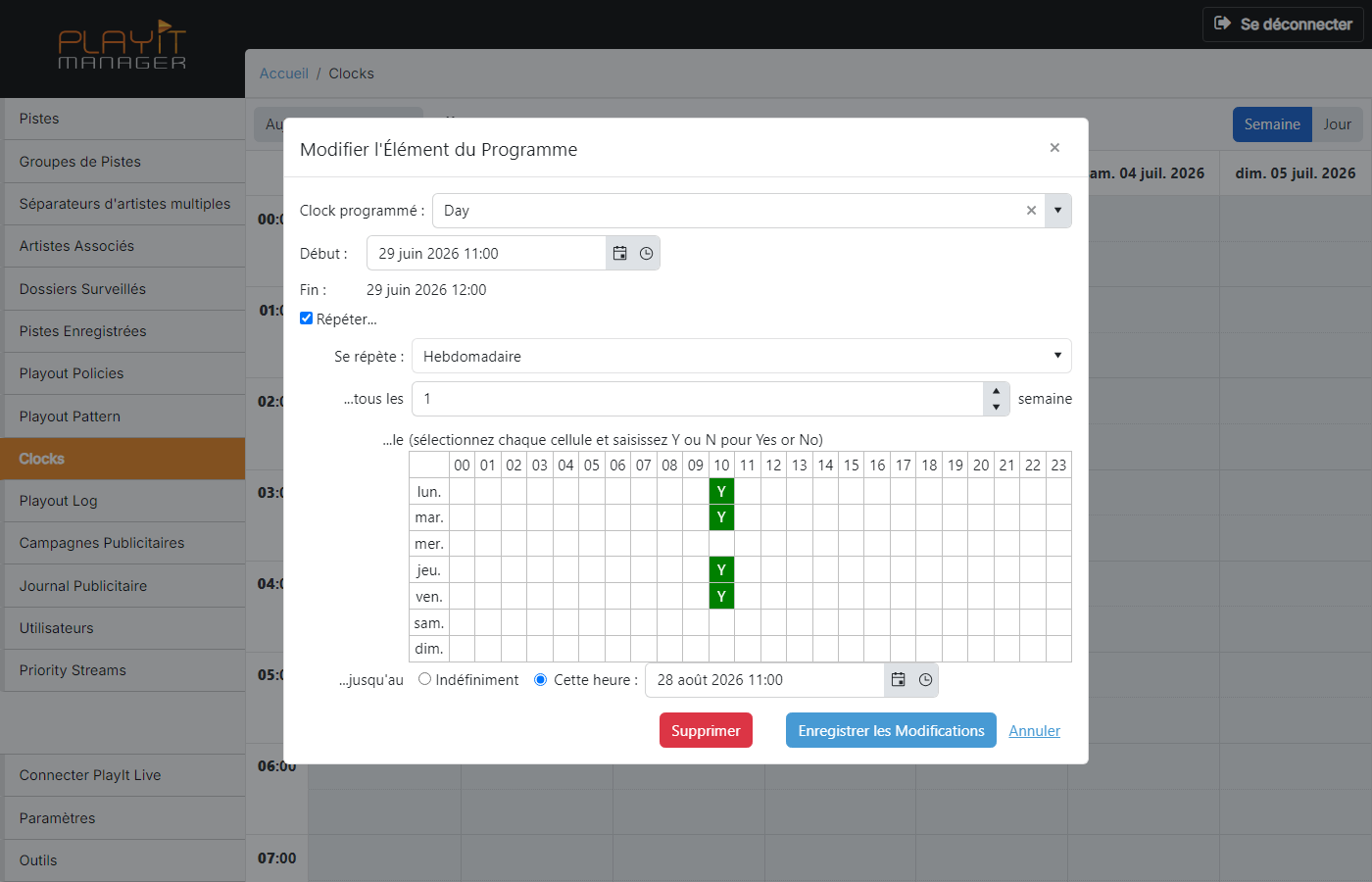
Double-cliquez sur une entrée existante dans la programmation, ou double-cliquez sur une cellule vide pour créer une nouvelle entrée, afin d'ouvrir la boîte de dialogue Modifier l'entrée de programmation Clock. Pour une entrée récurrente, on vous demandera d'abord si vous souhaitez modifier uniquement cette occurrence, celle-ci et toutes les occurrences futures, ou chaque occurrence ; cette boîte de dialogue apparaît une fois que vous avez fait ce choix.
La boîte de dialogue vous permet de modifier la clock programmée, l'heure de début de l'entrée, et, lorsque Répéter... est coché, la règle de récurrence complète (période, fréquence, jours et heures autorisés, et date de fin).
Clock programmée

La clock que vous souhaitez programmer dans ce créneau horaire. Choisissez dans la liste des clocks standard définies sur la page modification des clocks.
Date et heure de début

La date et l'heure programmées de l'entrée de programmation. L'heure de Fin se met à jour automatiquement car les clocks sont toujours programmées pour une heure.
Case à cocher Répéter

Cochez cette case pour répéter l'entrée de programmation selon un modèle régulier dans le futur. Les options de répétition ci-dessous n'apparaissent que lorsque cette case est cochée.
Liste déroulante Se répète

Sélectionnez la fréquence de répétition de l'entrée de programmation. Les options sont Quotidien, Hebdomadaire, Mensuel et Annuel.
Se répète tous les

Sélectionnez à quelle fréquence l'entrée de programmation doit se répéter. Pour une clock toutes les deux semaines, choisissez Hebdomadaire dans la liste déroulante ci-dessus et définissez ce champ sur 2 semaines.
Options de répétition
Lorsque Quotidien est sélectionné, choisissez les heures de la journée auxquelles la clock doit se répéter.
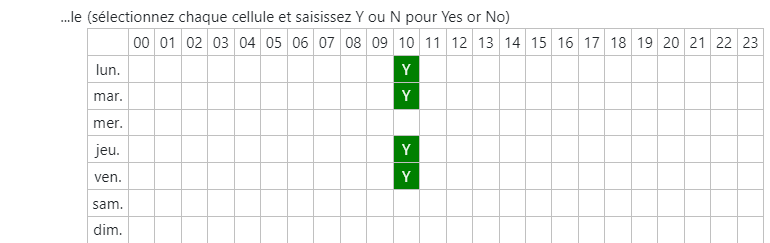
Lorsque Hebdomadaire est sélectionné, choisissez les cellules jour-et-heure sur lesquelles la clock doit se répéter. Cliquez sur une cellule et saisissez Y pour l'inclure ou N pour l'exclure.
Se répète jusqu'à

Choisissez quand la récurrence doit se terminer. Indéfiniment fait répéter l'entrée de programmation indéfiniment. Jusqu'à Cette Date arrête la récurrence à la date et à l'heure choisies (incluses).
Opérations

Supprimer supprime l'entrée de programmation de la base de données après une invite de confirmation. Pour une entrée récurrente, la confirmation vous permet de choisir de supprimer uniquement cette occurrence, celle-ci et toutes les occurrences futures, ou chaque occurrence.
Enregistrer les modifications enregistre l'entrée de programmation. Annuler annule les modifications et ferme la boîte de dialogue.
Migrer vers Clock Grids
Clock Grids est la méthode moderne et recommandée pour programmer les clocks dans PlayIt Manager. Elle remplace le calendrier hebdomadaire de la vue Ancien (Calendrier) décrite ci-dessus par des modèles hebdomadaires réutilisables pouvant être empilés en couches, limités à des plages de dates et combinés avec des remplacements ponctuels depuis la vue Horaire.
Si votre station est encore en mode Ancien (Calendrier), l'assistant de migration intégré à l'application convertit votre programmation existante en un ensemble de clock grids, fait passer la station en mode Clock Grids et conserve la programmation legacy originale au cas où vous souhaiteriez revenir en arrière. Rien n'est supprimé.
Pourquoi migrer
Clock Grids vous offre plusieurs fonctionnalités que la vue Ancien (Calendrier) ne possède pas :
- Grids superposés. Créez un modèle hebdomadaire de base, puis empilez des superpositions pour des semaines spéciales (périodes festives, saisons sportives, jours de diffusion extérieure). Les couches supérieures remplacent les couches inférieures uniquement pour les cellules qu'elles remplissent. Superposer plusieurs grids de cette façon est le workflow Advanced Scheduling et nécessite une licence avec le module Advanced Scheduling ; un seul grid peut toujours être utilisé. Voir Grid unique vs. Advanced Scheduling.
- Modèles réutilisables. Chaque grid est un modèle hebdomadaire nommé pouvant être limité à des plages de dates spécifiques ou à chaque N-ième semaine. Le même modèle peut s'appliquer pendant des mois sans avoir à le ressaisir.
- Vue Horaire avec remplacements. Une vue Horaire séparée affiche la semaine résolue et vous permet d'épingler une clock ponctuelle à une seule heure sans modifier les modèles sous-jacents.
- Un éditeur moderne. L'éditeur Clock Grids modifie un grid entier en un coup d'œil plutôt qu'une entrée de programmation à la fois.
Voir Programmation des clocks pour une présentation complète du nouvel éditeur.
La bannière « Migrer vers Clock Grids »
Lorsque vous ouvrez Programmation des clocks alors que la station est encore en mode Ancien (Calendrier), une bannière apparaît au-dessus du calendrier hebdomadaire proposant de migrer.

La bannière explique que Clock Grids est disponible et que rien ne sera supprimé. Votre programmation Ancien (Calendrier) existante est conservée après la migration afin que vous puissiez revenir à tout moment depuis Paramètres > Horaire.
Cliquez sur Migrer et Basculer pour ouvrir l'assistant de migration. La bannière propose également Basculer sans Migrer (passer à un espace de travail Clock Grids vide sans transférer votre programmation legacy) et Ignorer (masquer la bannière dans ce navigateur sans rien modifier).
La bannière n'apparaît qu'en mode Ancien (Calendrier). Si votre station est déjà en mode Clock Grids, la bannière ne s'affiche pas.
L'assistant de migration
Cliquer sur Migrer et Basculer ouvre l'assistant de migration. La première étape analyse votre programmation legacy pour déterminer quels clock grids hebdomadaires la représenteront le mieux.
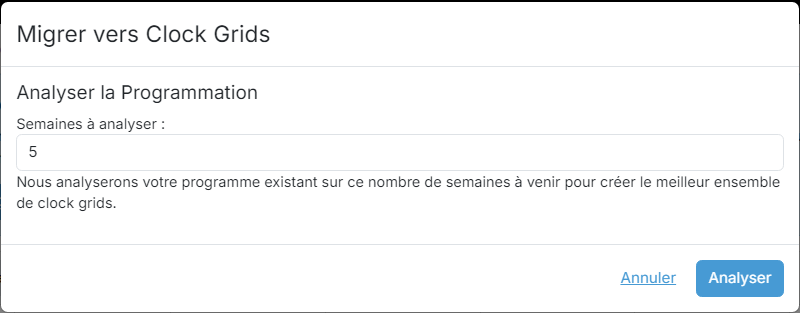
L'assistant s'exécute en trois étapes : Analyser la Programmation, Vérifier les Grids et Migration Terminée.
Choisissez le nombre de semaines de votre programmation existante à examiner lors de la création des clock grids. Un horizon plus large capture plus de variation (par exemple, un modèle toutes les deux semaines qui n'apparaît qu'après plusieurs semaines) mais prend plus de temps. La valeur par défaut de cinq semaines est un bon point de départ.
Cliquez sur Analyser pour créer l'ensemble proposé de clock grids. L'assistant avance ensuite vers l'étape Vérifier les Grids où chaque grid proposé est affiché avec son nom, sa couche, sa récurrence, ses dates actives et le nombre d'heures couvertes, afin que vous puissiez confirmer la conversion avant de l'appliquer. Annuler ferme l'assistant sans apporter de modifications.
Ce que fait la migration
Lorsque vous confirmez l'étape Vérifier les Grids, l'assistant :
- Crée un ou plusieurs clock grids qui reproduisent ensemble la programmation résolue que le planificateur de log de diffusion aurait utilisée depuis Ancien (Calendrier). Les grids qui ne s'appliquent qu'à certaines semaines ou dans certaines plages de dates sont créés avec la récurrence et les limites de plage de dates correspondantes.
- Marque chaque grid créé comme migré depuis legacy afin que l'éditeur les étiquette dans la liste des grids. Vous pouvez modifier les grids migrés comme tout autre grid ; l'étiquette est informative.
- Fait passer la station en mode Clock Grids et recharge la page Programmation des clocks pour que le nouvel éditeur apparaisse.
Les grids créés par l'assistant restent actifs même si votre licence n'inclut pas le module Advanced Scheduling, de sorte que votre programmation migrée continue de fonctionner que Advanced Scheduling soit ou non sous licence. Seuls les grids supplémentaires non migrés que vous créez manuellement nécessitent Advanced Scheduling. Voir Grid unique vs. Advanced Scheduling.
La programmation Ancien (Calendrier) originale est conservée même après la migration. Elle cesse de prendre effet, mais vous pouvez revenir au mode Legacy à tout moment depuis Paramètres > Horaire > Mode de programmation Clock et votre programmation précédente sera là telle que vous l'avez laissée.
Si vous avez déjà migré une fois et que vous exécutez à nouveau l'assistant, l'étape Vérifier les Grids vous avertit du nombre de grids migrés existants qui seront remplacés. Les grids que vous avez créés manuellement ne sont pas affectés.
Si un petit nombre d'heures dans la programmation legacy ne correspond à aucun modèle hebdomadaire dans l'horizon choisi, l'étape Vérifier les Grids affiche un avertissement indiquant combien d'heures seront ignorées. Augmentez l'horizon pour donner à l'assistant plus de semaines pour trouver un modèle, ou acceptez l'avertissement et rajoutez ces heures dans l'éditeur Clock Grids ou ajoutez-les comme remplacements dans la vue Horaire par la suite.
Après la migration
Une fois l'assistant terminé, la page Programmation des clocks se recharge en mode Clock Grids. Voir Programmation des clocks pour le nouvel éditeur et pour la vue Horaire où les remplacements ponctuels sont appliqués.