Verouderd (Kalender)
Clock Grids is de aanbevolen manier om clocks te plannen in PlayIt Manager. De modus Verouderd (Kalender) die op deze pagina wordt beschreven, is de oudere weergave, behouden voor stations die nog niet zijn overgestapt naar Clock Grids. Nieuwe installaties gebruiken standaard Clock Grids en de meeste stations zouden de moderne editor moeten gebruiken die wordt beschreven op de pagina Clocks plannen.
Om uw station over te schakelen naar de moderne weergave, zie Migreren naar Clock Grids hieronder. De migratiewizard converteert uw bestaande legacy-planning naar een set clock grids en bewaart de originele planning zodat u indien nodig kunt terugschakelen. In de Clock Grids-modus kan altijd één wekelijks grid worden gebruikt; het stapelen van meerdere grids voor speciale perioden is de Advanced Scheduling-workflow beschreven op de pagina Clocks plannen.
Clocks moeten worden ingepland in het planningsraster om in aanmerking te worden genomen door de playout log-planner.
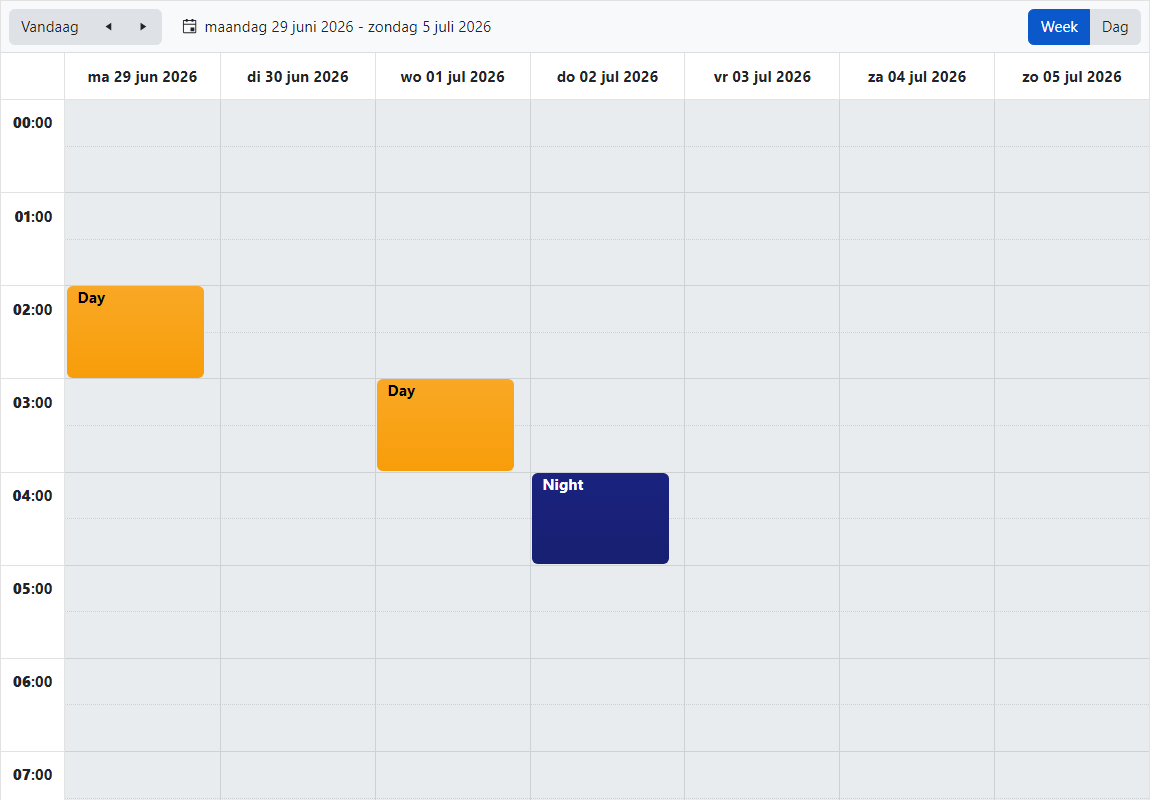
De weergave Verouderd (Kalender) wordt getoond wanneer Planningsinstellingen > Clock planningmodus is ingesteld op Verouderd (Kalender). De planning wordt gepresenteerd als een wekelijkse kalender met één rij per uur en één kolom per dag van de week. Planningsvermeldingen worden aangemaakt door te dubbelklikken op een lege cel of bewerkt door te dubbelklikken op een bestaande vermelding.
Datumselectie

Selecteer het datumbereik waarvoor u clocks wilt plannen. Klik op Vandaag om naar de week of dag van vandaag te gaan. Gebruik de pijlen om weken of dagen vooruit te gaan afhankelijk van de weergave. Klik op het kalenderpictogram  om een specifiek datumbereik te selecteren.
Weergaveselectie

Selecteer hoe u de planning wilt bekijken. Kies Dag als Week niet op uw scherm past.
Nieuwe planningsvermelding

Dubbelklik op een lege ruimte in het planningsraster om een nieuwe planningsvermelding aan te maken. Het dialoogvenster Clock-planningsitem bewerken opent met de starttijd vooringevuld vanuit de cel waarop u hebt geklikt, klaar voor u om een clock te kiezen en, indien nodig, een herhaling in te stellen.
Bestaande planningsvermelding
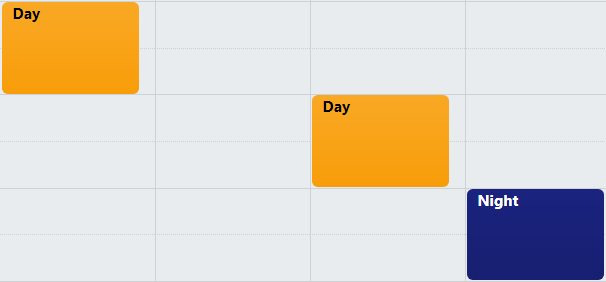
Dubbelklik op een bestaande planningsvermelding in het planningsraster om deze te bewerken in het dialoogvenster Clock-planningsitem bewerken. Klik op de X op de vermelding om de planningsvermelding te verwijderen. De kleur van het planningsitem wordt bepaald door de kleur die is ingesteld op de clock bij het bewerken van clocks.
Een planningsitem bewerken
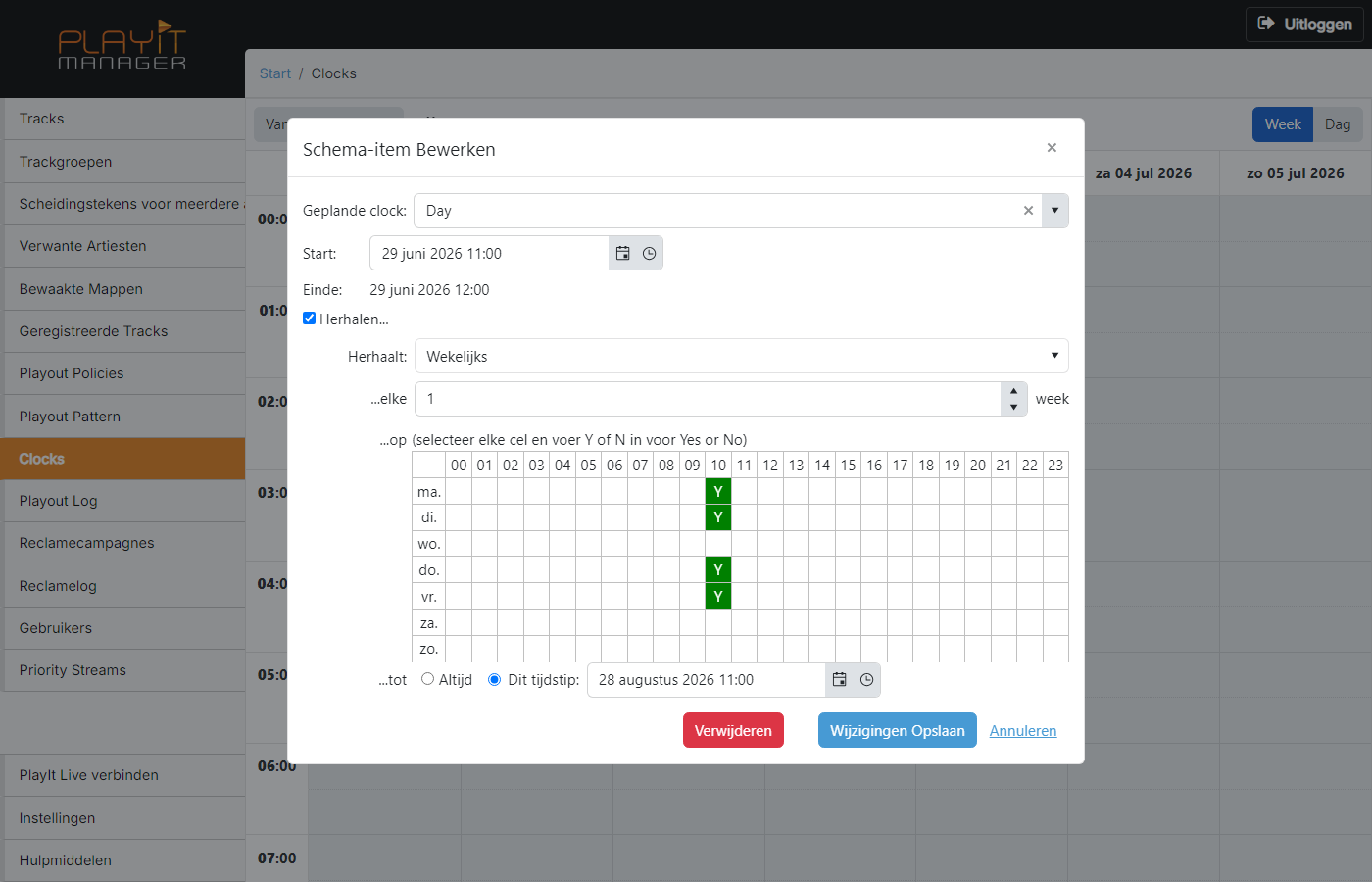
Dubbelklik op een bestaande vermelding in de planning, of dubbelklik op een lege cel om een nieuwe vermelding aan te maken, om het dialoogvenster Clock-planningsitem bewerken te openen. Voor een terugkerende vermelding wordt u eerst gevraagd of u alleen deze gebeurtenis, deze en alle toekomstige gebeurtenissen, of elke gebeurtenis wilt bewerken; dit dialoogvenster verschijnt zodra u die keuze heeft gemaakt.
Het dialoogvenster laat u wijzigen welke clock is ingepland, wanneer de vermelding begint, en, wanneer Herhalen... is aangevinkt, de volledige herhalingsregel (periode, frequentie, toegestane dagen en uren, en einddatum).
Ingeplande clock

De clock die u in dit tijdslot wilt inplannen. Kies uit de lijst van standaard clocks die zijn gedefinieerd op de pagina clocks bewerken.
Startdatum en -tijd

De geplande datum en tijd van de planningsvermelding. De Eind-tijd wordt automatisch bijgewerkt omdat clocks altijd voor één uur worden ingepland.
Selectievakje Herhalen

Vink dit vakje aan om de planningsvermelding op een regelmatig patroon in de toekomst te herhalen. De herhalingsopties hieronder verschijnen alleen wanneer dit vakje is aangevinkt.
Dropdown Herhaalt

Selecteer hoe vaak de planningsvermelding moet worden herhaald. De opties zijn Dagelijks, Wekelijks, Maandelijks en Jaarlijks.
Herhaalt elke

Selecteer hoe frequent de planningsvermelding moet worden herhaald. Voor een tweewekelijkse clock kiest u Wekelijks in de dropdown hierboven en stelt u dit veld in op 2 weken.
Herhalingsopties
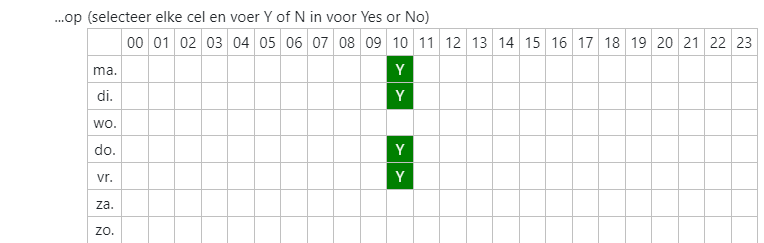
Wanneer Dagelijks is geselecteerd, kiest u op welke uren van de dag de clock moet worden herhaald.
Wanneer Wekelijks is geselecteerd, kiest u op welke dag-en-uur cellen de clock moet worden herhaald. Klik op een cel en typ Y om deze op te nemen of N om deze uit te sluiten.
Herhaalt tot

Kies wanneer de herhaling moet eindigen. Voor Altijd laat de planningsvermelding voor onbepaalde tijd herhalen. Dit Tijdstip stopt de herhaling op de gekozen datum en tijd (inclusief).
Bewerkingen

Verwijderen verwijdert de planningsvermelding uit de database na een bevestigingsmelding. Voor een terugkerende vermelding kunt u via de bevestiging kiezen of u alleen deze gebeurtenis, deze en alle toekomstige gebeurtenissen, of elke gebeurtenis wilt verwijderen.
Wijzigingen opslaan slaat de planningsvermelding op. Annuleren verwijdert de wijzigingen en sluit het dialoogvenster.
Migreren naar Clock Grids
Clock Grids is de moderne, aanbevolen manier om clocks te plannen in PlayIt Manager. Het vervangt de wekelijkse kalender van de hierboven beschreven weergave Verouderd (Kalender) door herbruikbare wekelijkse sjablonen die in lagen kunnen worden gestapeld, beperkt tot datumbereiken en gecombineerd met eenmalige overschrijvingen vanuit de Planningsweergave.
Als uw station nog in de modus Verouderd (Kalender) is, converteert de in-app migratiewizard uw bestaande planning naar een set clock grids, schakelt het station over naar de Clock Grids-modus en bewaart de originele legacy-planning voor het geval u wilt terugschakelen. Er wordt niets verwijderd.
Waarom migreren
Clock Grids biedt u verschillende mogelijkheden die de weergave Verouderd (Kalender) niet heeft:
- Gelaagde grids. Bouw een wekelijks basissjabloon en stapel vervolgens overlays voor speciale weken (feestperiodes, sporten seizoenen, buitenopnamedagen). Hogere lagen overschrijven lagere alleen voor de cellen die ze vullen. Het op deze manier stapelen van meerdere grids is de Advanced Scheduling-workflow en vereist een licentie met de module Advanced Scheduling; één enkel grid kan altijd worden gebruikt. Zie Eén grid vs. Advanced Scheduling.
- Herbruikbare sjablonen. Elk grid is een benoemd wekelijks sjabloon dat kan worden beperkt tot specifieke datumbereiken of tot elke N-de week. Hetzelfde sjabloon kan maandenlang worden toegepast zonder het opnieuw in te voeren.
- Planningsweergave met overschrijvingen. Een aparte Planningsweergave toont de opgeloste week en laat u een eenmalige clock aan één uur vastpinnen zonder de onderliggende sjablonen te wijzigen.
- Een moderne editor. De Clock Grids-editor bewerkt een heel grid in één oogopslag in plaats van één planningsvermelding tegelijk.
Zie Clocks plannen voor een volledige doorloop van de nieuwe editor.
De banner «Migreren naar Clock Grids»
Wanneer u Clocks plannen opent terwijl het station nog in de modus Verouderd (Kalender) is, verschijnt er een banner boven de wekelijkse kalender die aanbiedt te migreren.

De banner legt uit dat Clock Grids beschikbaar is en dat er niets wordt verwijderd. Uw bestaande Verouderd (Kalender)-planning wordt na de migratie bewaard zodat u op elk moment kunt terugschakelen via Instellingen > Planning.
Klik op Migreren en Overschakelen om de migratiewizard te openen. De banner biedt ook Overschakelen zonder Migratie (overstappen naar een leeg Clock Grids-werkgebied zonder uw legacy-planning over te brengen) en Sluiten (de banner verbergen in deze browser zonder iets te wijzigen).
De banner verschijnt alleen in de modus Verouderd (Kalender). Als uw station al in de Clock Grids-modus is, wordt de banner niet weergegeven.
De migratiewizard
Klikken op Migreren en Overschakelen opent de migratiewizard. De eerste stap analyseert uw legacy-planning om te bepalen welke wekelijkse clock grids deze het beste vertegenwoordigen.
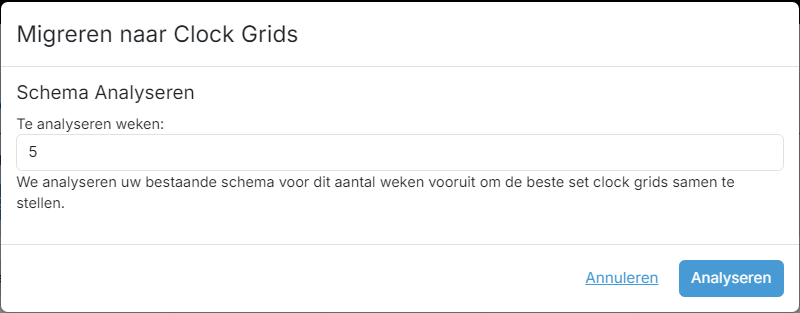
De wizard wordt uitgevoerd in drie stappen: Schema Analyseren, Grids Controleren en Migratie Voltooid.
Kies hoeveel weken van uw bestaande planning u wilt bekijken bij het bouwen van de clock grids. Een groter bereik vangt meer variatie op (bijvoorbeeld een patroon om de andere week dat pas na meerdere weken verschijnt) maar duurt langer. De standaard van vijf weken is een goed startpunt.
Klik op Analyseren om de voorgestelde set clock grids te bouwen. De wizard gaat vervolgens naar de stap Grids Controleren waar elk voorgesteld grid wordt weergegeven met zijn naam, laag, herhaling, actieve datums en het aantal uren dat het dekt, zodat u de conversie kunt bevestigen voordat u deze toepast. Annuleren sluit de wizard zonder wijzigingen aan te brengen.
Wat migratie doet
Wanneer u de stap Grids Controleren bevestigt, voert de wizard het volgende uit:
- Maakt één of meer clock grids die samen de opgeloste planning reproduceren die de playout log-planner vanuit Verouderd (Kalender) zou hebben gebruikt. Grids die alleen van toepassing zijn op bepaalde weken of binnen bepaalde datumbereiken worden aangemaakt met de overeenkomstige herhalings- en datumbereikslimieten.
- Markeert elk aangemaakt grid als gemigreerd van legacy zodat de editor ze in de gridlijst labelt. U kunt gemigreerde grids bewerken zoals elk ander grid; het label is informatief.
- Schakelt het station over naar de modus Clock Grids en herlaadt de pagina Clocks plannen zodat de nieuwe editor verschijnt.
Grids die de wizard aanmaakt, blijven actief zelfs als uw licentie de module Advanced Scheduling niet bevat, zodat uw gemigreerde planning blijft werken ongeacht of Advanced Scheduling in licentie is genomen of niet. Alleen extra niet-gemigreerde grids die u met de hand bouwt, vereisen Advanced Scheduling. Zie Eén grid vs. Advanced Scheduling.
De originele Verouderd (Kalender)-planning wordt bewaard ook na migratie. Deze treedt niet meer in werking, maar u kunt op elk moment terugschakelen naar de Legacy-modus via Instellingen > Planning > Clock planningmodus en uw vorige planning zal er zijn zoals u die heeft achtergelaten.
Als u al eens heeft gemigreerd en de wizard opnieuw uitvoert, waarschuwt de stap Grids Controleren u hoeveel bestaande gemigreerde grids worden vervangen. Grids die u met de hand heeft aangemaakt, worden niet aangeraakt.
Als een klein aantal uren in de legacy-planning niet past bij een wekelijks patroon binnen het gekozen bereik, toont de stap Grids Controleren een waarschuwing die aangeeft hoeveel uren worden weggelaten. Vergroot het bereik om de wizard meer weken te geven om een patroon te vinden, of accepteer de waarschuwing en voeg die uren daarna toe in de Clock Grids-editor of voeg ze toe als overschrijvingen in de Planningsweergave.
Na de migratie
Nadat de wizard klaar is, herlaadt de pagina Clocks plannen in de Clock Grids-modus. Zie Clocks plannen voor de nieuwe editor en voor de Planningsweergave waar eenmalige overschrijvingen worden toegepast.