Legado (Calendário)
Clock Grids é a forma recomendada de agendar clocks no PlayIt Manager. O modo Legado (Calendário) documentado nesta página é a visualização mais antiga, mantida para estações que ainda não migraram para Clock Grids. Novas instalações usam Clock Grids por padrão e a maioria das estações deve usar o editor moderno descrito na página Agendamento de clocks.
Para mudar sua estação para a visualização moderna, consulte Migrando para Clock Grids abaixo. O assistente de migração converte sua programação legacy existente em um conjunto de clock grids e mantém a programação original armazenada para que você possa voltar se precisar. No modo Clock Grids, um único grid semanal sempre pode ser usado; sobrepor vários grids para períodos especiais é o fluxo de trabalho Advanced Scheduling descrito na página Agendamento de clocks.
Os clocks devem ser agendados na grade de programação para serem considerados pelo agendador de log de reprodução.
A visualização Legado (Calendário) é exibida quando Configurações de programação > Modo de programação de Clock está definido como Legado (Calendário). A programação é apresentada como um calendário semanal com uma linha por hora e uma coluna por dia da semana. As entradas de programação são criadas clicando duas vezes em uma célula vazia ou editadas clicando duas vezes em uma entrada existente.
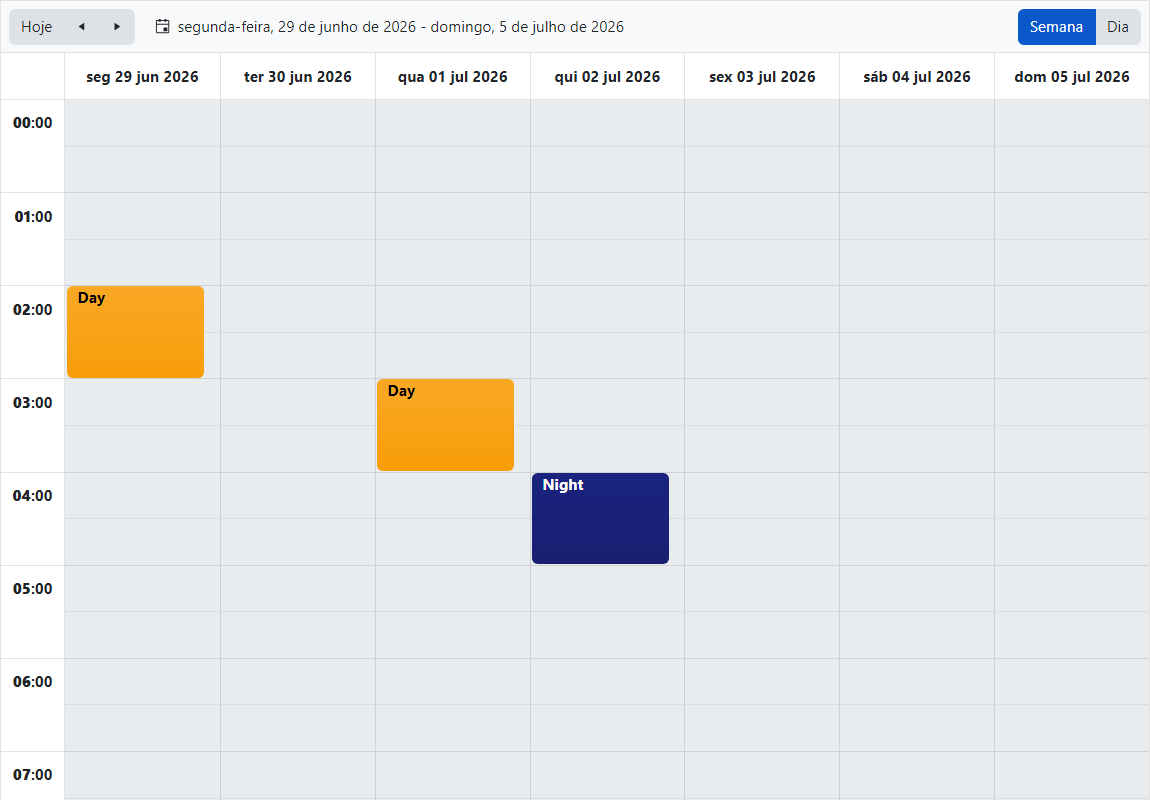
Seletor de data

Selecione o intervalo de datas para o qual deseja agendar clocks. Clique em Hoje para ir para a semana ou dia de hoje. Use as setas para avançar semanas ou dias dependendo da visualização. Clique no ícone de calendário  para selecionar um intervalo de datas específico.
Seletor de visualização
Selecione como deseja visualizar a programação. Escolha Dia se Semana não couber na sua tela.
Nova entrada de programação
Clique duas vezes em um espaço vazio na grade de programação para criar uma nova entrada. O diálogo Editar item de agendamento de clock abre com a hora de início preenchida a partir da célula em que você clicou, pronto para você escolher um clock e, se necessário, configurar uma recorrência.
Entrada de programação existente
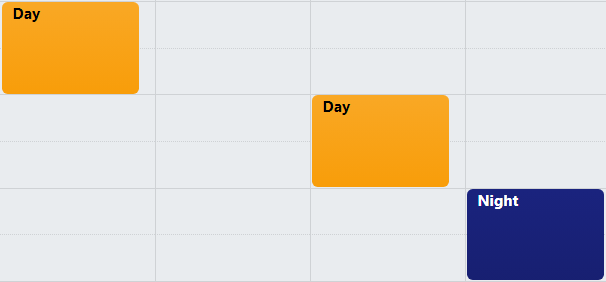
Clique duas vezes em uma entrada de programação existente na grade para editá-la no diálogo Editar item de agendamento de clock. Clique no X da entrada para excluir a entrada de programação. A cor do item de programação é determinada pela cor definida no clock ao editar clocks.
Editando um item de programação
Clique duas vezes em uma entrada existente na programação, ou clique duas vezes em uma célula vazia para criar uma nova entrada, para abrir o diálogo Editar item de agendamento de clock. Para uma entrada recorrente, primeiro será perguntado se você deseja editar apenas esta ocorrência, esta e todas as ocorrências futuras, ou cada ocorrência; este diálogo aparece depois que você fez essa escolha.
O diálogo permite que você altere qual clock está agendado, quando a entrada começa e, quando Repetir... está marcado, a regra de recorrência completa (período, frequência, dias e horas permitidos e data de término).
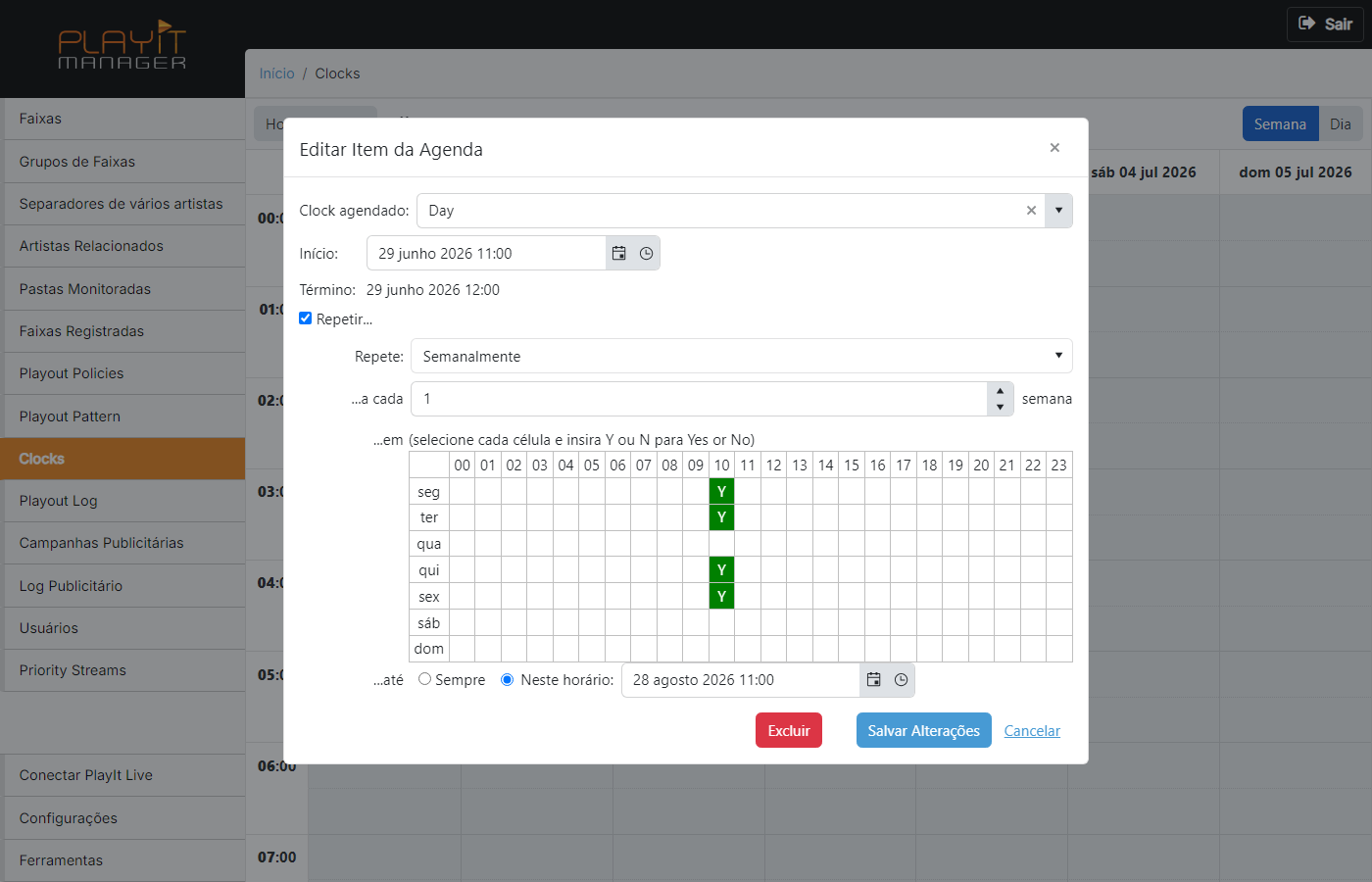
Clock agendado

O clock que você deseja agendar neste intervalo de tempo. Escolha da lista de clocks padrão definidos na página edição de clocks.
Data e hora de início

A data e hora agendadas da entrada de programação. O horário de Fim é atualizado automaticamente porque os clocks são sempre agendados por uma hora.
Caixa de seleção Repetir

Marque esta caixa para repetir a entrada de programação em um padrão regular no futuro. As opções de repetição abaixo aparecem somente quando esta caixa está marcada.
Menu suspenso Repete

Selecione com que frequência a entrada de programação deve se repetir. As opções são Diariamente, Semanalmente, Mensalmente e Anualmente.
Repete a cada

Selecione com qual frequência a entrada de programação deve se repetir. Para um clock quinzenal, escolha Semanalmente no menu suspenso acima e defina este campo como 2 semanas.
Opções de repetição
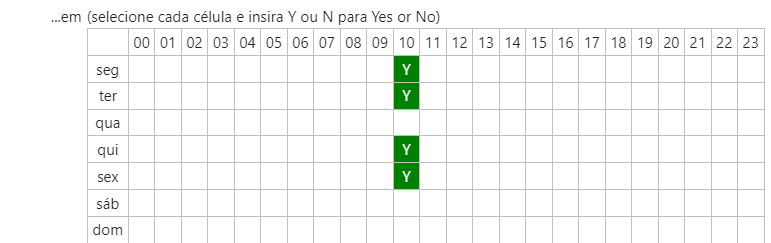
Quando Diariamente está selecionado, escolha em quais horas do dia o clock deve se repetir.
Quando Semanalmente está selecionado, escolha em quais células de dia e hora o clock deve se repetir. Clique em uma célula e digite Y para incluí-la ou N para excluí-la.
Repete até

Escolha quando a recorrência deve terminar. Para Sempre faz a entrada de programação se repetir indefinidamente. Até Este Momento interrompe a recorrência na data e hora escolhidas (inclusive).
Operações

Excluir remove a entrada de programação do banco de dados após uma solicitação de confirmação. Para uma entrada recorrente, a confirmação permite escolher se deve excluir apenas esta ocorrência, esta e todas as ocorrências futuras, ou cada ocorrência.
Salvar alterações salva a entrada de programação. Cancelar descarta as alterações e fecha o diálogo.
Migrando para Clock Grids
Clock Grids é a forma moderna e recomendada de agendar clocks no PlayIt Manager. Substitui o calendário semanal da visualização Legado (Calendário) descrita acima por modelos semanais reutilizáveis que podem ser empilhados em camadas, limitados a intervalos de datas e combinados com substituições pontuais da Visualização de programação.
Se sua estação ainda está no modo Legado (Calendário), o assistente de migração no aplicativo converte sua programação existente em um conjunto de clock grids, muda a estação para o modo Clock Grids e mantém a programação legacy original armazenada caso queira voltar. Nada é excluído.
Por que migrar
Clock Grids oferece várias funcionalidades que a visualização Legado (Calendário) não tem:
- Grids em camadas. Crie um modelo semanal base e empilhe sobreposições para semanas especiais (períodos festivos, temporadas esportivas, dias de transmissão externa). Camadas superiores substituem as inferiores apenas para as células que preenchem. Sobrepor múltiplos grids dessa forma é o fluxo de trabalho Advanced Scheduling e requer uma licença com o módulo Advanced Scheduling; um único grid sempre pode ser usado. Consulte Grid único vs. Advanced Scheduling.
- Modelos reutilizáveis. Cada grid é um modelo semanal nomeado que pode ser limitado a intervalos de datas específicos ou a cada N-ésima semana. O mesmo modelo pode ser aplicado por meses sem precisar ser inserido novamente.
- Visualização de programação com substituições. Uma Visualização de programação separada mostra a semana resolvida e permite fixar um clock pontual a uma única hora sem alterar os modelos subjacentes.
- Um editor moderno. O editor do Clock Grids edita um grid inteiro de uma vez em vez de uma entrada de programação por vez.
Consulte Agendamento de clocks para uma apresentação completa do novo editor.
O banner «Migrar para Clock Grids»
Quando você abre Agendamento de clocks enquanto a estação ainda está no modo Legado (Calendário), um banner aparece acima do calendário semanal oferecendo a migração.

O banner explica que Clock Grids está disponível e que nada será excluído. Sua programação Legado (Calendário) existente fica armazenada após a migração para que você possa voltar a qualquer momento em Configurações > Programação.
Clique em Migrar e Alternar para abrir o assistente de migração. O banner também oferece Alternar sem Migrar (mover para um espaço de trabalho Clock Grids vazio sem trazer sua programação legacy) e Dispensar (ocultar o banner neste navegador sem alterar nada).
O banner aparece apenas no modo Legado (Calendário). Se sua estação já está no modo Clock Grids, o banner não é exibido.
O assistente de migração
Clicar em Migrar e Alternar abre o assistente de migração. O primeiro passo analisa sua programação legacy para determinar quais clock grids semanais melhor a representarão.
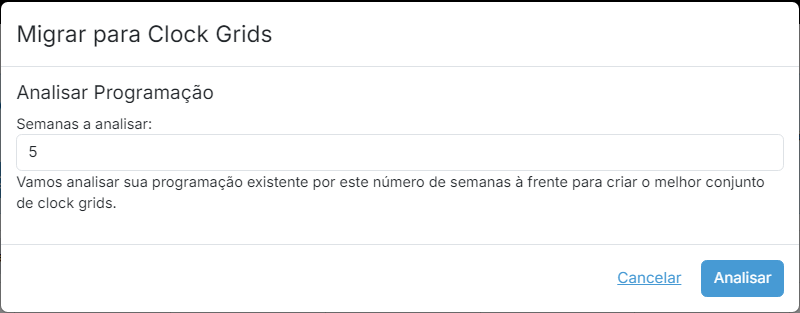
O assistente é executado em três passos: Analisar Programação, Verificar Grids e Migração Concluída.
Escolha quantas semanas de sua programação existente examinar ao criar os clock grids. Um horizonte maior captura mais variação (por exemplo, um padrão a cada duas semanas que só aparece após várias semanas) mas demora mais. O padrão de cinco semanas é um bom ponto de partida.
Clique em Analisar para criar o conjunto proposto de clock grids. O assistente avança para o passo Verificar Grids onde cada grid proposto é mostrado com seu nome, camada, recorrência, datas ativas e o número de horas que cobre, para que você possa confirmar a conversão antes de aplicá-la. Cancelar fecha o assistente sem fazer nenhuma alteração.
O que a migração faz
Quando você confirma o passo Verificar Grids, o assistente:
- Cria um ou mais clock grids que juntos reproduzem a programação resolvida que o agendador de log de reprodução teria usado do Legado (Calendário). Grids que se aplicam apenas em certas semanas ou dentro de certos intervalos de datas são criados com a recorrência e os limites de intervalo de datas correspondentes.
- Marca cada grid criado como migrado do legado para que o editor os rotule na lista de grids. Você pode editar grids migrados como qualquer outro grid; o rótulo é informativo.
- Muda a estação para o modo Clock Grids e recarrega a página Agendamento de clocks para que o novo editor apareça.
Os grids criados pelo assistente permanecem ativos mesmo que sua licença não inclua o módulo Advanced Scheduling, então sua programação migrada continua funcionando independentemente de Advanced Scheduling estar ou não licenciado. Apenas grids adicionais não migrados que você criar manualmente requerem Advanced Scheduling. Consulte Grid único vs. Advanced Scheduling.
A programação Legado (Calendário) original fica armazenada mesmo após a migração. Ela deixa de ter efeito, mas você pode voltar ao modo Legacy a qualquer momento em Configurações > Programação > Modo de programação de Clock e sua programação anterior estará lá como você a deixou.
Se você já migrou uma vez e executar o assistente novamente, o passo Verificar Grids avisa quantos grids migrados existentes serão substituídos. Os grids que você criou manualmente são mantidos intactos.
Se um pequeno número de horas na programação legacy não se encaixa em nenhum padrão semanal dentro do horizonte escolhido, o passo Verificar Grids mostra um aviso informando quantas horas serão descartadas. Aumente o horizonte para dar ao assistente mais semanas para encontrar um padrão, ou aceite o aviso e adicione essas horas no editor do Clock Grids ou adicione-as como substituições na Visualização de programação depois.
Após a migração
Após o assistente terminar, a página Agendamento de clocks recarrega no modo Clock Grids. Consulte Agendamento de clocks para o novo editor e para a Visualização de programação onde as substituições pontuais são aplicadas.