Modifier un Clock
Les clocks sont utilisés comme modèles d'une heure pour générer des événements dans le Playout Log.
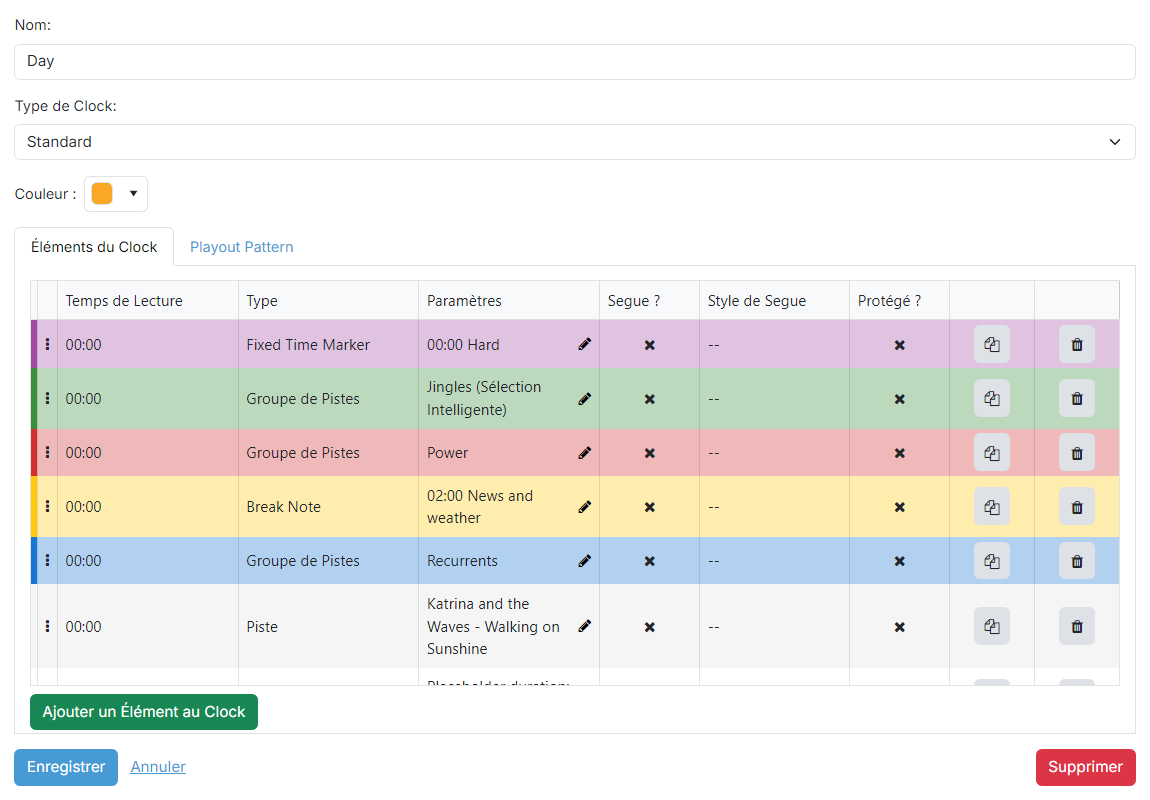
Nom du clock

Le nom du clock. Ceci est pour votre référence.
Type de Clock

Le type de clock :
- Standard : Un clock normal d'une heure qui remplit toute l'heure. Les clocks standard peuvent remplacer le Playout Pattern de la station sur l'onglet Playout Pattern.
- Partiel : Une séquence plus courte d'éléments de clock qui ne remplit pas une heure entière, destinée à être insérée dans le programme plutôt qu'utilisée seule. Les clocks partiels n'ont pas d'onglet Playout Pattern. L'utilisation de clocks partiels nécessite le module Advanced Scheduling ; sans lui, un avertissement est affiché au-dessus du formulaire.

Liste des éléments du clock
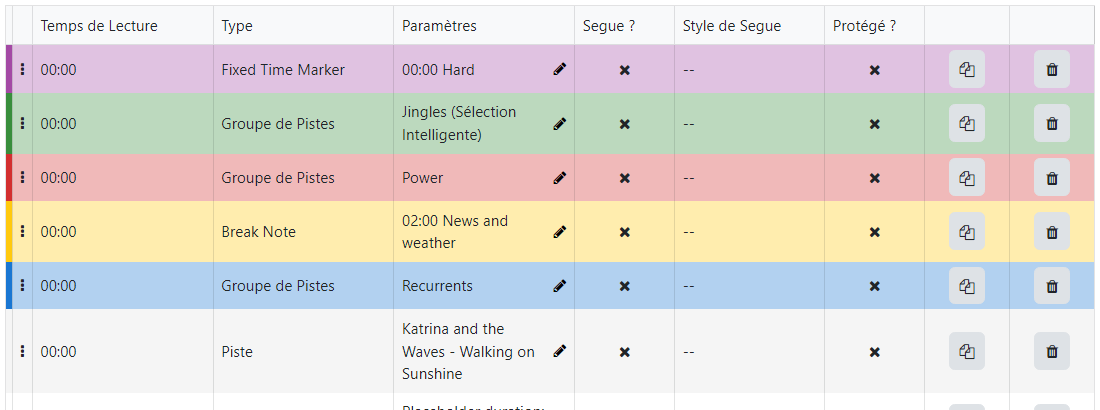
La liste des éléments du clock affiche chacun des éléments d'événements appartenant au clock dans l'ordre. Il y a quatre colonnes :
Temps de Lecture :
Le temps de lecture approximatif d'un élément de clock est déterminé par la somme de toutes les durées des éléments précédents. La durée de chaque élément varie selon les paramètres choisis : la durée d'un élément de groupe de pistes est déterminée par la durée moyenne de toutes les pistes du groupe. Un Fixed Time Marker réinitialisera le temps de lecture à l'heure fixée.
Type :
Le type d'élément de clock. Pour modifier le type d'élément de clock, cliquez sur le texte et un menu déroulant apparaîtra. Choisissez parmi Piste, Groupe de Pistes, Fixed Time Marker, Voice Track ou Break Note.
Paramètres :
Les paramètres de l'élément de clock. Ceux-ci dépendent du type que vous avez sélectionné. Cliquez sur le texte des paramètres pour modifier les paramètres.
Piste
Piste : Choisissez une piste fixe à diffuser dans cet emplacement. Cliquer sur le texte des paramètres ouvre le même sélecteur de piste que celui utilisé par le flux Remplacer la Piste du Playout Log. Son en-tête affiche Remplacer la Piste lorsque l'élément référence déjà une piste (vous la remplacez donc) ou Sélectionner une piste lorsque la ligne est encore vide :
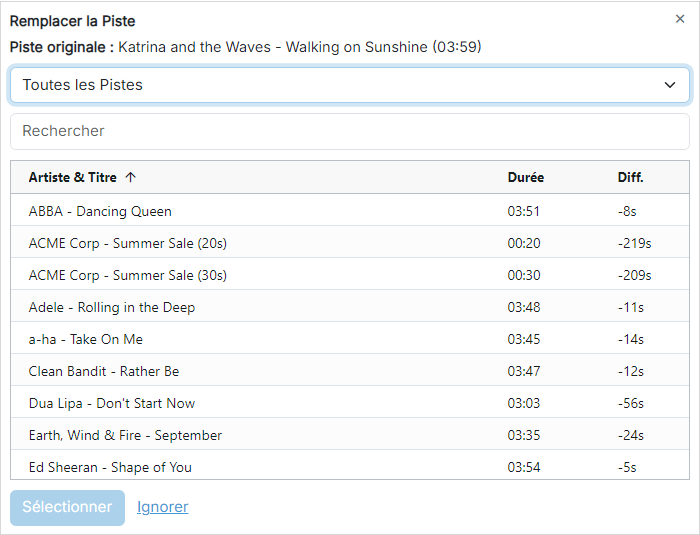
Sélectionnez la piste que vous souhaitez diffuser :
- Piste originale : lorsque vous remplacez une piste existante, ceci affiche la piste actuellement présente dans l'emplacement avec son artiste, son titre et sa durée.
- La liste déroulante de groupe de pistes en haut limite les candidats à un seul groupe de pistes, ou Toutes les Pistes pour prendre en compte toutes les pistes. Lorsque l'élément était déjà planifié à partir d'un groupe de pistes, la liste déroulante est présélectionnée sur ce groupe.
- Le champ Rechercher filtre les candidats par artiste ou titre.
- La liste affiche l'Artiste & Titre et la Durée de chaque candidat. Lorsque vous remplacez une piste existante, une colonne Diff. est également affichée : de combien chaque candidat est plus long (
+) ou plus court (-) que l'original, afin que vous puissiez choisir un remplacement de durée similaire.
Sélectionnez un candidat et cliquez sur Sélectionner (ou double-cliquez dessus) pour utiliser cette piste. Cliquez sur Ignorer pour fermer le sélecteur sans modifier l'élément.
La vérification des violations de la politique de diffusion (la section Avancé avec son option Vérifier les violations de politique, les choix Mettre en évidence / Masquer et la mise en évidence ambrée Enfreint la politique) n'est proposée que lors de la modification du Playout Log, où chaque élément possède une heure planifiée par rapport à laquelle évaluer les politiques. Elle n'est pas affichée lors de la création ou de la modification d'un clock : un élément de clock n'a pas d'heure cible fixe, donc le sélecteur ici n'est qu'une simple sélection dans la bibliothèque, sans évaluation des violations, mise en évidence des lignes ni contrôle Avancé.
Groupe de Pistes
Groupe de Pistes : Choisissez le groupe de pistes que vous souhaitez diffuser. Le planificateur PlayIt Manager choisira une piste en utilisant la stratégie de planification sélectionnée et en respectant les politiques de diffusion que vous avez configurées :
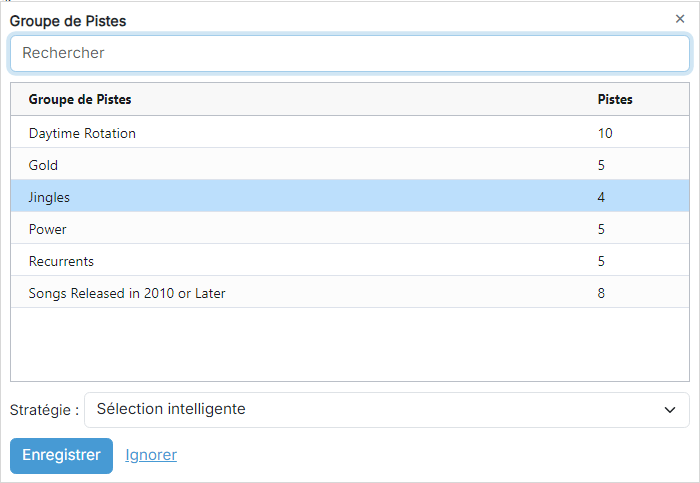
Sélectionnez le groupe de pistes, puis choisissez la Stratégie que le planificateur doit utiliser pour sélectionner une piste dans le groupe.
Par défaut des paramètres : Utilise la stratégie de planification définie dans les Paramètres.
Sélection intelligente : Sélectionne une piste à l'aide d'un algorithme aléatoire pondéré. Une piste diffusée il y a plus longtemps reçoit un poids plus élevé, ce qui augmente ses chances d'être sélectionnée.
Aléatoire : Sélectionne une piste entièrement au hasard dans le groupe de pistes.
Le plus reposé : Sélectionne la piste du groupe de pistes qui a été diffusée il y a le plus longtemps.
Fixed Time Marker
Fixed Time Marker : Un Fixed Time Marker assure le respect du temps au sein de l'heure. Si vous souhaitez qu'un événement particulier se produise à un certain moment dans l'heure, placez un Fixed Time Marker avant cet événement. Il existe 3 types de Fixed Time Markers :
- Hard : L'élément qui suit immédiatement ce Fixed Time Marker commencera à l'heure sélectionnée. L'élément précédent sera fondu et s'arrêtera à cette heure.
- Soft : L'élément qui suit immédiatement ce Fixed Time Marker ne commencera qu'une fois que l'élément précédent sera terminé après l'heure sélectionnée.
- Not Before : Ce type de Fixed Time Marker garantit que les éléments suivant le Fixed Time Marker ne seront pas diffusés avant que l'heure sélectionnée soit au moins écoulée.
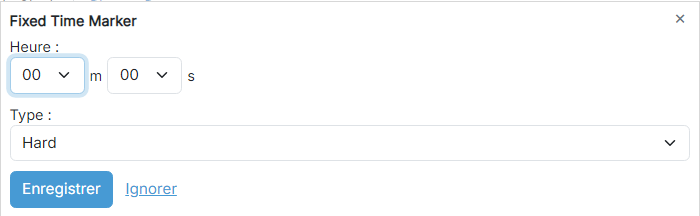
Définissez l'Heure cible en minutes et secondes après le début de l'heure, puis choisissez le Type de Fixed Time Marker.
Break Note
Break Note : Une piste "silencieuse" utilisée pour signifier un bloc de temps où quelque chose se produit. Cela peut être utilisé pour diffuser des spots commerciaux depuis le Cart Wall sur PlayIt Live.
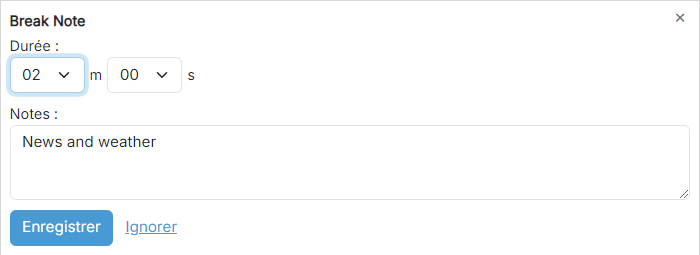
Définissez la Durée : de la pause et ajoutez une note en texte libre décrivant l'objet de la pause.
Voice Track
Voice Track : Une piste d'enregistrement vocal utilisée pour être diffusée entre les pistes afin de donner l'impression que l'émission de radio est en direct. Les Voice Tracks peuvent être enregistrés via PlayIt Live.
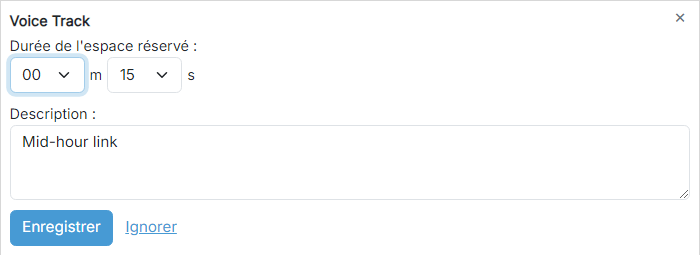
Définissez la Durée de l'espace réservé utilisée lorsque le Voice Track n'a pas encore été enregistré, et ajoutez une courte Description pour que le présentateur sache à quoi sert le lien.
URL Distante
URL Distante : Un élément URL distante est utilisé pour diffuser un fichier distant ou un flux en direct dans PlayIt Live.
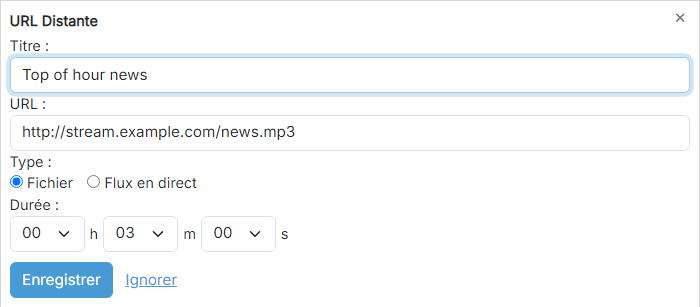
Saisissez un Titre : pour l'élément, l'URL : à récupérer, le Type : (Fichier ou Flux en direct) et la Durée : de l'élément.
Une URL de fichier fait généralement référence à un fichier statique situé sur un serveur, qui est téléchargé par PlayIt Live lorsqu'il est chargé dans un lecteur. Les fichiers distants sont destinés à avoir une durée fixe, et celle-ci doit être fournie pour s'assurer que l'élément est planifié avec la bonne longueur (car cette information n'est pas connue avant le chargement).
Une URL de flux en direct fait généralement référence à un flux audio fourni par un serveur de médias en streaming tel qu'Icecast ou Shoutcast, et peut être une station de radio Internet ou un flux de DJ distant. PlayIt Live suppose que le flux en direct fonctionnera indéfiniment et tentera de redémarrer le flux si la connexion est interrompue. PlayIt Live diffusera le flux en direct jusqu'à ce que la durée spécifiée soit écoulée. Les flux en direct peuvent également être arrêtés manuellement ou à l'aide d'un Fixed Time Marker Hard.
Bloc Publicitaire
Bloc Publicitaire : Un bloc publicitaire est utilisé pour planifier un bloc de publicités dans PlayIt Live. L'Heure de Début indique le bloc correspondant dans le journal publicitaire pour planifier les publicités. La Durée indique la longueur maximale de toutes les publicités dans le bloc publicitaire. Slots indique le nombre maximum de publicités qui seront diffusées dans le bloc publicitaire.
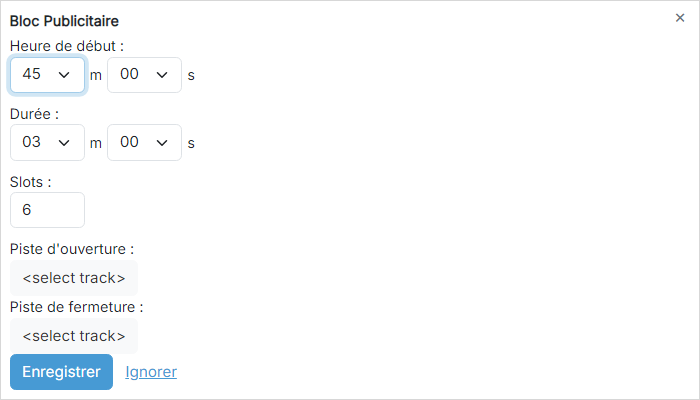
Définissez l'Heure de début : dans l'heure, la Durée : du bloc et le nombre maximum de Slots : (publicités). Sélectionnez éventuellement une Piste d'ouverture : et une Piste de fermeture : qui encadrent le bloc publicitaire.
Hook Sequence
Hook Sequence : Une Hook Sequence diffuse uniquement les hooks des pistes les uns après les autres dans un court clip. Cela vous permet de promouvoir des chansons qui seront diffusées dans l'heure suivante ou simplement des chansons d'un groupe de pistes spécifique.
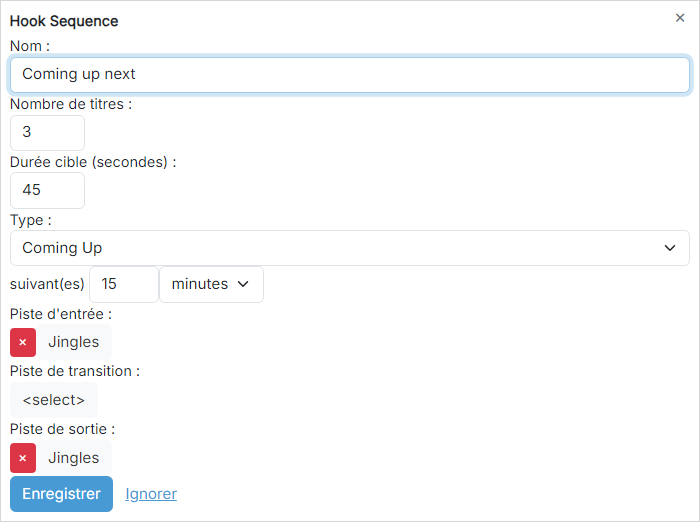
Donnez un Nom : à la séquence, choisissez le Nombre de titres : à inclure et la Durée cible (secondes) : de la séquence entière.
Choisissez le Type ::
- Groupe de pistes (aléatoire) sélectionne les hooks au hasard dans le groupe de pistes choisi.
- Coming Up, Coming Up Reversed et Coming Up Random sélectionnent les hooks parmi les chansons qui seront diffusées dans les N prochaines minutes ou chansons, dans l'ordre, en ordre inverse ou au hasard.
Piste d'entrée :, Piste de transition : et Piste de sortie : sont des éléments d'encadrement optionnels insérés avant, entre et après les hooks. Sélectionnez une piste spécifique ou un groupe de pistes parmi lesquels le planificateur choisira.
Autres colonnes
Segue ?
Indique si l'élément planifié sera en segue avec l'élément suivant.
Style de Segue
Le style de Segue à utiliser pour l'élément de journal. Consultez la documentation de PlayIt Live pour savoir comment le style de Segue est utilisé.
Protégé ?
Lorsque cette case est cochée, l'élément planifié du Playout Log aura le même statut protégé. Dans PlayIt Live, les éléments protégés ne seront pas supprimés par les Fixed Time Markers ou la fonctionnalité Auto Adjust. Utilisez ceci pour les éléments qui doivent absolument être diffusés pendant une heure, par exemple les blocs publicitaires.
Actions par ligne
Bouton Cloner

Clone l'élément sélectionné dans la ligne suivante. Ceci est utile si vous souhaitez facilement dupliquer un élément.
Bouton Supprimer

Supprime la ligne d'élément du clock.
Poignée de réorganisation
Utilisez l'icône  pour réorganiser les éléments du clock.
Chaque élément de clock est affiché en couleur : une bande colorée pleine court le long du bord le plus à gauche de la ligne et toute la ligne reçoit une légère teinte de la même couleur, ce qui permet de voir d'un coup d'oeil quel type d'élément il s'agit. Les éléments Groupe de Pistes prennent la couleur configurée du groupe de pistes, tandis que les autres types d'éléments sont teintés avec une couleur par défaut pour leur type.
Playout Pattern
Le remplacement du Playout Pattern d'un clock nécessite le module Advanced Scheduling. Vous pouvez essayer le module en accédant à Paramètres > Licence et en choisissant d'activer le module Advanced Scheduling.
L'éditeur de clock comporte deux onglets : Éléments du Clock (décrits ci-dessus) et Playout Pattern. L'onglet Playout Pattern permet à un seul clock de remplacer le Playout Pattern global de la station par le sien. La plupart des clocks devraient laisser cela tel quel afin de suivre le pattern global, mais cela est utile lorsqu'une partie du programme nécessite une rotation différente du reste de la station : par exemple, un clock d'émission de danse qui remplace le pattern de la station afin que l'heure soit construite à partir de groupes de pistes de danse plutôt que de la rotation habituelle de la station.
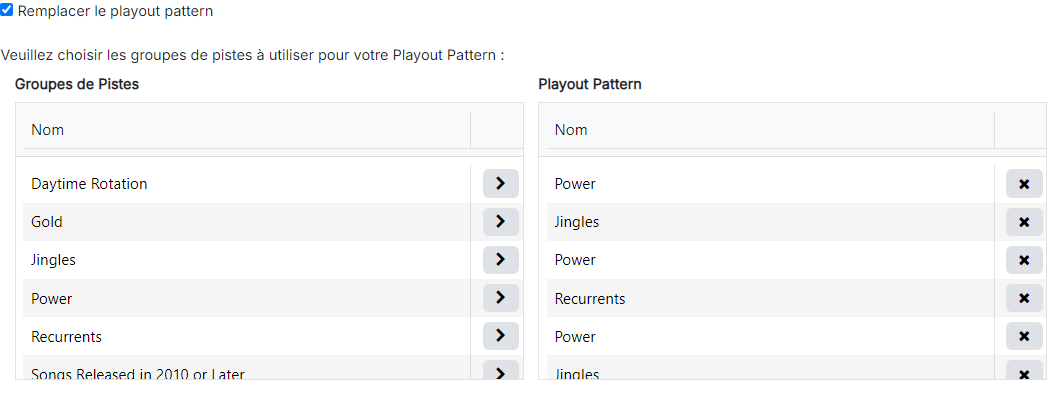
Ouvrez l'onglet Playout Pattern pour contrôler quel Playout Pattern ce clock utilise.
Remplacer le playout pattern : Lorsque cette case n'est pas cochée, le clock suit le Playout Pattern global de la station et le sélecteur ci-dessous est désactivé. Cochez-la pour donner à ce clock son propre pattern ; le sélecteur devient modifiable et est pré-rempli avec le pattern global actuel comme point de départ, que vous pouvez ensuite ajuster.
Le sélecteur de pattern fonctionne exactement comme l'éditeur de Playout Pattern global : envoyez des groupes de pistes depuis la liste source Groupes de Pistes vers la liste Playout Pattern du clock, supprimez des entrées et réorganisez-les.
Le remplacement du Playout Pattern nécessite le module Advanced Scheduling. Sans lui, le remplacement est ignoré et le Playout Pattern global est utilisé à la place ; un avertissement est affiché au-dessus de la case à cocher dans ce cas.
L'onglet Playout Pattern n'est pas disponible pour les clocks partiels.
Bouton "Ajouter un Élément au Clock"

Ajoute un élément de clock vide à la fin du clock.
Opérations sur le clock

Utilisez le bouton Enregistrer pour enregistrer le clock dans la base de données.
Utilisez le bouton Annuler pour annuler toutes les modifications.
Utilisez le bouton Supprimer pour supprimer le clock de la base de données. Une boîte de confirmation sera affichée.