Editar Clock
Los clocks se utilizan como plantillas de una hora para generar eventos en el Playout Log.
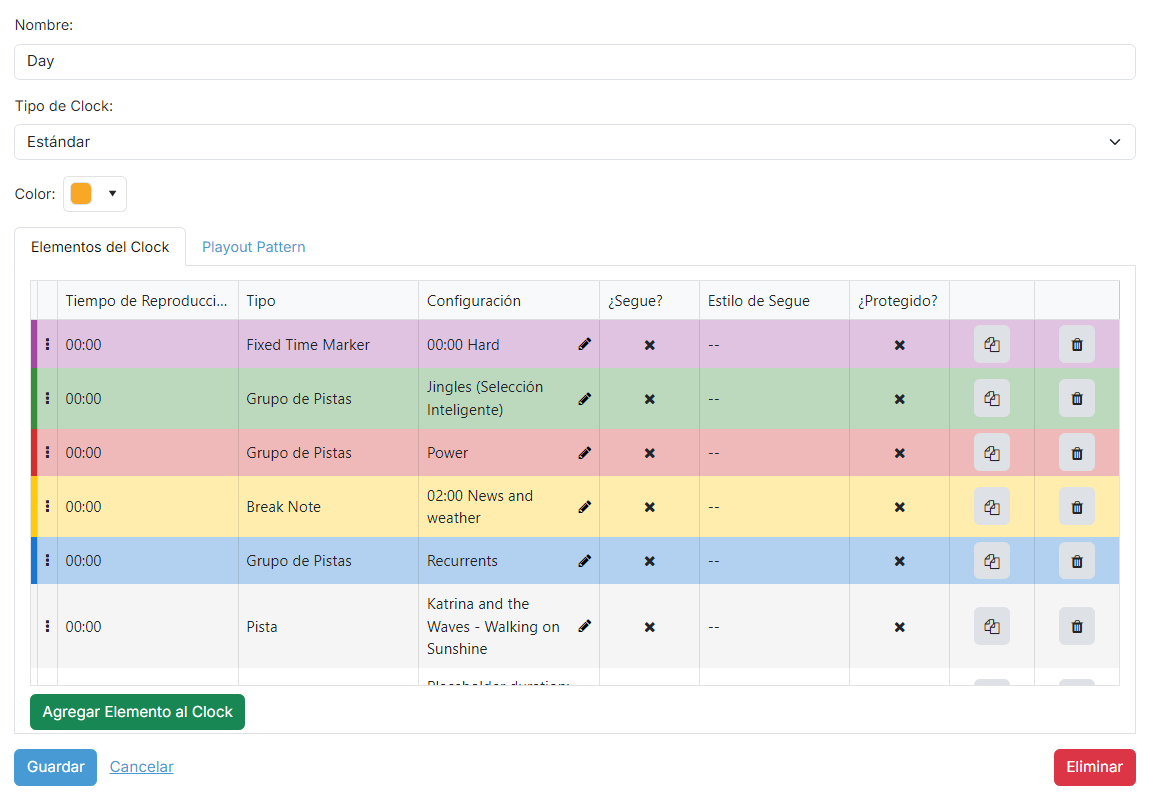
Nombre del clock

El nombre del clock. Esto es para tu referencia.
Tipo de Clock

El tipo de clock:
- Estándar: Un clock normal de una hora que llena toda la hora. Los clocks estándar pueden anular el Playout Pattern de la estación en la pestaña Playout Pattern.
- Parcial: Una secuencia más corta de elementos de clock que no llena una hora completa, diseñada para insertarse en el horario en lugar de usarse de forma independiente. Los clocks parciales no tienen pestaña de Playout Pattern. El uso de clocks parciales requiere el módulo Advanced Scheduling; sin él, se muestra una advertencia sobre el formulario.

Lista de elementos del clock
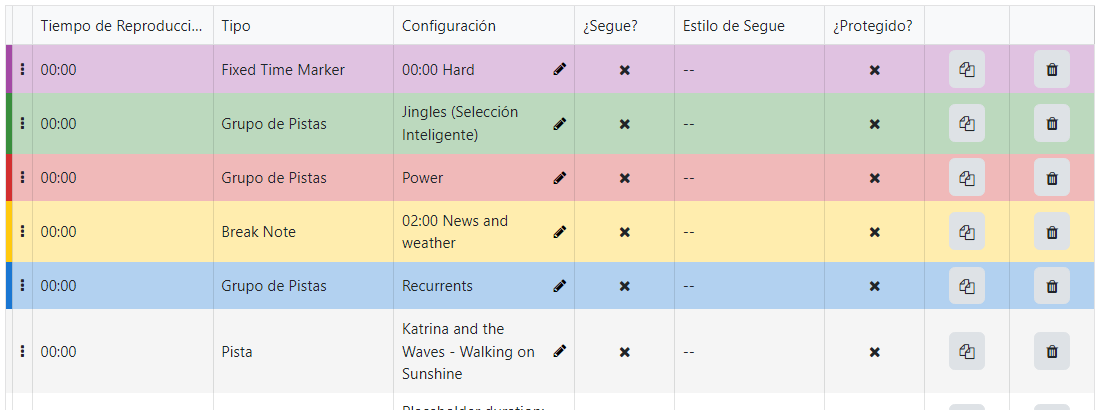
La lista de elementos del clock muestra cada uno de los elementos de eventos que pertenecen al clock en orden. Hay cuatro columnas:
Tiempo de Reproducción:
El tiempo de reproducción aproximado de un elemento de clock se determina a partir de la suma de todas las duraciones de los elementos anteriores. La duración de cada elemento varía según la configuración elegida: la duración de un elemento de grupo de pistas se determina a partir de la duración promedio de todas las pistas del grupo. Un Fixed Time Marker hará que el tiempo de reproducción se restablezca a la hora fija.
Tipo:
El tipo de elemento de clock. Para cambiar el tipo de elemento de clock, haz clic en el texto y verás un desplegable. Elige entre Pista, Grupo de Pistas, Fixed Time Marker, Voice Track o Break Note.
Configuración:
La configuración del elemento de clock. Esto depende del tipo que hayas seleccionado. Haz clic en el texto de configuración para cambiar la configuración.
Pista
Pista: Elige una pista fija para reproducir en esta ranura. Al hacer clic en el texto de configuración se abre el mismo selector de pistas que usa el flujo Reemplazar Pista del Playout Log. Su encabezado dice Reemplazar Pista cuando el elemento ya hace referencia a una pista (o sea, la estás sustituyendo) o Seleccionar Pista cuando la fila todavía está vacía:
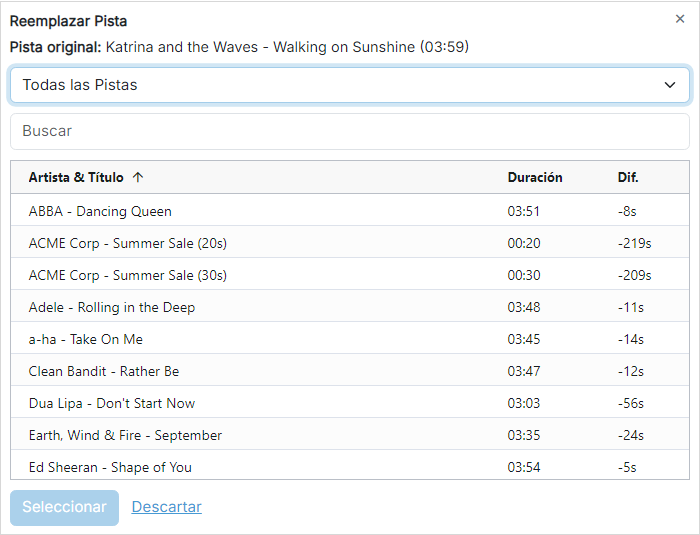
Selecciona la pista que deseas reproducir:
- Pista original: cuando estás reemplazando una pista existente, esto muestra la pista que está actualmente en la ranura con su artista, título y duración.
- El desplegable de grupo de pistas en la parte superior limita los candidatos a un solo grupo de pistas, o Todas las Pistas para considerar todas las pistas. Cuando el elemento ya estaba programado desde un grupo de pistas, el desplegable aparece preseleccionado con ese grupo.
- El cuadro de Buscar filtra los candidatos por artista o título.
- La lista muestra el Artista & Título y la Duración de cada candidato. Cuando estás reemplazando una pista existente, también se muestra una columna Dif.: cuánto más larga (
+) o más corta (-) es cada candidata que la original, para que puedas elegir un reemplazo de duración similar.
Selecciona un candidato y haz clic en Seleccionar (o haz doble clic en él) para usar esa pista. Haz clic en Descartar para cerrar el selector sin cambiar el elemento.
La comprobación de infracciones de la política de reproducción (la sección Avanzado con su opción Revisar infracciones de política, las opciones Resaltar / Ocultar y el resaltado ámbar Infringe la política) solo está disponible al editar el Playout Log, donde cada elemento tiene una hora programada con la que evaluar las políticas. No se muestra al crear o editar un clock: un elemento de clock no tiene una hora objetivo fija, por lo que el selector aquí es una simple selección de la biblioteca sin evaluación de infracciones, resaltado de filas ni control Avanzado.
Grupo de Pistas
Grupo de Pistas: Elige el grupo de pistas que deseas reproducir. El planificador de PlayIt Manager elegirá una pista utilizando la estrategia de planificación seleccionada y que cumpla con las políticas de reproducción que hayas configurado:
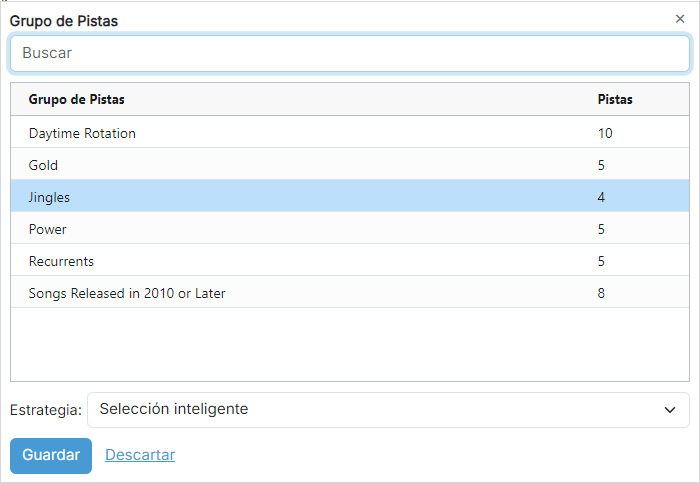
Selecciona el grupo de pistas y luego elige la Estrategia que el planificador debe usar para seleccionar una pista del grupo.
Predeterminado de la configuración: Utiliza la estrategia de planificación definida en Configuración.
Selección Inteligente: Selecciona una pista utilizando un algoritmo aleatorio ponderado. Una pista reproducida hace más tiempo recibe un peso mayor, lo que aumenta su probabilidad de ser seleccionada.
Aleatorio: Selecciona una pista completamente al azar del grupo de pistas.
Más Descansado: Selecciona la pista del grupo de pistas que se reprodujo hace más tiempo.
Fixed Time Marker
Fixed Time Marker: Un Fixed Time Marker garantiza el control del tiempo dentro de la hora. Si quieres que un evento particular ocurra en un momento determinado dentro de la hora, coloca un Fixed Time Marker antes de ese evento. Hay 3 tipos de Fixed Time Markers:
- Hard: El elemento inmediatamente después de este Fixed Time Marker comenzará a la hora seleccionada. El elemento precedente se desvanecerá y se detendrá en ese momento.
- Soft: El elemento inmediatamente después de este Fixed Time Marker comenzará solo cuando el elemento precedente haya terminado después de la hora seleccionada.
- Not Before: Este tipo de Fixed Time Marker garantiza que los elementos que siguen al Fixed Time Marker no se reproduzcan hasta que al menos haya transcurrido la hora seleccionada.
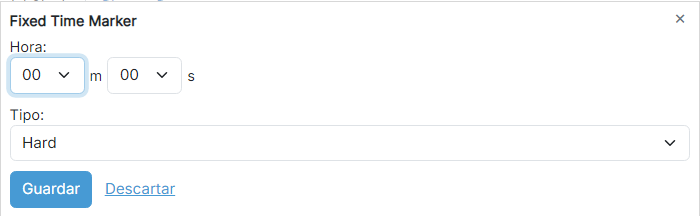
Establece la Hora objetivo en minutos y segundos después del inicio de la hora, luego elige el Tipo de Fixed Time Marker.
Break Note
Break Note: Una pista "silenciosa" utilizada para indicar un bloque de tiempo en el que ocurre algo. Esto se puede usar para reproducir spots comerciales desde el Cartwall en PlayIt Live.
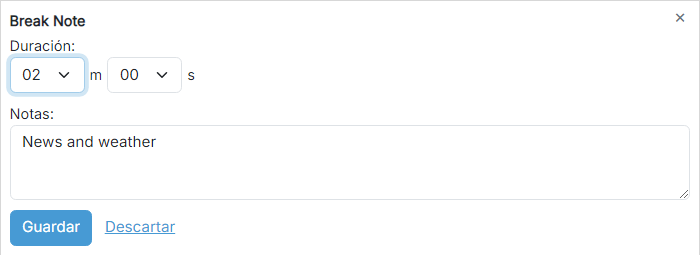
Establece la Duración: de la pausa y añade una nota de texto libre que describa para qué es la pausa.
Voice Track
Voice Track: Una pista de grabación de voz utilizada para reproducirse entre pistas con el fin de dar la impresión de que el programa de radio está en vivo. Los Voice Tracks pueden grabarse a través de PlayIt Live.
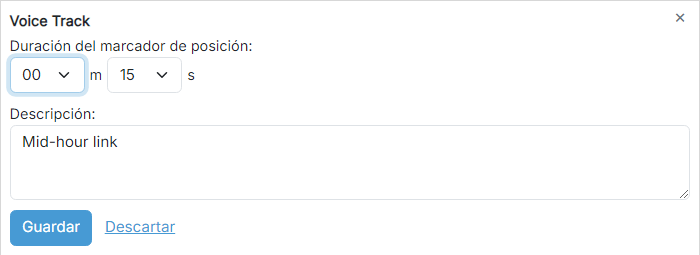
Establece la Duración del marcador de posición que se usa cuando el Voice Track aún no se ha grabado, y añade una Descripción breve para que el presentador sepa para qué es el enlace.
URL Remota
URL Remota: Un elemento de URL remota se utiliza para reproducir un archivo remoto o una transmisión en vivo en PlayIt Live.
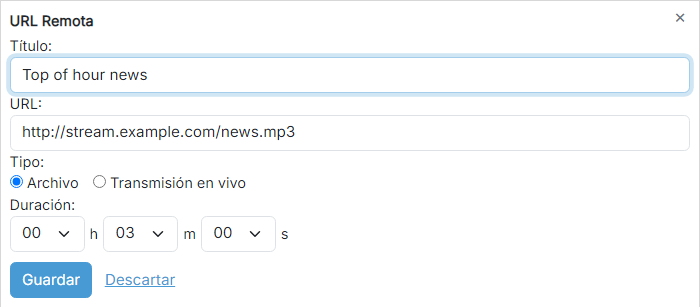
Introduce un Título: para el elemento, la URL: a obtener, el Tipo: (Archivo o Transmisión en Directo) y la Duración: del elemento.
Una URL de archivo normalmente hace referencia a un archivo estático ubicado en un servidor que PlayIt Live descarga cuando se carga en un reproductor. Los archivos remotos están diseñados para tener una duración fija y esta debe proporcionarse para garantizar que el elemento se programe con la longitud correcta (ya que esto no se conoce hasta el momento de la carga).
Una URL de transmisión en vivo normalmente hace referencia a una transmisión de audio proporcionada por un servidor de medios de streaming como Icecast o Shoutcast, y podría ser una emisora de radio por Internet o una transmisión de DJ remota. PlayIt Live asume que la transmisión en vivo se ejecutará indefinidamente, por lo que intentará reiniciar la transmisión si se interrumpe la conexión. PlayIt Live reproducirá la transmisión en vivo hasta que haya transcurrido la duración especificada. Las transmisiones en vivo también pueden detenerse manualmente o mediante un Fixed Time Marker Hard.
Bloque Publicitario
Bloque Publicitario: Un bloque publicitario se utiliza para programar un bloque de anuncios en PlayIt Live. La Hora de Inicio indica el bloque correspondiente en el registro de anuncios para programar los anuncios. La Duración indica la longitud máxima de todos los anuncios en el bloque publicitario. Los Espacios indican el número máximo de anuncios que se reproducirán en el bloque publicitario.
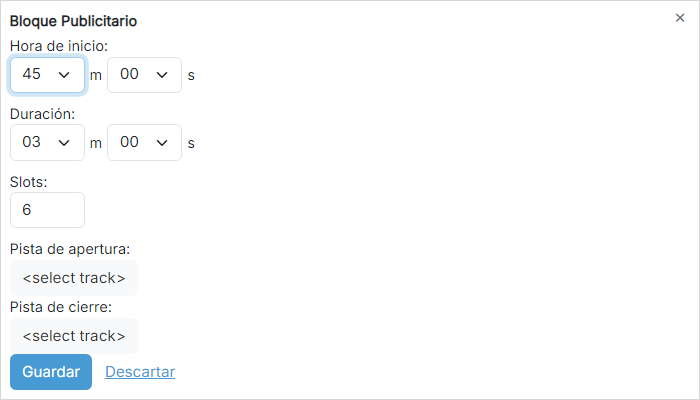
Establece la Hora de Inicio: dentro de la hora, la Duración Máxima: del bloque y el número máximo de Espacios Publicitarios Máximos: (anuncios). Opcionalmente, selecciona una Pista de Apertura: y una Pista de Cierre: que enmarquen el bloque publicitario.
Hook Sequence
Hook Sequence: Una Hook Sequence reproduce solo los hooks de las pistas uno tras otro dentro de un clip corto. Esto te permite promocionar canciones que se reproducirán en la siguiente hora o simplemente canciones de un grupo de pistas específico.
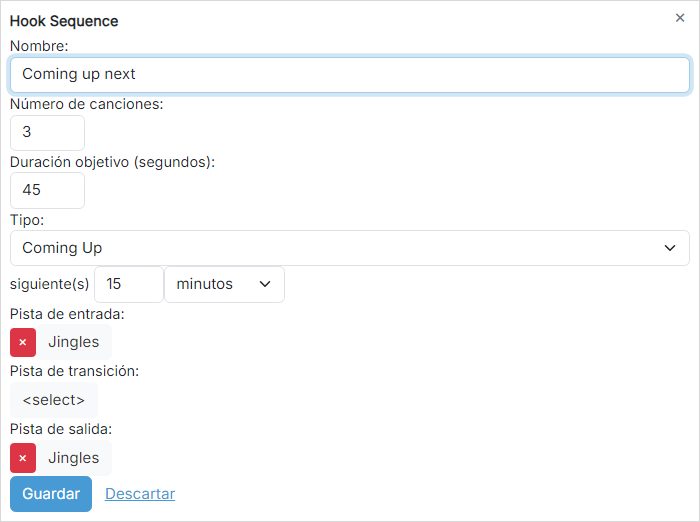
Asigna un Nombre: a la secuencia, elige el Número de canciones: a incluir y la Duración objetivo: de toda la secuencia en segundos.
Elige el Tipo::
- Grupo de pistas (aleatorio) selecciona los hooks al azar del grupo de pistas elegido.
- Coming Up, Coming Up (Reversed) y Coming Up (Random) seleccionan los hooks de las canciones que se reproducirán en los próximos N minutos o canciones, en orden, en orden inverso o al azar.
Pista de Entrada:, Pista de Transición: y Pista de Salida: son elementos de encuadre opcionales insertados antes, entre y después de los hooks. Selecciona una pista específica o un grupo de pistas del que el planificador elegirá.
Otras columnas
¿Segue?
Indica si el elemento programado pasará al siguiente elemento.
Estilo de Segue
El estilo de Segue que se utilizará para el elemento del registro. Consulta la documentación de PlayIt Live para saber cómo se utiliza el estilo de Segue.
¿Protegido?
Cuando esta casilla está marcada, el elemento del Playout Log programado tendrá el mismo estado protegido. En PlayIt Live, los elementos protegidos no serán eliminados por los Fixed Time Markers o la función Auto Adjust. Usa esto para los elementos que deben reproducirse durante una hora, por ejemplo, los bloques publicitarios.
Acciones por fila
Botón Clonar

Clona el elemento seleccionado en la siguiente fila. Esto es útil si quieres duplicar fácilmente un elemento.
Botón Eliminar

Elimina la fila del elemento del clock.
Controlador de reordenación
Usa el icono  para reordenar los elementos del clock.
Cada elemento del clock se muestra en color: una franja sólida recorre el borde más a la izquierda de la fila y toda la fila recibe un tinte suave del mismo color, lo que facilita ver de un vistazo qué tipo de elemento es. Los elementos de Grupo de Pistas toman el color configurado del grupo de pistas, mientras que otros tipos de elementos se tiñen con un color predeterminado para su tipo.
Playout Pattern
La anulación del Playout Pattern de un clock requiere el módulo Advanced Scheduling. Puedes probar el módulo yendo a Configuración > Licencia y eligiendo habilitar el módulo Advanced Scheduling.
El editor de clocks tiene dos pestañas: Elementos del Clock (descritos anteriormente) y Playout Pattern. La pestaña Playout Pattern permite que un solo clock anule el Playout Pattern global de la estación con el suyo propio. La mayoría de los clocks deberían dejarlo sin cambios para que sigan el patrón global, pero es útil cuando una parte del horario necesita una rotación diferente al resto de la estación: por ejemplo, un clock de programa de música dance que anula el patrón de la estación para que la hora se construya a partir de grupos de pistas de dance en lugar de la rotación habitual de la estación.
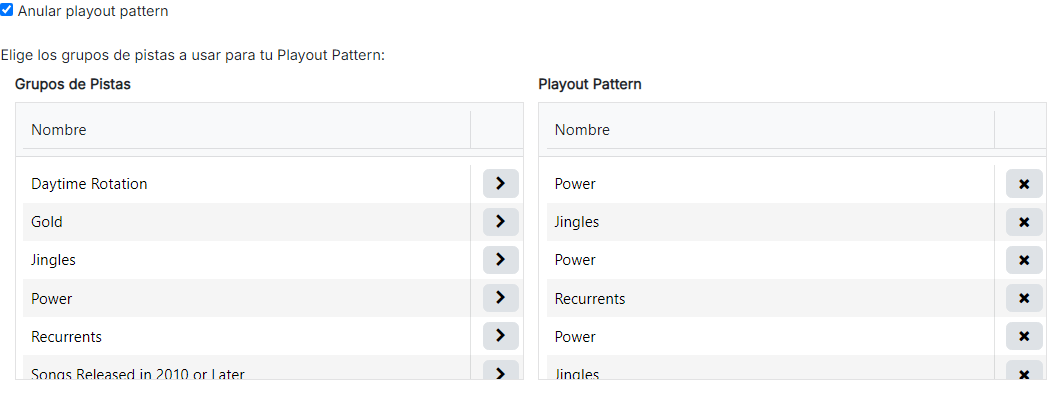
Abre la pestaña Playout Pattern para controlar qué Playout Pattern utiliza este clock.
Anular playout pattern: Cuando esta casilla no está marcada, el clock sigue el Playout Pattern global de la estación y el selector a continuación está desactivado. Márcala para dar a este clock su propio patrón; el selector se vuelve editable y se rellena previamente con el patrón global actual como punto de partida, que luego puedes ajustar.
El selector de patrón funciona exactamente igual que el editor de Playout Pattern global: envía grupos de pistas desde la lista de origen Grupos de Pistas a la lista Playout Pattern del clock, elimina entradas y reordénalas.
La anulación del Playout Pattern requiere el módulo Advanced Scheduling. Sin él, la anulación se ignora y se utiliza el Playout Pattern global en su lugar; en ese caso se muestra una advertencia sobre la casilla.
La pestaña Playout Pattern no está disponible para clocks parciales.
Botón "Agregar Elemento al Clock"

Añade un elemento de clock en blanco al final del clock.
Operaciones del clock

Usa el botón Guardar para guardar el clock en la base de datos.
Usa el botón Cancelar para descartar todos los cambios.
Usa el botón Eliminar para eliminar el clock de la base de datos. Se mostrará un cuadro de confirmación.