Clock bewerken
Clocks worden gebruikt als sjablonen van een uur om gebeurtenissen in het Playout Log te genereren.
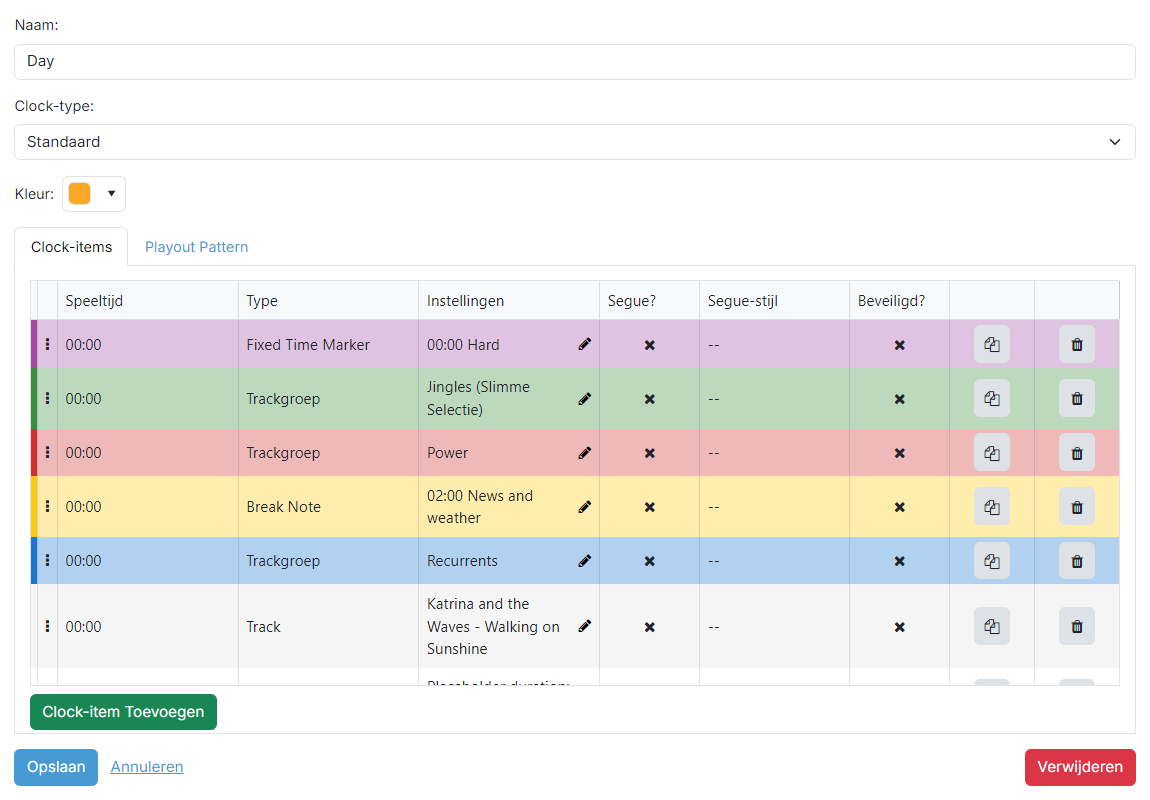
Naam van de clock

De naam van de clock. Dit is voor uw eigen referentie.
Clock-type

Het type clock:
- Standaard: Een normale clock van een uur die het hele uur vult. Standaard clocks kunnen het Playout Pattern van het station overschrijven op het tabblad Playout Pattern.
- Partieel: Een kortere reeks clock-items die geen heel uur vult, bedoeld om in het schema in te voegen in plaats van zelfstandig te gebruiken. Partiele clocks hebben geen tabblad Playout Pattern. Het gebruik van partiele clocks vereist de module Advanced Scheduling; zonder deze module wordt een waarschuwing boven het formulier weergegeven.

Lijst met clock-items
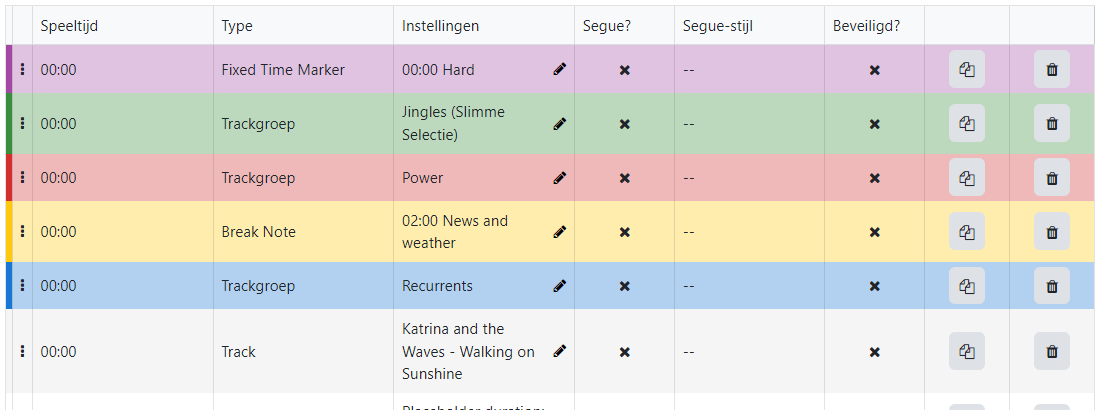
De lijst met clock-items toont elk van de gebeurtenisitems die in volgorde bij de clock horen. Er zijn vier kolommen:
Speeltijd:
De geschatte speeltijd van een clock-item wordt bepaald door de som van alle vorige itemduren. De duur van elk item varieert afhankelijk van de gekozen instellingen: de duur van een trackgroep-item wordt bepaald door de gemiddelde duur van alle tracks in de groep. Een Fixed Time Marker zorgt ervoor dat de speeltijd wordt teruggezet naar de vaste tijd.
Type:
Het type clock-item. Om het clock-itemtype te wijzigen, klikt u op de tekst en verschijnt er een vervolgkeuzelijst. Kies uit Track, Trackgroep, Fixed Time Marker, Voice Track of Break Note.
Instellingen:
De instellingen van het clock-item. Dit is afhankelijk van het geselecteerde type. Klik op de instellingstekst om de instellingen te wijzigen.
Track
Track: Kies een vaste track om in dit slot af te spelen. Als u op de instellingstekst klikt, wordt dezelfde trackkiezer geopend die ook wordt gebruikt in de Nummer Vervangen-flow van het Playout Log. De kop luidt Nummer Vervangen wanneer het item al naar een track verwijst (u vervangt deze dus) of Track selecteren wanneer de rij nog leeg is:
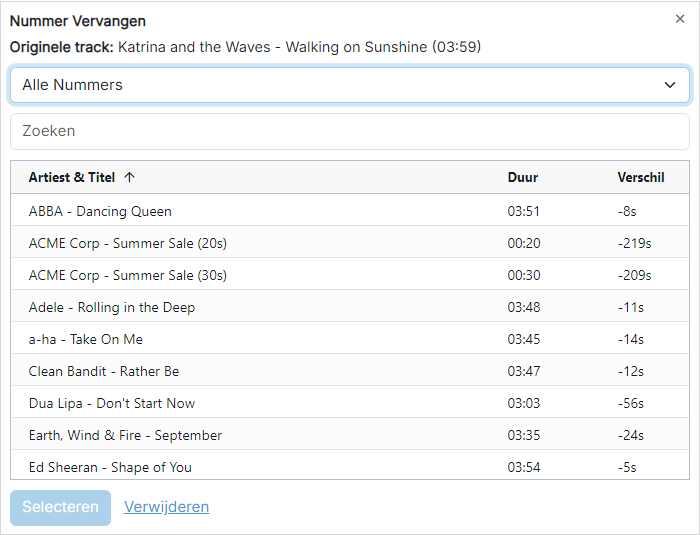
Selecteer de track die u wilt afspelen:
- Originele track: wanneer u een bestaande track vervangt, wordt hier de track getoond die momenteel in het slot staat, met artiest, titel en duur.
- Met de trackgroep-vervolgkeuzelijst bovenaan beperkt u de kandidaten tot één enkele trackgroep, of kiest u Alle Nummers om elke track te overwegen. Als het item al vanuit een trackgroep was ingepland, staat de vervolgkeuzelijst al ingesteld op die groep.
- Het vak Zoeken filtert de kandidaten op artiest of titel.
- De lijst toont Artiest & Titel en Duur van elke kandidaat. Wanneer u een bestaande track vervangt, wordt ook een kolom Verschil getoond: hoeveel langer (
+) of korter (-) elke kandidaat is dan het origineel, zodat u een vervanging van vergelijkbare lengte kunt kiezen.
Selecteer een kandidaat en klik op Selecteren (of dubbelklik erop) om die track te gebruiken. Klik op Verwijderen om de kiezer te sluiten zonder het item te wijzigen.
De overtredingscontrole van het afspeelbeleid (het gedeelte Geavanceerd met de optie Beleidsovertredingen controleren, de keuzes Markeren / Verbergen en de oranje markering Overtreedt het beleid) is alleen beschikbaar bij het bewerken van het Playout Log, waar elk item een geplande tijd heeft waartegen het beleid kan worden geëvalueerd. Dit wordt niet getoond bij het bouwen of bewerken van een clock: een clock-item heeft geen vaste doeltijd, dus de kiezer hier is een eenvoudige bibliotheekkeuze zonder overtredingsevaluatie, rijmarkering of Geavanceerd-besturing.
Trackgroep
Trackgroep: Kies de trackgroep die u wilt afspelen. De PlayIt Manager-planner kiest een track op basis van de geselecteerde planningsstrategie die voldoet aan het door u geconfigureerde afspeelbeleid:
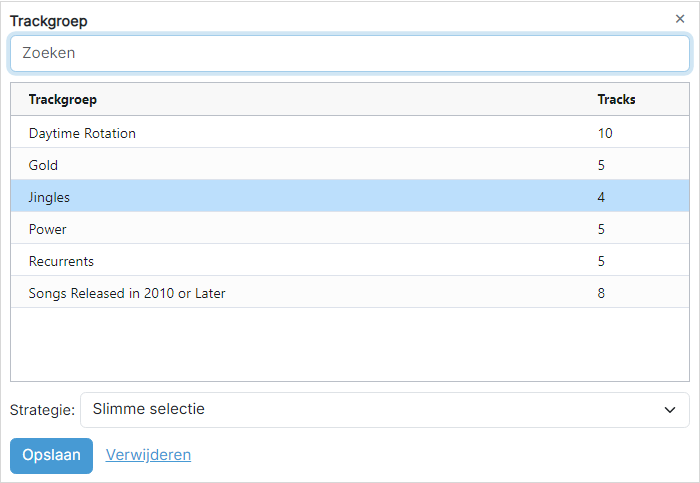
Selecteer de trackgroep en kies vervolgens de Strategie die de planner moet gebruiken om een track uit de groep te selecteren.
Standaard uit instellingen: Gebruikt de planningsstrategie zoals gedefinieerd in Instellingen.
Slimme Selectie: Selecteert een track met behulp van een gewogen willekeurig algoritme. Een track die langer geleden is afgespeeld, krijgt een groter gewicht, waardoor de kans op selectie groter wordt.
Willekeurig: Selecteert een track volledig willekeurig uit de trackgroep.
Meest Gerust: Selecteert de track uit de trackgroep die het langst geleden is afgespeeld.
Fixed Time Marker
Fixed Time Marker: Een Fixed Time Marker zorgt voor tijdsbewaking binnen het uur. Als u wilt dat een bepaalde gebeurtenis op een bepaald tijdstip binnen het uur plaatsvindt, plaatst u een Fixed Time Marker voor die gebeurtenis. Er zijn 3 typen Fixed Time Markers:
- Hard: Het item dat onmiddellijk na deze Fixed Time Marker volgt, begint op de geselecteerde tijd. Het voorafgaande item wordt op dat tijdstip gefadeed en gestopt.
- Soft: Het item dat onmiddellijk na deze Fixed Time Marker volgt, begint pas nadat het voorafgaande item is beeindigd na de geselecteerde tijd.
- Not Before: Dit type Fixed Time Marker zorgt ervoor dat items na de Fixed Time Marker pas worden afgespeeld nadat minimaal de geselecteerde tijd is verstreken.
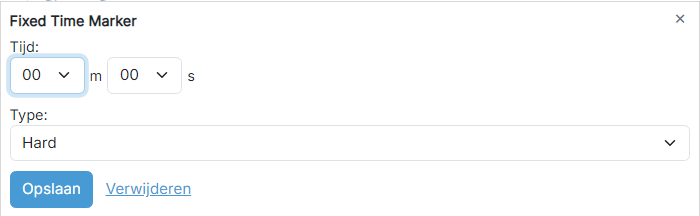
Stel de doel-Tijd in minuten en seconden na het begin van het uur in en kies vervolgens het Type Fixed Time Marker.
Break Note
Break Note: Een "stille" track die wordt gebruikt om een tijdblok aan te geven waarop iets gebeurt. Dit kan worden gebruikt om reclameblokken af te spelen vanuit de Cart Wall op PlayIt Live.
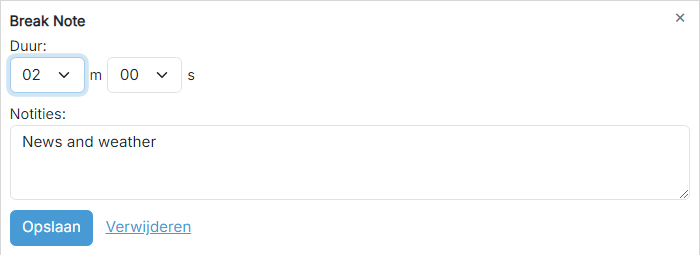
Stel de Duur: van de pauze in en voeg een vrije-tekstnotitie toe die beschrijft waarvoor de pauze is.
Voice Track
Voice Track: Een spraakopname-track die wordt afgespeeld tussen tracks om de indruk te wekken dat het radioprogramma live is. Voice Tracks kunnen worden opgenomen via PlayIt Live.
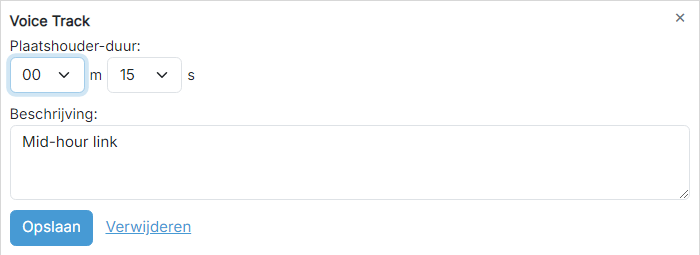
Stel de Tijdsduur tijdelijke aanduiding in die wordt gebruikt wanneer de Voice Track nog niet is opgenomen, en voeg een korte Beschrijving toe zodat de presentator weet waarvoor de link is.
Externe URL
Externe URL: Een item met een externe URL wordt gebruikt om een extern bestand of livestream af te spelen in PlayIt Live.
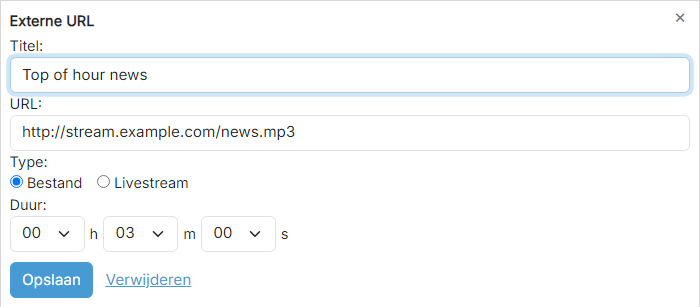
Voer een Titel: in voor het item, de op te halen URL:, het Type: (Bestand of Livestream) en de Duur: van het item.
Een bestands-URL verwijst doorgaans naar een statisch bestand op een server dat door PlayIt Live wordt gedownload wanneer het in een speler wordt geladen. Externe bestanden zijn bedoeld voor een vaste lengte en dit moet worden opgegeven om ervoor te zorgen dat het item met de juiste lengte wordt gepland (omdat dit pas bekend is bij het laden).
Een livestream-URL verwijst doorgaans naar een audiostream die wordt geleverd door een streamingmediaserver zoals Icecast of Shoutcast en kan een internetradiostation of een externe DJ-stream zijn. PlayIt Live gaat ervan uit dat de livestream oneindig lang zal duren en zal proberen de stream opnieuw te starten als de verbinding wordt verbroken. PlayIt Live speelt de livestream af totdat de opgegeven duur is verstreken. Livestreams kunnen ook handmatig of via een Hard Fixed Time Marker worden gestopt.
Reclameblok
Reclameblok: Een reclameblok wordt gebruikt om een blok advertenties te plannen in PlayIt Live. De Starttijd geeft het overeenkomstige blok in het advertentielogboek aan voor het plannen van de advertenties. De Duur geeft de maximale lengte van alle advertenties in het reclameblok aan. De reclameslots geven het maximale aantal advertenties aan dat in het reclameblok wordt afgespeeld.
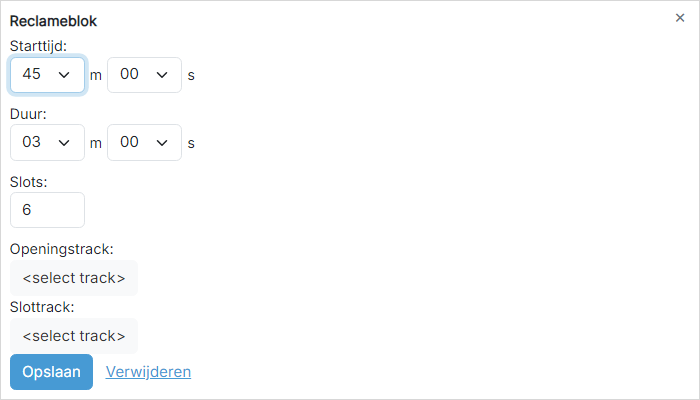
Stel de Starttijd: binnen het uur, de maximale Maximale duur: van het blok en het maximale aantal Maximale reclameslots: (advertenties) in. Selecteer optioneel een Openingstrack: en Sluitingstrack: die het reclameblok omlijsten.
Hook Sequence
Hook Sequence: Een Hook Sequence speelt alleen de hooks van tracks achter elkaar af binnen een korte clip. Hierdoor kunt u nummers promoten die in het volgende uur worden afgespeeld of gewoon nummers uit een specifieke trackgroep.
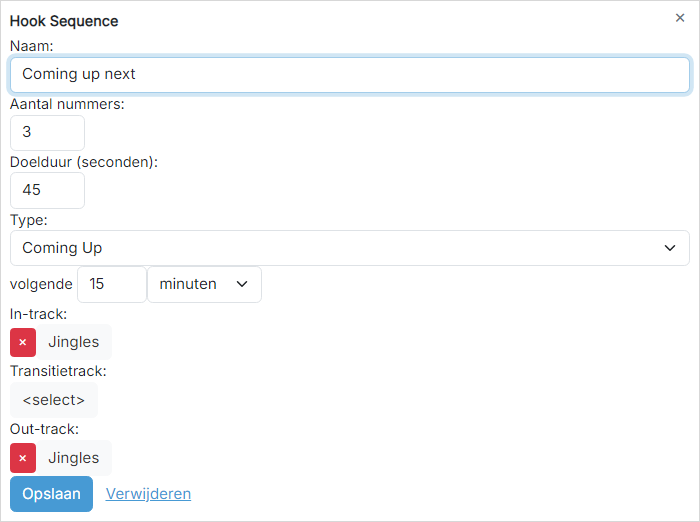
Geef de sequentie een Naam:, kies het Aantal tracks: dat moet worden opgenomen en de Doelduur: van de hele sequentie in seconden.
Kies het Type::
- Trackgroep (willekeurig) selecteert de hooks willekeurig uit de gekozen trackgroep.
- Coming Up, Coming Up (Reversed) en Coming Up (Random) selecteren de hooks uit de nummers die in de volgende N minuten of nummers worden afgespeeld, op volgorde, in omgekeerde volgorde of willekeurig.
In Track:, Overgangstrack: en Out Track: zijn optionele omlijnende items die voor, tussen en na de hooks worden ingevoegd. Selecteer een specifieke track of een trackgroep waaruit de planner zal kiezen.
Overige kolommen
Segue?
Geeft aan of het geplande item zal overgaan naar het volgende item.
Segue-stijl
De Segue-stijl die voor het logitem moet worden gebruikt. Raadpleeg de PlayIt Live-documentatie voor informatie over hoe de Segue-stijl wordt gebruikt.
Beveiligd?
Wanneer dit selectievakje is aangevinkt, heeft het geplande Playout Log-item dezelfde beveiligde status. In PlayIt Live worden beveiligde items niet verwijderd door Fixed Time Markers of de Auto Adjust-functie. Gebruik dit voor items die per se tijdens een uur moeten worden afgespeeld, bijvoorbeeld reclameblokken.
Acties per rij
Kloonknop

Kloont het geselecteerde item naar de volgende rij. Dit is handig als u een item eenvoudig wilt dupliceren.
Verwijderknop

Verwijdert de itemrij uit de clock.
Herordenhendel
Gebruik het pictogram  om de clock-items opnieuw te ordenen.
Elk clock-item wordt in kleur weergegeven: een doorlopende streep loopt langs de meest linkse rand van de rij en de hele rij krijgt een lichte tint van dezelfde kleur, waardoor u in een oogopslag kunt zien welk type item het is. Trackgroep-items nemen de geconfigureerde kleur van de trackgroep aan, terwijl andere itemtypen worden gekleurd met een standaardkleur voor hun type.
Playout Pattern
Het overschrijven van het Playout Pattern van een clock vereist de module Advanced Scheduling. U kunt de module uitproberen door naar Instellingen > Licentie te gaan en te kiezen om de Advanced Scheduling-module in te schakelen.
De clock-editor heeft twee tabbladen: Clock-items (hierboven beschreven) en Playout Pattern. Het tabblad Playout Pattern stelt een enkele clock in staat om het globale Playout Pattern van het station te overschrijven met zijn eigen patroon. De meeste clocks moeten dit ongewijzigd laten zodat ze het globale patroon volgen, maar het is nuttig wanneer een deel van het schema een andere rotatie nodig heeft dan de rest van het station: bijvoorbeeld een dance-show clock die het stationspatroon overschrijft zodat het uur wordt opgebouwd uit dance-trackgroepen in plaats van de gebruikelijke rotatie van het station.
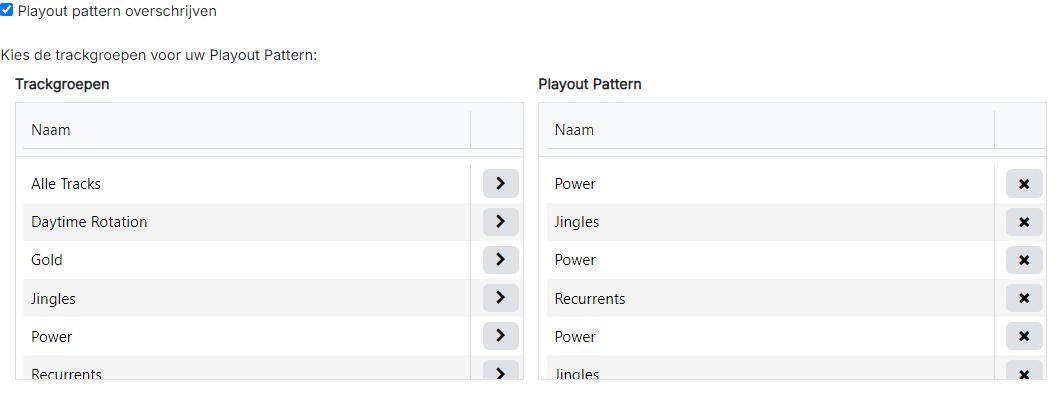
Open het tabblad Playout Pattern om te bepalen welk Playout Pattern deze clock gebruikt.
Playout pattern overschrijven: Wanneer dit selectievakje niet is aangevinkt, volgt de clock het globale Playout Pattern van het station en is de kiezer hieronder uitgeschakeld. Vink het aan om deze clock zijn eigen patroon te geven; de kiezer wordt bewerkbaar en wordt vooraf gevuld met het huidige globale patroon als startpunt, dat u vervolgens kunt aanpassen.
De patroonselectie werkt precies zoals de globale Playout Pattern-editor: stuur trackgroepen vanuit de bronlijst Trackgroepen naar de Playout Pattern-lijst van de clock, verwijder vermeldingen en orden ze opnieuw.
Het overschrijven van het Playout Pattern vereist de module Advanced Scheduling. Zonder deze module wordt het overschrijven genegeerd en wordt in plaats daarvan het globale Playout Pattern gebruikt; in dat geval wordt er een waarschuwing boven het selectievakje weergegeven.
Het tabblad Playout Pattern is niet beschikbaar voor partiele clocks.
Knop "Clock-item Toevoegen"
Voegt een leeg clock-item toe aan het einde van de clock.
Clock-bewerkingen

Gebruik de knop Opslaan om de clock op te slaan in de database.
Gebruik de knop Annuleren om alle wijzigingen te verwijderen.
Gebruik de knop Verwijderen om de clock uit de database te verwijderen. Er wordt een bevestigingsvenster weergegeven.