Editar Clock
Os clocks são utilizados como modelos de uma hora para gerar eventos no Playout Log.
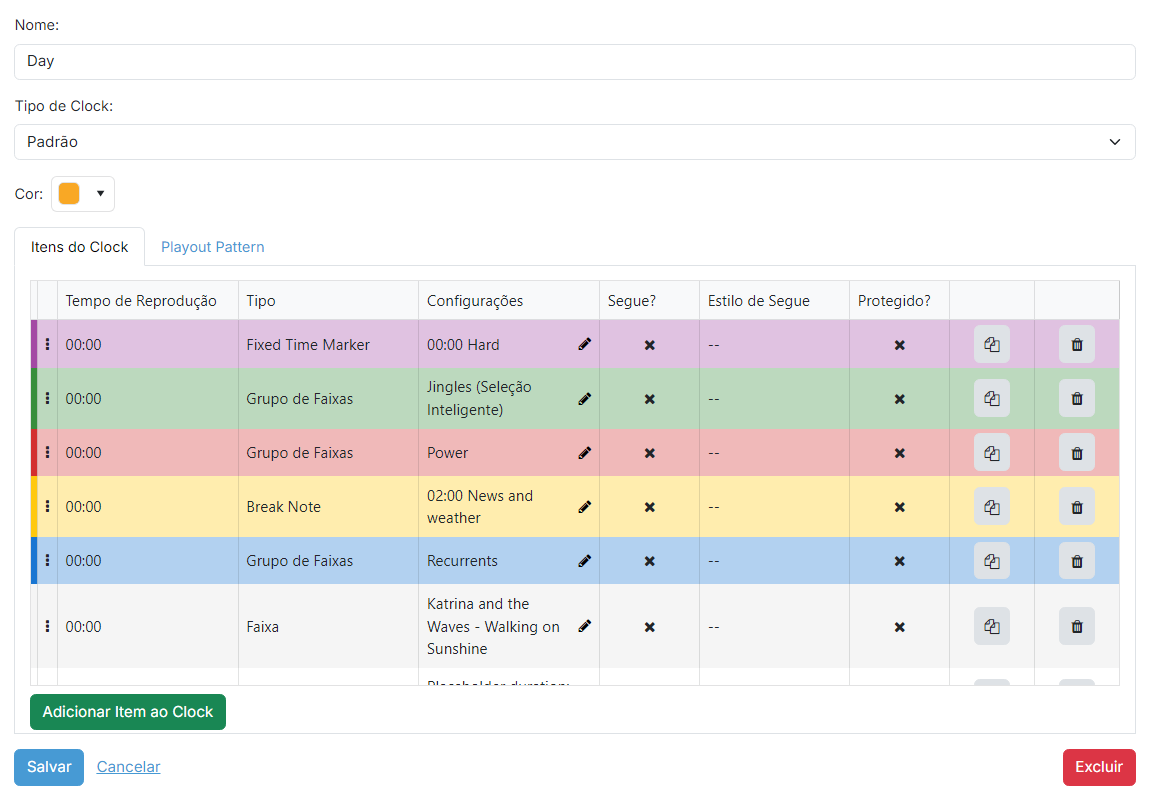
Nome do clock

O nome do clock. Isso é para sua referência.
Tipo de Clock

O tipo de clock:
- Padrão: Um clock normal de uma hora que preenche a hora inteira. Os clocks padrão podem substituir o Playout Pattern da estação na aba Playout Pattern.
- Parcial: Uma sequência mais curta de itens de clock que não preenche uma hora inteira, destinada a ser inserida no horário em vez de usada de forma independente. Os clocks parciais não têm aba de Playout Pattern. O uso de clocks parciais requer o módulo Advanced Scheduling; sem ele, um aviso é exibido acima do formulário.

Lista de itens do clock
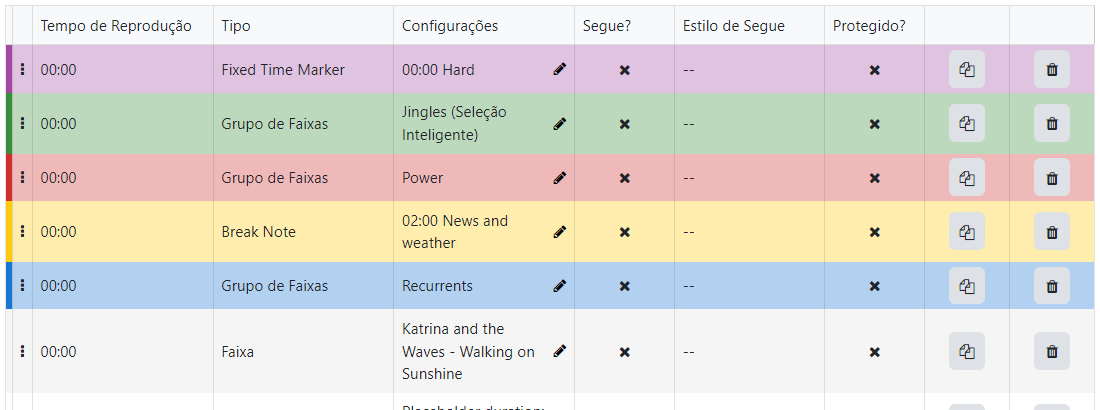
A lista de itens do clock mostra cada um dos itens de eventos que pertencem ao clock em ordem. Há quatro colunas:
Hora de Reprodução:
A hora de reprodução aproximada de um item de clock é determinada pela soma de todas as durações dos itens anteriores. A duração de cada item varia de acordo com as configurações escolhidas: a duração de um item de grupo de faixas é determinada pela duração média de todas as faixas do grupo. Um Fixed Time Marker fará com que a hora de reprodução seja redefinida para a hora fixa.
Tipo:
O tipo de item de clock. Para alterar o tipo de item de clock, clique no texto e um menu suspenso será exibido. Escolha entre Faixa, Grupo de Faixas, Fixed Time Marker, Voice Track ou Break Note.
Configurações:
As configurações do item de clock. Isso depende do tipo selecionado. Clique no texto de configurações para alterar as configurações.
Faixa
Faixa: Escolha uma faixa fixa para tocar neste slot. Clicar no texto de configurações abre o mesmo seletor de faixas usado pelo fluxo Substituir Faixa do Playout Log. O cabeçalho exibe Substituir Faixa quando o item já faz referência a uma faixa (ou seja, você está trocando-a) ou Selecionar Faixa quando a linha ainda está vazia:
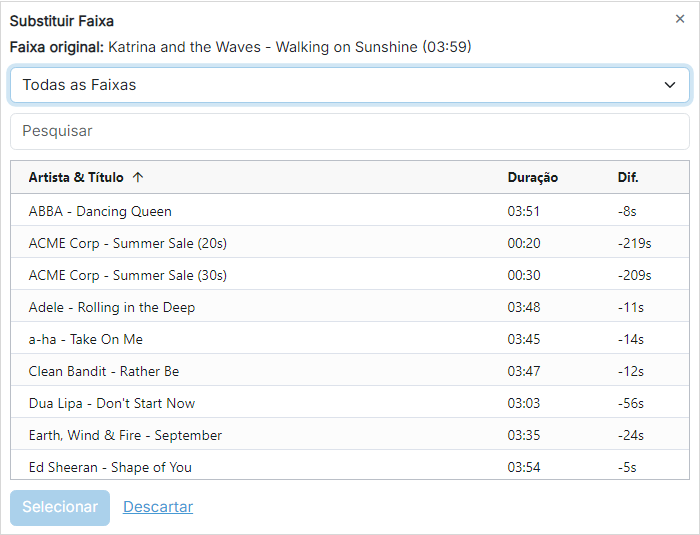
Selecione a faixa que deseja reproduzir:
- Faixa original: quando você está substituindo uma faixa existente, isso mostra a faixa atualmente no slot com seu artista, título e duração.
- O menu suspenso de grupo de faixas na parte superior limita os candidatos a um único grupo de faixas, ou Todas as Faixas para considerar todas as faixas. Quando o item já estava agendado a partir de um grupo de faixas, o menu suspenso é pré-selecionado para esse grupo.
- A caixa de Pesquisar filtra os candidatos por artista ou título.
- A lista mostra Artista & Título e Duração de cada candidato. Quando você está substituindo uma faixa existente, uma coluna Dif. também é exibida: quanto mais longa (
+) ou mais curta (-) cada candidata é em relação à original, para que você possa escolher uma substituição de duração semelhante.
Selecione um candidato e clique em Selecionar (ou dê um clique duplo nele) para usar essa faixa. Clique em Descartar para fechar o seletor sem alterar o item.
A verificação de violações da política de reprodução (a seção Avançado com a opção Verificar violações de política, as opções Destacar / Ocultar e o destaque âmbar Viola a política) só está disponível ao editar o Playout Log, onde cada item tem um horário agendado em relação ao qual avaliar as políticas. Não é exibida ao criar ou editar um clock: um item de clock não tem um horário-alvo fixo, portanto o seletor aqui é uma simples seleção da biblioteca, sem avaliação de violações, destaque de linhas ou controle Avançado.
Grupo de Faixas
Grupo de Faixas: Escolha o grupo de faixas que deseja reproduzir. O agendador do PlayIt Manager escolherá uma faixa usando a estratégia de agendamento selecionada e que obedeça às políticas de reprodução que você configurou:
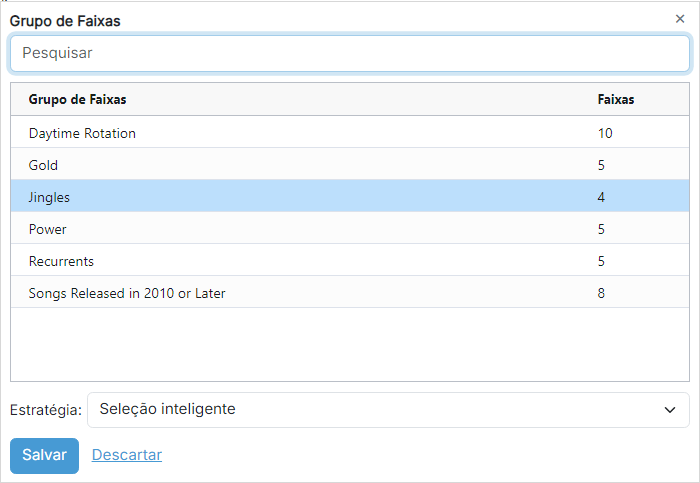
Selecione o grupo de faixas e escolha a Estratégia que o agendador deve usar para selecionar uma faixa do grupo.
Padrão das configurações: Usa a estratégia de agendamento definida nas Configurações.
Seleção Inteligente: Seleciona uma faixa usando um algoritmo aleatório ponderado. Uma faixa reproduzida há mais tempo recebe um peso maior, aumentando sua chance de ser selecionada.
Aleatório: Seleciona uma faixa completamente ao acaso do grupo de faixas.
Mais Descansado: Seleciona a faixa do grupo de faixas que foi reproduzida há mais tempo.
Fixed Time Marker
Fixed Time Marker: Um Fixed Time Marker garante o controle de tempo dentro da hora. Se você quiser que um evento específico ocorra em um determinado momento dentro da hora, coloque um Fixed Time Marker antes desse evento. Há 3 tipos de Fixed Time Markers:
- Hard: O item imediatamente após este Fixed Time Marker começará no horário selecionado. O item anterior será esvanecido e interrompido nesse momento.
- Soft: O item imediatamente após este Fixed Time Marker só começará quando o item anterior tiver terminado após o horário selecionado.
- Not Before: Este tipo de Fixed Time Marker garante que os itens após o Fixed Time Marker não sejam reproduzidos até que pelo menos o horário selecionado tenha passado.
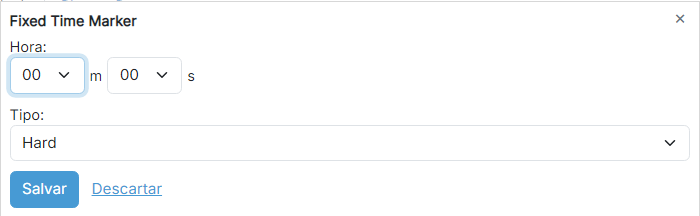
Defina a Hora Fixa: alvo em minutos e segundos após o início da hora, depois escolha o Tipo de Fixed Time Marker.
Break Note
Break Note: Uma faixa "silenciosa" usada para indicar um bloco de tempo em que algo acontece. Isso pode ser usado para reproduzir spots comerciais do Cartwall no PlayIt Live.
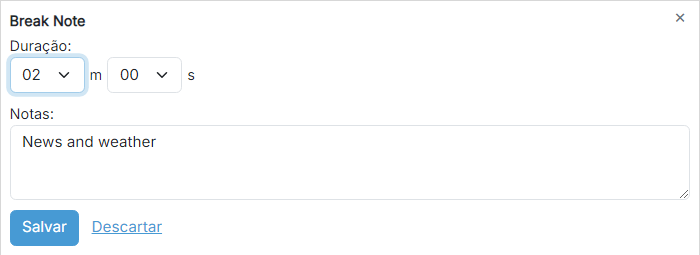
Defina a Duração: da pausa e adicione uma nota de texto livre descrevendo para que serve a pausa.
Voice Track
Voice Track: Uma faixa de gravação de voz usada para ser reproduzida entre faixas a fim de dar a impressão de que o programa de rádio está ao vivo. Os Voice Tracks podem ser gravados pelo PlayIt Live.
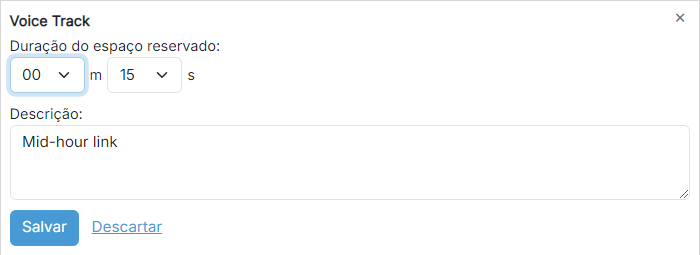
Defina a Duração do espaço reservado: usada quando o Voice Track ainda não foi gravado, e adicione uma Descrição curta para que o apresentador saiba para que serve o link.
URL Remota
URL Remota: Um item de URL remota é usado para reproduzir um arquivo remoto ou transmissão ao vivo no PlayIt Live.
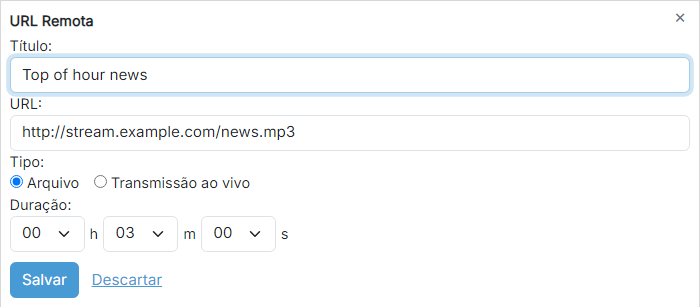
Insira um Título: para o item, a URL: a ser obtida, o Tipo: (Arquivo ou Transmissão ao Vivo) e a Duração: do item.
Uma URL de arquivo normalmente se refere a um arquivo estático localizado em um servidor que é baixado pelo PlayIt Live quando é carregado em um Player. Os arquivos remotos são destinados a ter uma duração fixa e esta deve ser fornecida para garantir que o item seja agendado com o comprimento correto (pois isso não é conhecido até o momento do carregamento).
Uma URL de transmissão ao vivo normalmente se refere a um stream de áudio fornecido por um servidor de mídia de streaming como Icecast ou Shoutcast e pode ser uma estação de rádio na internet ou um stream de DJ remoto. O PlayIt Live assume que a transmissão ao vivo será executada indefinidamente, portanto tentará reiniciar o stream se a conexão for interrompida. O PlayIt Live reproduzirá a transmissão ao vivo até que a duração especificada tenha decorrido. As transmissões ao vivo também podem ser interrompidas manualmente ou usando um Hard Fixed Time Marker.
Bloco Publicitário
Bloco Publicitário: Um bloco publicitário é usado para agendar um bloco de anúncios no PlayIt Live. A Hora de Início indica o bloco correspondente no registro de anúncios para agendar os anúncios. A Duração indica o comprimento máximo de todos os anúncios no bloco publicitário. Os Espaços indicam o número máximo de anúncios que serão reproduzidos no bloco publicitário.
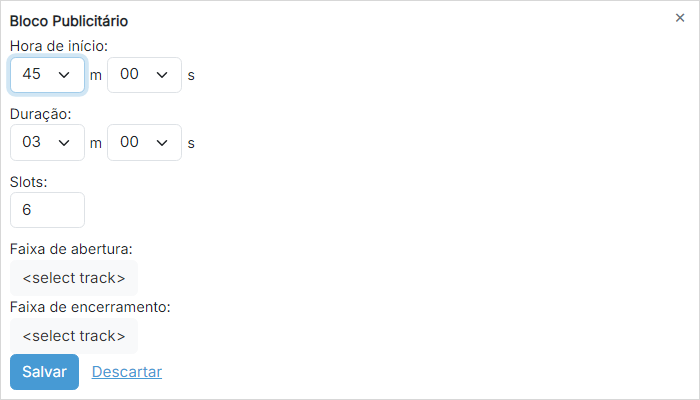
Defina a Hora de Início: dentro da hora, a Duração Máxima: do bloco e o número máximo de Espaços Publicitários Máximos: (anúncios). Opcionalmente selecione uma Faixa de Abertura: e uma Faixa de Encerramento: que enquadrem o bloco publicitário.
Hook Sequence
Hook Sequence: Uma Hook Sequence reproduz apenas os hooks das faixas um após o outro em um clipe curto. Isso permite que você promova músicas que serão tocadas na próxima hora ou apenas músicas de um grupo de faixas específico.
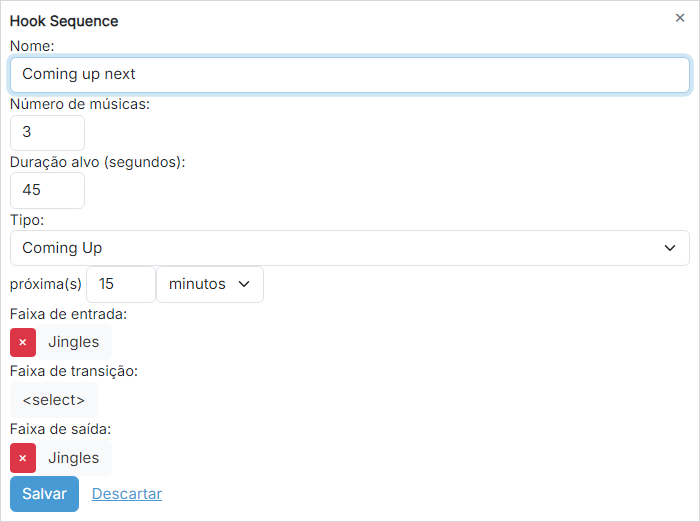
Atribua um Nome: à sequência, escolha o Número de músicas: a incluir e a Duração alvo: de toda a sequência em segundos.
Escolha o Tipo::
- Grupo de faixas (aleatório) seleciona os hooks aleatoriamente do grupo de faixas escolhido.
- Coming Up, Coming Up (Reversed) e Coming Up (Random) selecionam os hooks das músicas que serão tocadas nos próximos N minutos ou músicas, em ordem, em ordem inversa ou aleatoriamente.
Faixa de Entrada:, Faixa de Transição: e Faixa de Saída: são itens de enquadramento opcionais inseridos antes, entre e após os hooks. Selecione uma faixa específica ou um grupo de faixas do qual o agendador escolherá.
Outras colunas
Segue?
Indica se o item agendado fará segue com o próximo item.
Estilo de Segue
O estilo de Segue a ser usado para o item de registro. Consulte a documentação do PlayIt Live para saber como o estilo de Segue é usado.
Protegido?
Quando esta caixa de seleção está marcada, o item do Playout Log agendado terá o mesmo status protegido. No PlayIt Live, os itens protegidos não serão descartados por Fixed Time Markers ou pelo recurso Auto Adjust. Use isso para itens que precisam ser reproduzidos durante uma hora, por exemplo, blocos publicitários.
Ações por linha
Botão Clonar

Clona o item selecionado para a próxima linha. Isso é útil se você quiser duplicar facilmente um item.
Botão Excluir

Exclui a linha do item do clock.
Alça de reordenação
Use o ícone  para reordenar os itens do clock.
Cada item do clock é exibido em cor: uma faixa sólida percorre a borda mais à esquerda da linha e a linha inteira recebe um tom suave da mesma cor, facilitando ver de relance que tipo de item é. Os itens de Grupo de Faixas assumem a cor configurada do grupo de faixas, enquanto outros tipos de itens são coloridos com uma cor padrão para seu tipo.
Playout Pattern
A substituição do Playout Pattern de um clock requer o módulo Advanced Scheduling. Você pode experimentar o módulo acessando Configurações > Licença e escolhendo habilitar o módulo Advanced Scheduling.
O editor de clocks tem duas abas: Itens do Clock (descrito acima) e Playout Pattern. A aba Playout Pattern permite que um único clock substitua o Playout Pattern global da estação pelo seu próprio. A maioria dos clocks deve deixar isso inalterado para que sigam o padrão global, mas é útil quando uma parte do horário precisa de uma rotação diferente do restante da estação: por exemplo, um clock de programa de música dance que substitui o padrão da estação para que a hora seja construída a partir de grupos de faixas de dance em vez da rotação habitual da estação.
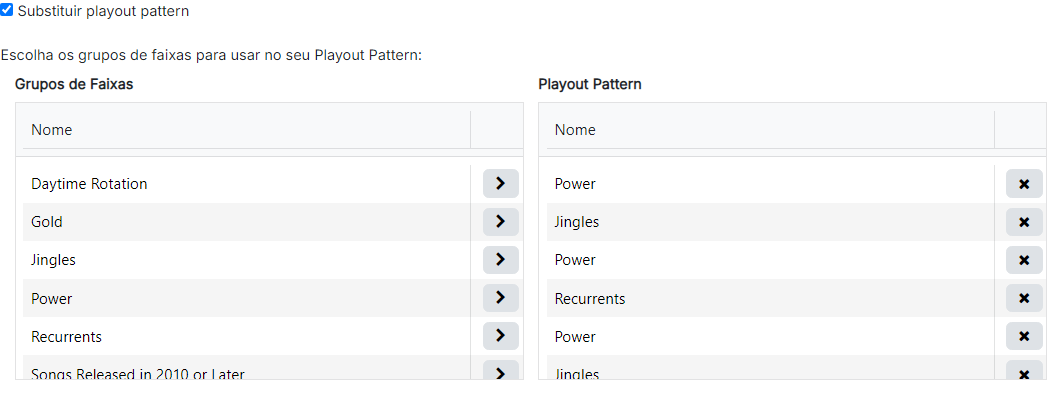
Abra a aba Playout Pattern para controlar qual Playout Pattern este clock usa.
Substituir playout pattern: Quando esta caixa de seleção não está marcada, o clock segue o Playout Pattern global da estação e o seletor abaixo está desabilitado. Marque-a para dar a este clock seu próprio padrão; o seletor se torna editável e é pré-preenchido com o padrão global atual como ponto de partida, que você pode ajustar.
O seletor de padrão funciona exatamente como o editor de Playout Pattern global: envie grupos de faixas da lista de origem Grupos de Faixas para a lista Playout Pattern do clock, remova entradas e reordene-as.
A substituição do Playout Pattern requer o módulo Advanced Scheduling. Sem ele, a substituição é ignorada e o Playout Pattern global é usado em seu lugar; nesse caso um aviso é exibido acima da caixa de seleção.
A aba Playout Pattern não está disponível para clocks parciais.
Botão "Adicionar Item ao Clock"
Adiciona um item de clock em branco ao final do clock.
Operações do clock

Use o botão Salvar para salvar o clock no banco de dados.
Use o botão Cancelar para descartar todas as alterações.
Use o botão Excluir para remover o clock do banco de dados. Uma caixa de confirmação será exibida.