Modifica Clock
I clock vengono utilizzati come modelli di un'ora per generare eventi nel Playout Log.
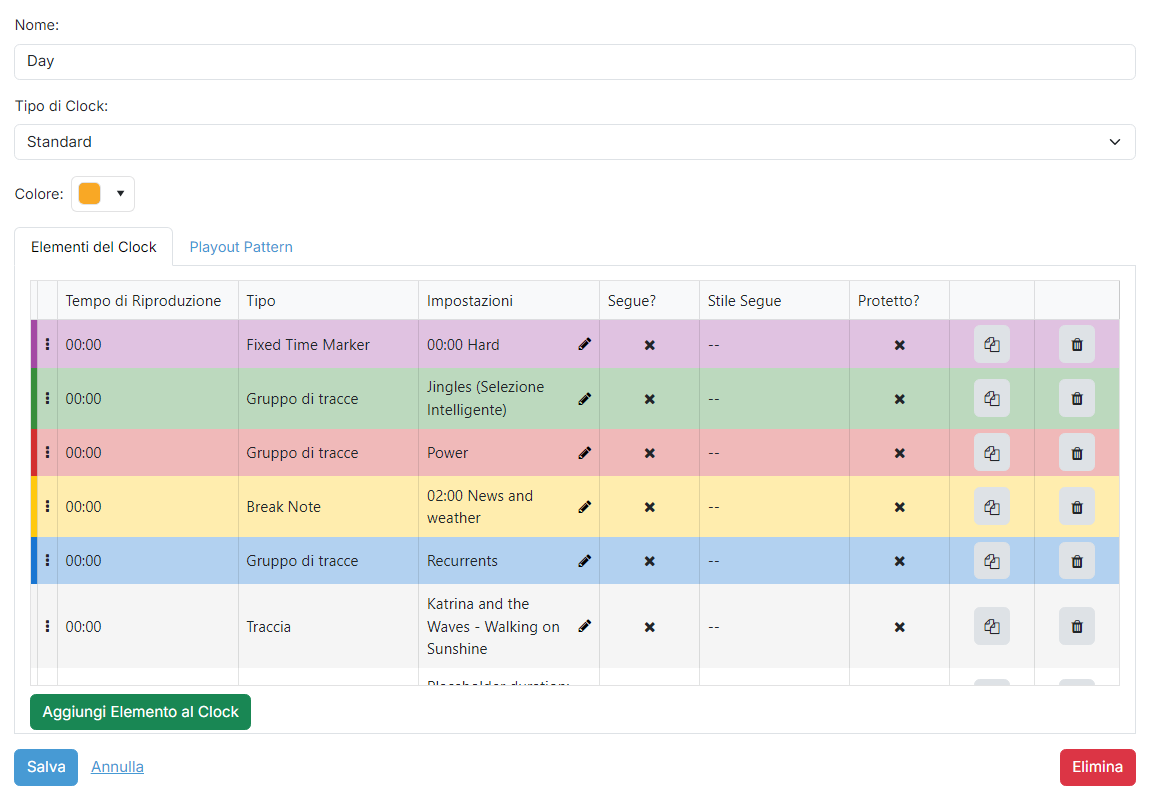
Nome del clock

Il nome del clock. Questo è per riferimento personale.
Tipo di Clock

Il tipo di clock:
- Standard: Un clock normale di un'ora che riempie l'intera ora. I clock standard possono sostituire il Playout Pattern della stazione nella scheda Playout Pattern.
- Parziale: Una sequenza più breve di elementi del clock che non riempie un'ora intera, destinata a essere inserita nel palinsesto piuttosto che utilizzata autonomamente. I clock parziali non hanno una scheda Playout Pattern. L'utilizzo di clock parziali richiede il modulo Advanced Scheduling; senza di esso viene visualizzato un avviso sopra il modulo.

Elenco degli elementi del clock
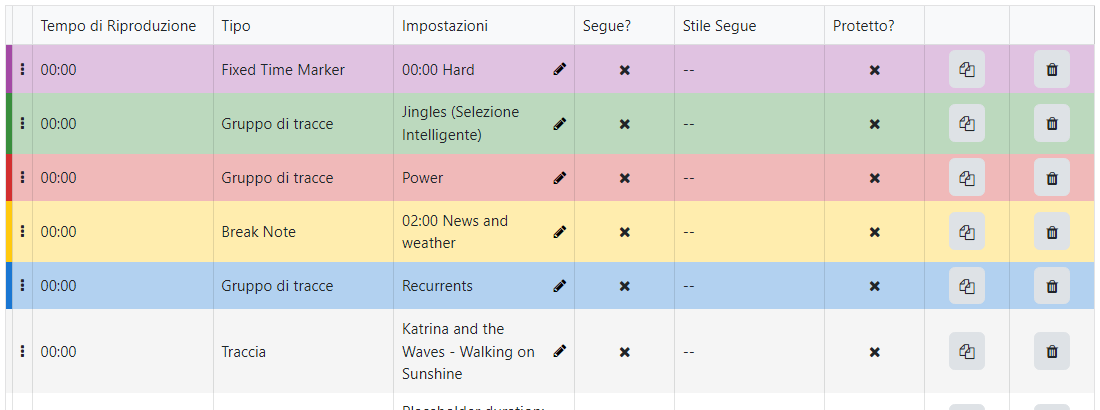
L'elenco degli elementi del clock mostra ciascuno degli elementi di eventi che appartengono al clock in ordine. Ci sono quattro colonne:
Tempo di Riproduzione:
Il tempo di riproduzione approssimativo di un elemento del clock viene determinato dalla somma di tutte le durate degli elementi precedenti. La durata di ogni elemento varia in base alle impostazioni scelte: la durata di un elemento gruppo di tracce viene determinata dalla durata media di tutte le tracce del gruppo. Un Fixed Time Marker farà ripristinare il tempo di riproduzione all'ora fissa.
Tipo:
Il tipo di elemento del clock. Per modificare il tipo di elemento del clock, fare clic sul testo e verrà mostrato un menu a discesa. Scegliere tra Traccia, Gruppo di tracce, Fixed Time Marker, Voice Track o Break Note.
Impostazioni:
Le impostazioni dell'elemento del clock. Queste dipendono dal tipo selezionato. Fare clic sul testo delle impostazioni per modificarle.
Traccia
Traccia: Scegliere una traccia fissa da riprodurre in questo slot. Facendo clic sul testo delle impostazioni si apre lo stesso selettore di tracce utilizzato dal flusso Sostituisci Traccia del Playout Log. L'intestazione mostra Sostituisci Traccia quando l'elemento fa già riferimento a una traccia (quindi la si sta sostituendo) oppure Seleziona traccia quando la riga è ancora vuota:
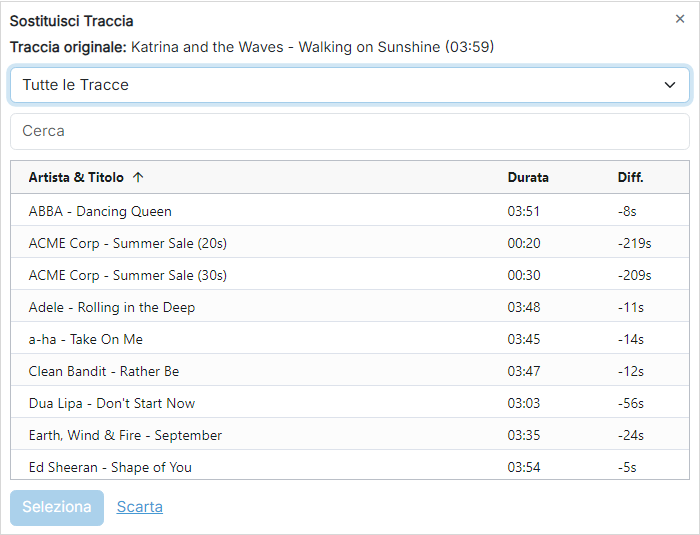
Selezionare la traccia che si desidera riprodurre:
- Traccia originale: quando si sta sostituendo una traccia esistente, viene mostrata la traccia attualmente presente nello slot con artista, titolo e durata.
- Il menu a discesa del gruppo di tracce in alto limita i candidati a un singolo gruppo di tracce, oppure a Tutte le Tracce per considerare ogni traccia. Se l'elemento era già stato pianificato da un gruppo di tracce, il menu a discesa è preselezionato su quel gruppo.
- La casella Cerca filtra i candidati per artista o titolo.
- L'elenco mostra Artista & Titolo e Durata di ciascun candidato. Quando si sta sostituendo una traccia esistente viene mostrata anche una colonna Diff.: di quanto ciascun candidato è più lungo (
+) o più corto (-) rispetto all'originale, in modo da poter scegliere una sostituzione di lunghezza simile.
Selezionare un candidato e fare clic su Seleziona (oppure farci doppio clic) per utilizzare quella traccia. Fare clic su Scarta per chiudere il selettore senza modificare l'elemento.
La verifica delle violazioni dei criteri di riproduzione (la sezione Avanzate con l'opzione Verifica violazioni di criterio, le scelte Evidenzia / Nascondi e l'evidenziazione ambra Viola il criterio) è disponibile solo quando si modifica il Playout Log, dove ogni elemento ha un orario pianificato rispetto al quale valutare i criteri. Non viene mostrata durante la creazione o la modifica di un clock: un elemento del clock non ha un orario di destinazione fisso, quindi il selettore qui è una semplice selezione dalla libreria, senza valutazione delle violazioni, evidenziazione delle righe o controllo Avanzate.
Gruppo di tracce
Gruppo di tracce: Scegliere il gruppo di tracce che si desidera riprodurre. Il pianificatore di PlayIt Manager sceglierà una traccia utilizzando la strategia di pianificazione selezionata e che rispetta le politiche di riproduzione configurate:
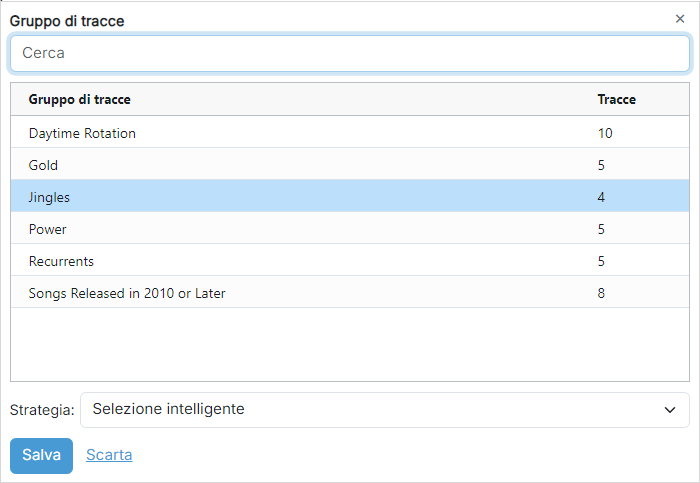
Selezionare il gruppo di tracce, quindi scegliere la Strategia che il pianificatore deve utilizzare per selezionare una traccia dal gruppo.
Predefinito da impostazioni: Utilizza la strategia di pianificazione definita nelle Impostazioni.
Selezione Intelligente: Seleziona una traccia utilizzando un algoritmo casuale ponderato. Una traccia riprodotta da più tempo riceve un peso maggiore, aumentando la sua probabilità di essere selezionata.
Casuale: Seleziona una traccia completamente a caso dal gruppo di tracce.
Più Riposato: Seleziona la traccia del gruppo di tracce che è stata riprodotta da più tempo.
Fixed Time Marker
Fixed Time Marker: Un Fixed Time Marker garantisce il rispetto dei tempi all'interno dell'ora. Se si desidera che un particolare evento avvenga in un determinato momento nell'ora, inserire un Fixed Time Marker prima di quell'evento. Esistono 3 tipi di Fixed Time Markers:
- Hard: L'elemento immediatamente dopo questo Fixed Time Marker inizierà all'ora selezionata. L'elemento precedente verrà sfumato e si fermerà a quell'ora.
- Soft: L'elemento immediatamente dopo questo Fixed Time Marker inizierà solo dopo che l'elemento precedente sia terminato dopo l'ora selezionata.
- Not Before: Questo tipo di Fixed Time Marker garantisce che gli elementi che seguono il Fixed Time Marker non vengano riprodotti finché non sia trascorso almeno il tempo selezionato.
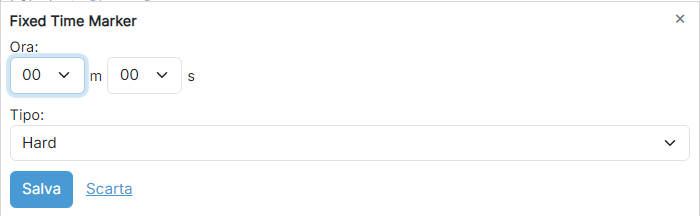
Impostare l'Ora di destinazione in minuti e secondi dall'inizio dell'ora, quindi scegliere il Tipo di Fixed Time Marker.
Break Note
Break Note: Una traccia "silenziosa" utilizzata per segnalare un blocco di tempo in cui accade qualcosa. Questo potrebbe essere utilizzato per riprodurre spot commerciali dal Cartwall su PlayIt Live.
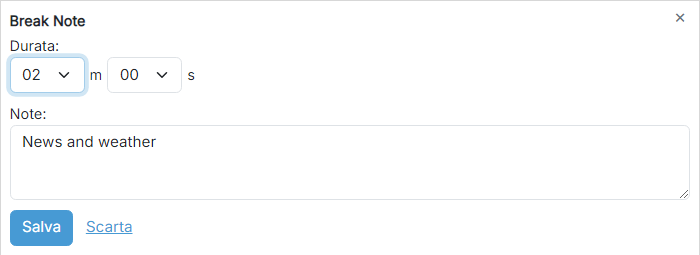
Impostare la Durata: della pausa e aggiungere una nota in testo libero che descriva a cosa serve la pausa.
Voice Track
Voice Track: Una traccia di registrazione vocale utilizzata per essere riprodotta tra le tracce al fine di dare l'impressione che il programma radiofonico sia in diretta. I Voice Track possono essere registrati tramite PlayIt Live.
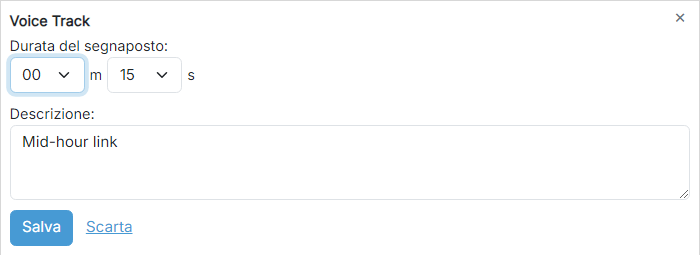
Impostare la Durata segnaposto utilizzata quando il Voice Track non è ancora stato registrato, e aggiungere una breve Descrizione in modo che il conduttore sappia a cosa serve il collegamento.
URL Remoto
URL Remoto: Un elemento URL remoto viene utilizzato per riprodurre un file remoto o uno streaming live in PlayIt Live.
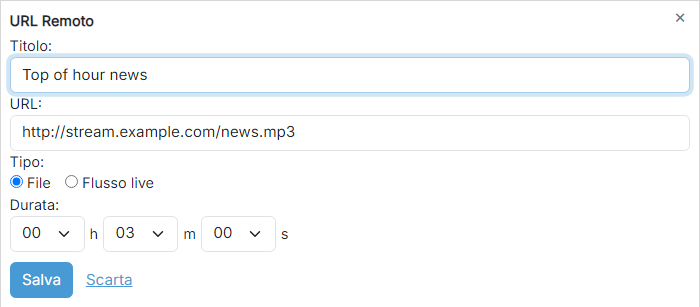
Inserire un Titolo: per l'elemento, l'URL: da recuperare, il Tipo: (File o Streaming Live) e la Durata: dell'elemento.
Un URL di file in genere fa riferimento a un file statico situato su un server che viene scaricato da PlayIt Live quando viene caricato in un Player. I file remoti sono destinati ad avere una durata fissa e questa deve essere fornita per garantire che l'elemento sia pianificato con la lunghezza corretta (poiché questa non è nota fino al momento del caricamento).
Un URL di streaming live in genere fa riferimento a uno streaming audio fornito da un server di media streaming come Icecast o Shoutcast e potrebbe essere una stazione radio Internet o uno streaming di DJ remoto. PlayIt Live presume che lo streaming live si eseguirà indefinitamente, pertanto tenterà di riavviare lo streaming se la connessione viene interrotta. PlayIt Live riprodurrà lo streaming live fino al termine della durata specificata. Gli streaming live possono anche essere interrotti manualmente o tramite un Fixed Time Marker Hard.
Blocco Pubblicitario
Blocco Pubblicitario: Un blocco pubblicitario viene utilizzato per pianificare un blocco di annunci pubblicitari in PlayIt Live. L'Ora Inizio indica il blocco corrispondente nel registro pubblicitario per pianificare gli annunci. La Durata indica la lunghezza massima di tutti gli annunci nel blocco pubblicitario. Gli Slot indicano il numero massimo di annunci che verranno riprodotti nel blocco pubblicitario.
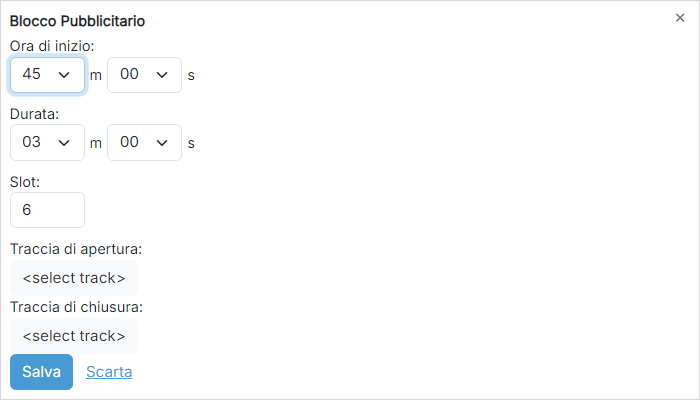
Impostare l'Ora Inizio: nell'ora, la Durata Massima: del blocco e il numero massimo di Slot Pubblicitari Massimi: (annunci). Facoltativamente selezionare una Traccia Apertura: e una Traccia Chiusura: che incorniciano il blocco pubblicitario.
Hook Sequence
Hook Sequence: Una Hook Sequence riproduce solo gli hook delle tracce uno dopo l'altro all'interno di un breve clip. Questo consente di promuovere canzoni che verranno riprodotte nell'ora successiva o semplicemente canzoni di un gruppo di tracce specifico.
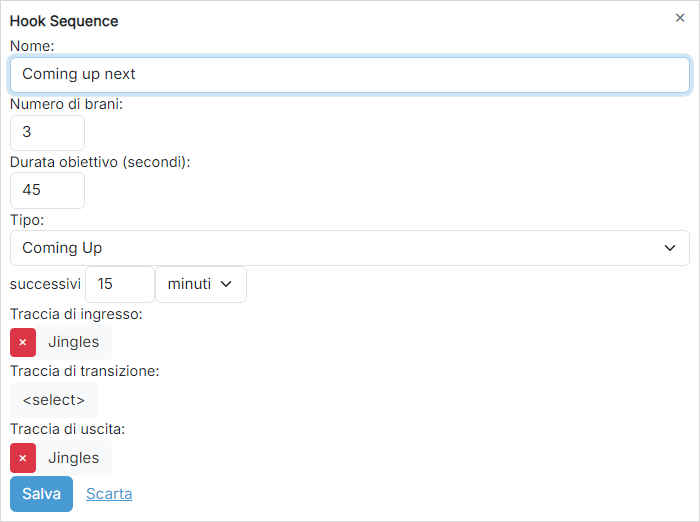
Assegnare un Nome: alla sequenza, scegliere il Numero di canzoni: da includere e la Durata obiettivo: dell'intera sequenza in secondi.
Scegliere il Tipo::
- Gruppo di tracce (casuale) seleziona gli hook casualmente dal gruppo di tracce scelto.
- Coming Up, Coming Up (Reversed) e Coming Up (Random) selezionano gli hook dalle canzoni che verranno riprodotte nei prossimi N minuti o canzoni, in ordine, in ordine inverso o casualmente.
Traccia Entrata:, Traccia Transizione: e Traccia Uscita: sono elementi opzionali di cornice inseriti prima, tra e dopo gli hook. Selezionare una traccia specifica o un gruppo di tracce da cui il pianificatore sceglierà.
Altre colonne
Segue?
Indica se l'elemento pianificato andrà in segue con l'elemento successivo.
Stile Segue
Lo stile di Segue da utilizzare per l'elemento del registro. Consultare la documentazione di PlayIt Live per sapere come viene utilizzato lo stile di Segue.
Protetto?
Quando questa casella di controllo è selezionata, l'elemento del Playout Log pianificato avrà lo stesso stato protetto. In PlayIt Live, gli elementi protetti non verranno rimossi dai Fixed Time Markers o dalla funzione Auto Adjust. Utilizzare questa opzione per gli elementi che devono essere riprodotti durante un'ora, ad esempio i blocchi pubblicitari.
Azioni per riga
Pulsante Clona

Clona l'elemento selezionato nella riga successiva. Questo è utile se si desidera duplicare facilmente un elemento.
Pulsante Elimina

Elimina la riga dell'elemento dal clock.
Maniglia di riordino
Utilizzare l'icona  per riordinare gli elementi del clock.
Ogni elemento del clock viene visualizzato a colori: una striscia solida scorre lungo il bordo più a sinistra della riga e l'intera riga riceve una leggera tinta dello stesso colore, rendendo facile vedere a colpo d'occhio di che tipo di elemento si tratta. Gli elementi Gruppo di tracce prendono il colore configurato del gruppo di tracce, mentre gli altri tipi di elementi sono tinti con un colore predefinito per il loro tipo.
Playout Pattern
La sostituzione del Playout Pattern di un clock richiede il modulo Advanced Scheduling. E' possibile provare il modulo andando a Impostazioni > Licenza e scegliendo di abilitare il modulo Advanced Scheduling.
L'editor del clock ha due schede: Elementi del Clock (descritti sopra) e Playout Pattern. La scheda Playout Pattern consente a un singolo clock di sostituire il Playout Pattern globale della stazione con il proprio. La maggior parte dei clock dovrebbe lasciare questo invariato in modo da seguire il pattern globale, ma e' utile quando una parte del palinsesto necessita di una rotazione diversa dal resto della stazione: ad esempio, un clock di un programma dance che sostituisce il pattern della stazione in modo che l'ora sia costruita da gruppi di tracce dance piuttosto che dalla rotazione abituale della stazione.
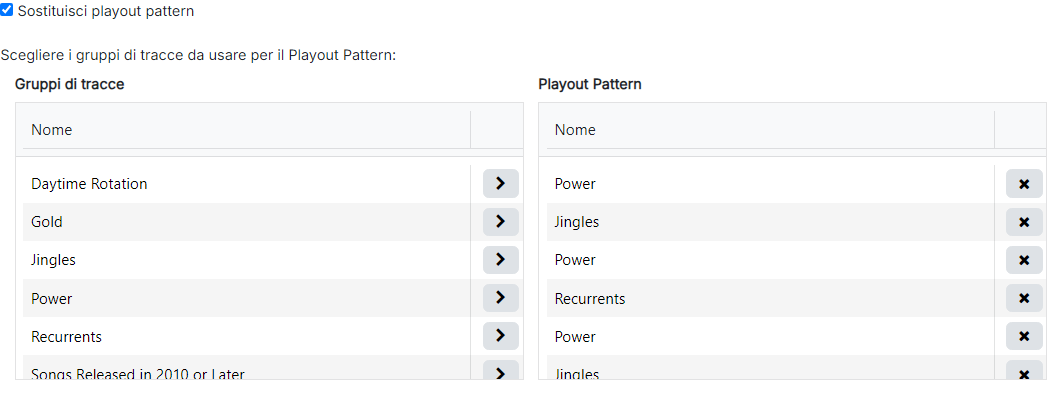
Aprire la scheda Playout Pattern per controllare quale Playout Pattern utilizza questo clock.
Sostituisci playout pattern: Quando questa casella non e' selezionata, il clock segue il Playout Pattern globale della stazione e il selettore sottostante e' disabilitato. Selezionarla per assegnare a questo clock il proprio pattern; il selettore diventa modificabile e viene pre-popolato con il pattern globale corrente come punto di partenza, che puo' quindi essere regolato.
Il selettore di pattern funziona esattamente come l'editor del Playout Pattern globale: inviare i gruppi di tracce dall'elenco sorgente Gruppi di tracce all'elenco Playout Pattern del clock, rimuovere voci e riordinarle.
La sostituzione del Playout Pattern richiede il modulo Advanced Scheduling. Senza di esso la sostituzione viene ignorata e viene utilizzato il Playout Pattern globale; in quel caso viene visualizzato un avviso sopra la casella di controllo.
La scheda Playout Pattern non e' disponibile per i clock parziali.
Pulsante "Aggiungi Elemento al Clock"

Aggiunge un elemento del clock vuoto alla fine del clock.
Operazioni del clock

Utilizzare il pulsante Salva per salvare il clock nel database.
Utilizzare il pulsante Annulla per annullare tutte le modifiche.
Utilizzare il pulsante Elimina per rimuovere il clock dal database. Verrà visualizzata una casella di conferma.