Exportar pistas registradas
El botón Exportar a CSV... descarga las pistas del rango de fechas que estás viendo como un archivo CSV (valores separados por comas), que se abre en Microsoft Excel, Google Sheets o cualquier aplicación de hoja de cálculo.
Exportar a CSV
Una tarea habitual es preparar una declaración mensual de derechos de autor. Para exportar un mes natural completo:
- En la página Pistas Registradas, establece el rango de fechas para cubrir el mes. Haz clic en Personalizado, fija la fecha y hora de inicio en el primer día del mes a las
00:00y la fecha y hora de fin en el primer día del mes siguiente a las00:00, y luego haz clic en Ir. (Para periodos más cortos puedes usar en su lugar los botones Últimos 7 días o Últimos 30 días.) - Haz clic en Exportar a CSV.... Aparece un cuadro de diálogo para que puedas elegir qué campos incluir en el archivo.
- Marca los campos que necesites y luego haz clic en Exportar. El archivo CSV se descarga en tu navegador, con el nombre del rango de fechas, por ejemplo
logged-tracks-2026-05-01-000000-to-2026-06-01-000000.csv.
La exportación siempre cubre el rango de fechas seleccionado actualmente en la página, así que establece el rango antes de exportar.
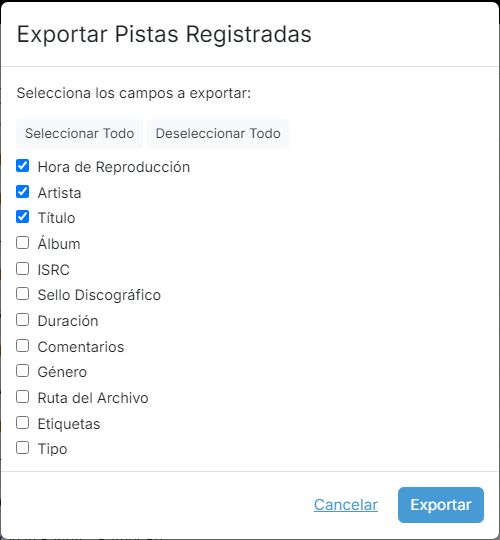
Seleccionar Todo / Deseleccionar Todo

Marca o borra todos los campos a la vez con Seleccionar Todo y Deseleccionar Todo.
Lista de campos

Los campos disponibles, cada uno con una casilla de verificación: Hora de Reproducción, Artista, Título, Álbum, ISRC, Sello Discográfico, Duración, Comentarios, Género, Ruta del Archivo, Etiquetas y Tipo. Hora de Reproducción, Artista y Título están marcados de forma predeterminada; el resto no lo están.
Botón Exportar

Exportar descarga el archivo una vez que haya al menos un campo marcado; Cancelar cierra el cuadro de diálogo sin exportar.
Elegir qué campos exportar
El cuadro de diálogo enumera todos los campos que pueden escribirse en el CSV. De forma predeterminada están marcados Hora de Reproducción, Artista y Título, lo que es suficiente para una declaración básica de prueba de reproducción. PlayIt Manager recuerda tu selección en tu navegador, de modo que la próxima vez que exportes te ofrece el mismo conjunto de campos.
Usa Seleccionar Todo para marcar todos los campos o Deseleccionar Todo para borrarlos, y luego marca los campos individuales que quieras. Los campos disponibles son:
- Hora de Reproducción: la fecha y la hora en que la pista salió al aire.
- Artista y Título: el intérprete y el nombre de la pista.
- Álbum: el álbum del que procede la pista.
- ISRC: el International Standard Recording Code, a menudo requerido por las entidades de derechos de autor para identificar una grabación específica.
- Sello Discográfico: el sello que publicó la grabación.
- Duración: la longitud de la pista.
- Comentarios: cualquier nota almacenada en la pista.
- Género: el género de la pista.
- Ruta del Archivo: la ubicación del archivo de audio.
- Etiquetas: cualquier etiqueta aplicada a la pista.
- Tipo: el tipo de elemento, por ejemplo una canción o una cuña.
Para una declaración de derechos de autor, normalmente añadirías campos como ISRC, Sello Discográfico, Álbum y Duración junto a los predeterminados, ya que estos son los detalles que solicitan las sociedades de gestión.
El botón Exportar está habilitado mientras haya al menos un campo marcado. Haz clic en él para descargar el archivo; el cuadro de diálogo se cierra y el CSV lo guarda tu navegador. Cada fila del archivo es una reproducción, en el orden en que salió al aire, con una columna por cada campo que hayas seleccionado.