Esportare le tracce registrate
Il pulsante Esporta in CSV... scarica le tracce per l'intervallo di date che si sta visualizzando come file CSV (valori separati da virgola), che si apre in Microsoft Excel, Google Sheets o qualsiasi applicazione di foglio di calcolo.
Esportare in CSV
Un'attività tipica è la preparazione di una dichiarazione mensile dei diritti d'autore. Per esportare un mese di calendario completo:
- Nella pagina Tracce Registrate, impostare l'intervallo di date in modo da coprire il mese. Fare clic su Personalizzato, impostare la data e l'ora di inizio sul primo giorno del mese alle
00:00e la data e l'ora di fine sul primo giorno del mese successivo alle00:00, quindi fare clic su Vai. (Per periodi più brevi è possibile utilizzare invece i pulsanti Ultimi 7 giorni o Ultimi 30 giorni.) - Fare clic su Esporta in CSV.... Compare una finestra di dialogo in cui scegliere quali campi includere nel file.
- Spuntare i campi necessari, quindi fare clic su Esporta. Il file CSV viene scaricato nel browser, denominato in base all'intervallo di date, ad esempio
logged-tracks-2026-05-01-000000-to-2026-06-01-000000.csv.
L'esportazione copre sempre l'intervallo di date attualmente selezionato nella pagina, quindi impostare l'intervallo prima di esportare.
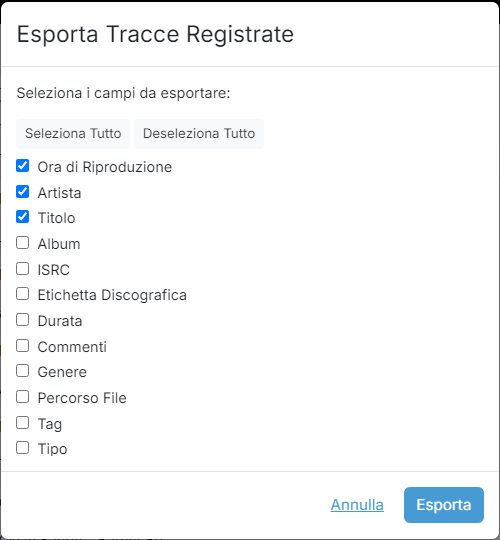
Seleziona Tutto / Deseleziona Tutto

Spuntare o deselezionare tutti i campi in una volta con Seleziona Tutto e Deseleziona Tutto.
Elenco dei campi
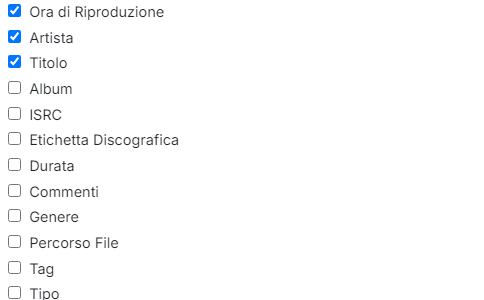
I campi disponibili, ciascuno con una casella di controllo: Ora di Riproduzione, Artista, Titolo, Album, ISRC, Etichetta Discografica, Durata, Commenti, Genere, Percorso File, Tag e Tipo. Ora di Riproduzione, Artista e Titolo sono spuntati per impostazione predefinita; gli altri non lo sono.
Pulsante Esporta

Esporta scarica il file una volta che almeno un campo è spuntato; Annulla chiude la finestra di dialogo senza esportare.
Scegliere quali campi esportare
La finestra di dialogo elenca ogni campo che può essere scritto nel CSV. Per impostazione predefinita sono spuntati Ora di Riproduzione, Artista e Titolo, sufficienti per una dichiarazione di base di proof-of-play. PlayIt Manager memorizza la selezione nel browser, in modo che alla successiva esportazione proponga lo stesso insieme di campi.
Utilizzare Seleziona Tutto per spuntare ogni campo o Deseleziona Tutto per cancellarli, quindi spuntare i singoli campi desiderati. I campi disponibili sono:
- Ora di Riproduzione - la data e l'ora in cui la traccia è andata in onda.
- Artista e Titolo - l'interprete e il nome della traccia.
- Album - l'album da cui proviene la traccia.
- ISRC - l'International Standard Recording Code, spesso richiesto dagli enti per i diritti d'autore per identificare una specifica registrazione.
- Etichetta Discografica - l'etichetta che ha pubblicato la registrazione.
- Durata - la lunghezza della traccia.
- Commenti - eventuali note memorizzate sulla traccia.
- Genere - il genere della traccia.
- Percorso File - la posizione del file audio.
- Tag - eventuali tag applicati alla traccia.
- Tipo - il tipo di elemento, ad esempio una canzone o un jingle.
Per una presentazione dei diritti d'autore di solito si aggiungono campi come ISRC, Etichetta Discografica, Album e Durata oltre a quelli predefiniti, poiché questi sono i dettagli che le società di gestione collettiva richiedono.
Il pulsante Esporta è abilitato finché almeno un campo è spuntato. Farvi clic per scaricare il file; la finestra di dialogo si chiude e il CSV viene salvato dal browser. Ogni riga del file è una riproduzione, nell'ordine in cui è andata in onda, con una colonna per ogni campo selezionato.