Afgespeelde tracks exporteren
De knop Exporteren naar CSV... downloadt de tracks voor het datumbereik dat u bekijkt als een CSV-bestand (comma separated values), dat wordt geopend in Microsoft Excel, Google Sheets of een willekeurige spreadsheettoepassing.
Exporteren naar CSV
Een typische taak is het voorbereiden van een maandelijkse auteursrechtenaangifte. Een volledige kalendermaand exporteren:
- Stel op de pagina Afgespeelde tracks het datumbereik in om de maand te dekken. Klik op Aangepast, stel de begindatum en -tijd in op de eerste dag van de maand om
00:00en de einddatum en -tijd op de eerste dag van de volgende maand om00:00, en klik vervolgens op Ga. (Voor kortere periodes kunt u in plaats daarvan de knoppen Afgelopen 7 dagen of Afgelopen 30 dagen gebruiken.) - Klik op Exporteren naar CSV.... Er verschijnt een dialoogvenster waarin u kunt kiezen welke velden u in het bestand wilt opnemen.
- Vink de velden aan die u nodig hebt en klik vervolgens op Exporteren. Het CSV-bestand wordt naar uw browser gedownload, vernoemd naar het datumbereik, bijvoorbeeld
logged-tracks-2026-05-01-000000-to-2026-06-01-000000.csv.
De export dekt altijd het datumbereik dat momenteel op de pagina is geselecteerd, dus stel het bereik in voordat u exporteert.
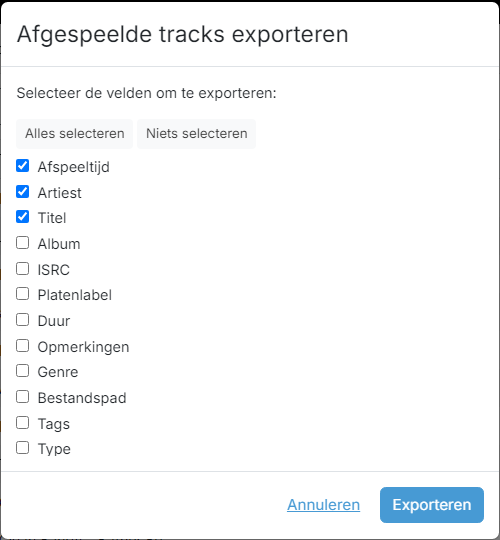
Alles selecteren / Niets selecteren

Vink alle velden in één keer aan of uit met Alles selecteren en Niets selecteren.
Veldenlijst
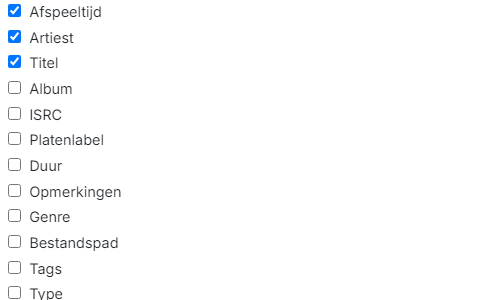
De beschikbare velden, elk met een selectievakje: Afspeeltijd, Artiest, Titel, Album, ISRC, Platenlabel, Duur, Opmerkingen, Genre, Bestandspad, Tags en Type. Afspeeltijd, Artiest en Titel zijn standaard aangevinkt; de rest is niet aangevinkt.
Knop Exporteren

Exporteren downloadt het bestand zodra ten minste één veld is aangevinkt; Annuleren sluit het dialoogvenster zonder te exporteren.
Kiezen welke velden u exporteert
Het dialoogvenster toont elk veld dat naar de CSV kan worden geschreven. Standaard zijn Afspeeltijd, Artiest en Titel aangevinkt, wat voldoende is voor een eenvoudige proof-of-play-aangifte. PlayIt Manager onthoudt uw selectie in uw browser, zodat het de volgende keer dat u exporteert dezelfde set velden aanbiedt.
Gebruik Alles selecteren om elk veld aan te vinken of Niets selecteren om ze te wissen, en vink vervolgens de afzonderlijke velden aan die u wilt. De beschikbare velden zijn:
- Afspeeltijd - de datum en tijd waarop de track werd uitgezonden.
- Artiest en Titel - de uitvoerder en de tracknaam.
- Album - het album waarvan de track afkomstig is.
- ISRC - de International Standard Recording Code, vaak vereist door auteursrechtenorganisaties om een specifieke opname te identificeren.
- Platenlabel - het label dat de opname heeft uitgebracht.
- Duur - de lengte van de track.
- Opmerkingen - eventuele notities die bij de track zijn opgeslagen.
- Genre - het genre van de track.
- Bestandspad - de locatie van het audiobestand.
- Tags - eventuele tags die op de track zijn toegepast.
- Type - het soort item, bijvoorbeeld een nummer of een jingle.
Voor een auteursrechtenaangifte voegt u doorgaans velden zoals ISRC, Platenlabel, Album en Duur toe naast de standaardvelden, omdat dit de gegevens zijn waar auteursrechtenorganisaties om vragen.
De knop Exporteren is ingeschakeld zolang ten minste één veld is aangevinkt. Klik erop om het bestand te downloaden; het dialoogvenster sluit en de CSV wordt door uw browser opgeslagen. Elke rij in het bestand is één weergave, in de volgorde waarin deze werd uitgezonden, met één kolom per veld dat u hebt geselecteerd.