Exporter les pistes enregistrées
Le bouton Exporter vers CSV... télécharge les pistes de la plage de dates que vous consultez sous forme de fichier CSV (valeurs séparées par des virgules), qui s'ouvre dans Microsoft Excel, Google Sheets ou toute autre application tableur.
Exporter vers CSV
Une tâche typique consiste à préparer une déclaration mensuelle de droits d'auteur. Pour exporter un mois calendaire complet :
- Sur la page Pistes Enregistrées, définissez la plage de dates pour couvrir le mois. Cliquez sur Personnalisé, réglez la date et l'heure de début sur le premier jour du mois à
00:00et la date et l'heure de fin sur le premier jour du mois suivant à00:00, puis cliquez sur Go. (Pour des périodes plus courtes, vous pouvez utiliser à la place les boutons 7 derniers jours ou 30 derniers jours.) - Cliquez sur Exporter vers CSV.... Une boîte de dialogue apparaît pour que vous puissiez choisir quels champs inclure dans le fichier.
- Cochez les champs dont vous avez besoin, puis cliquez sur Exporter. Le fichier CSV se télécharge dans votre navigateur, nommé d'après la plage de dates, par exemple
logged-tracks-2026-05-01-000000-to-2026-06-01-000000.csv.
L'export couvre toujours la plage de dates actuellement sélectionnée sur la page, définissez donc la plage avant d'exporter.
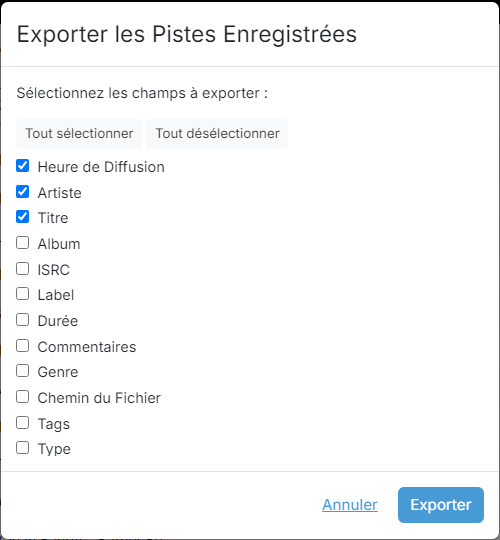
Tout sélectionner / Tout désélectionner

Cochez ou décochez tous les champs en une fois avec Tout sélectionner et Tout désélectionner.
Liste des champs

Les champs disponibles, chacun avec une case à cocher : Heure de Diffusion, Artiste, Titre, Album, ISRC, Label, Durée, Commentaires, Genre, Chemin du Fichier, Tags et Type. Heure de Diffusion, Artiste et Titre sont cochés par défaut ; les autres ne le sont pas.
Bouton Exporter

Exporter télécharge le fichier dès qu'au moins un champ est coché ; Annuler ferme la boîte de dialogue sans exporter.
Choisir quels champs exporter
La boîte de dialogue liste chaque champ qui peut être écrit dans le CSV. Par défaut, Heure de Diffusion, Artiste et Titre sont cochés, ce qui suffit pour une déclaration proof-of-play de base. PlayIt Manager mémorise votre sélection dans votre navigateur, de sorte que la prochaine fois que vous exportez, il propose le même ensemble de champs.
Utilisez Tout sélectionner pour cocher tous les champs ou Tout désélectionner pour les effacer, puis cochez les champs individuels que vous souhaitez. Les champs disponibles sont :
- Heure de Diffusion - la date et l'heure du passage à l'antenne de la piste.
- Artiste et Titre - l'interprète et le nom de la piste.
- Album - l'album dont provient la piste.
- ISRC - l'International Standard Recording Code, souvent exigé par les organismes de droits d'auteur pour identifier un enregistrement spécifique.
- Label - le label qui a publié l'enregistrement.
- Durée - la longueur de la piste.
- Commentaires - toutes les notes stockées avec la piste.
- Genre - le genre de la piste.
- Chemin du Fichier - l'emplacement du fichier audio.
- Tags - tous les tags appliqués à la piste.
- Type - le type d'élément, par exemple une chanson ou un jingle.
Pour une déclaration de droits d'auteur, vous ajouteriez généralement des champs tels que ISRC, Label, Album et Durée en plus des champs par défaut, car ce sont les détails que les sociétés de gestion collective demandent.
Le bouton Exporter est activé tant qu'au moins un champ est coché. Cliquez dessus pour télécharger le fichier ; la boîte de dialogue se ferme et le CSV est enregistré par votre navigateur. Chaque ligne du fichier correspond à une diffusion, dans l'ordre de passage à l'antenne, avec une colonne par champ que vous avez sélectionné.