Modification des campagnes publicitaires
L'éditeur de campagnes vous permet de définir les détails d'une campagne publicitaire et de gérer les spots qui lui appartiennent. Ouvrez-le depuis la liste des campagnes publicitaires en ajoutant une nouvelle campagne ou en cliquant sur l'icône de crayon à côté d'une campagne existante.
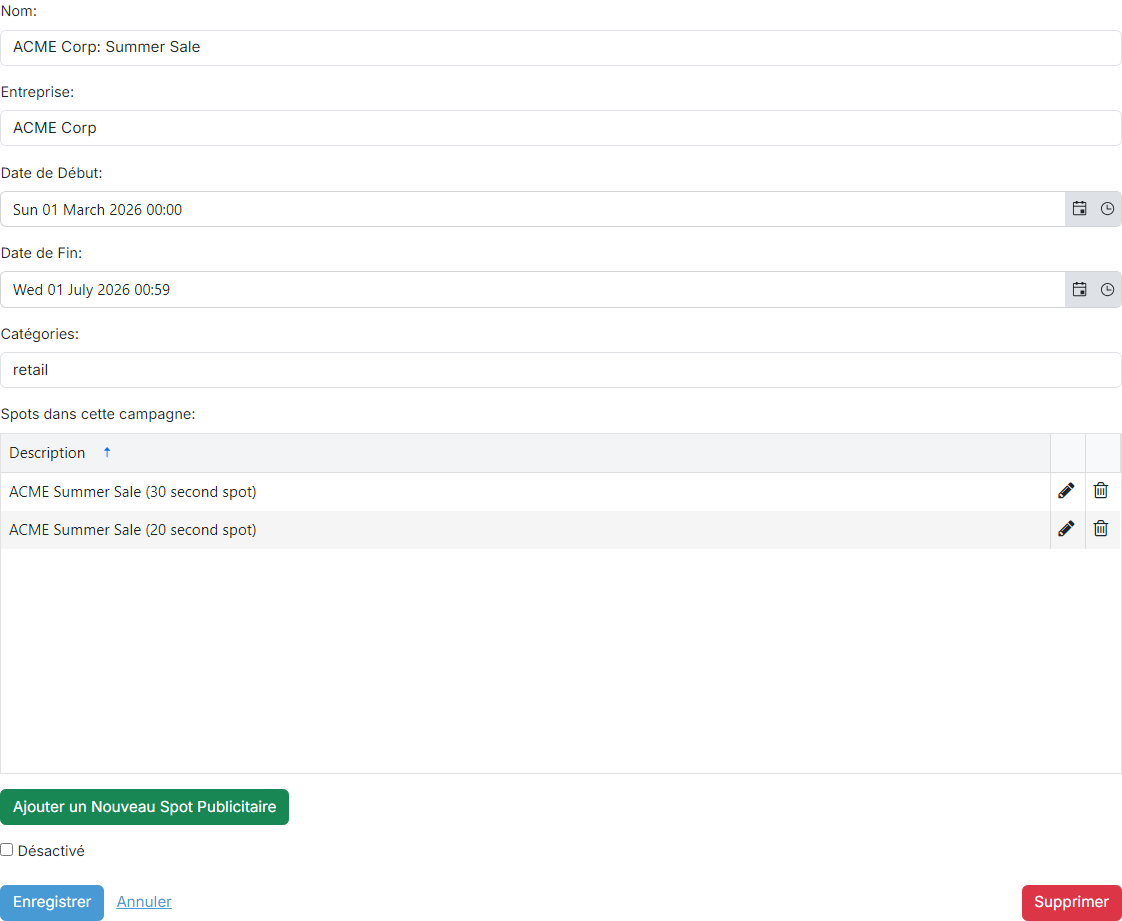

Entreprise

Le nom de l'entreprise ou du client pour lequel la campagne est destinée.
Date de Début

Le début de la plage de dates pendant laquelle le planificateur de spots programmera cette campagne. Il est toujours possible de programmer manuellement la campagne en dehors de cette plage.
Date de Fin

La fin de la plage de dates pendant laquelle le planificateur de spots programmera cette campagne.
Catégories

Les catégories (séparées par des points-virgules) auxquelles appartient la campagne. Les catégories empêchent que des spots du même type soient diffusés dans le même bloc publicitaire : par exemple, vous ne souhaiteriez pas que deux restaurants de restauration rapide concurrents se trouvent dans le même bloc. Les spots des campagnes qui partagent une catégorie ne seront jamais diffusés dans le même bloc publicitaire.
Spots dans cette campagne
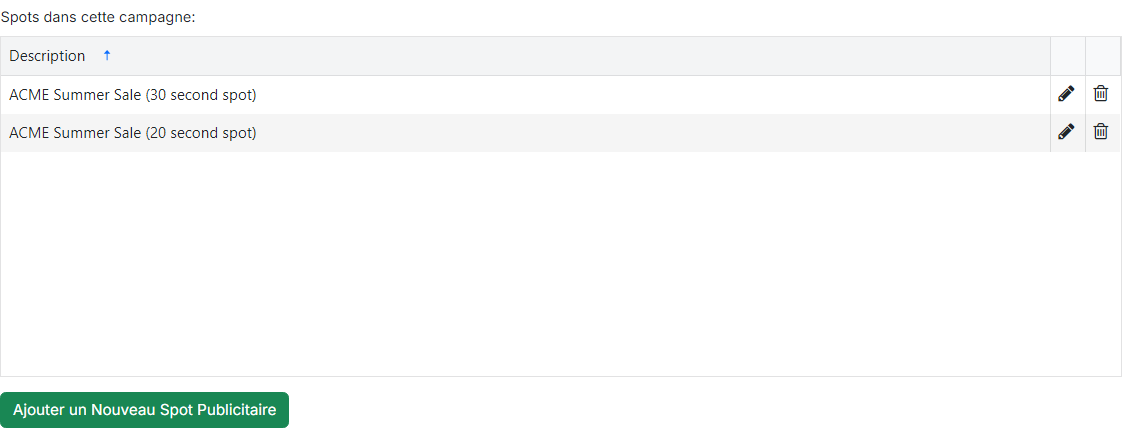
Les spots qui appartiennent à cette campagne. Un spot représente un extrait audio pouvant être diffusé à des heures précises de la journée ou de la semaine jusqu'à un nombre maximum de diffusions. Utilisez Ajouter un Spot Publicitaire pour en créer un, ou cliquez sur l'icône de crayon pour ouvrir l'éditeur de spots.
Désactivé

Cochez Désactivé pour que le planificateur de spots ne prenne pas en compte cette campagne sans la supprimer.
Enregistrer / Annuler / Supprimer

Cliquez sur Enregistrer pour sauvegarder vos modifications et revenir à la page de liste. Cliquez sur Annuler pour ignorer les modifications et revenir à la page de liste. Cliquez sur Supprimer pour supprimer la campagne.