Edição de campanhas publicitárias
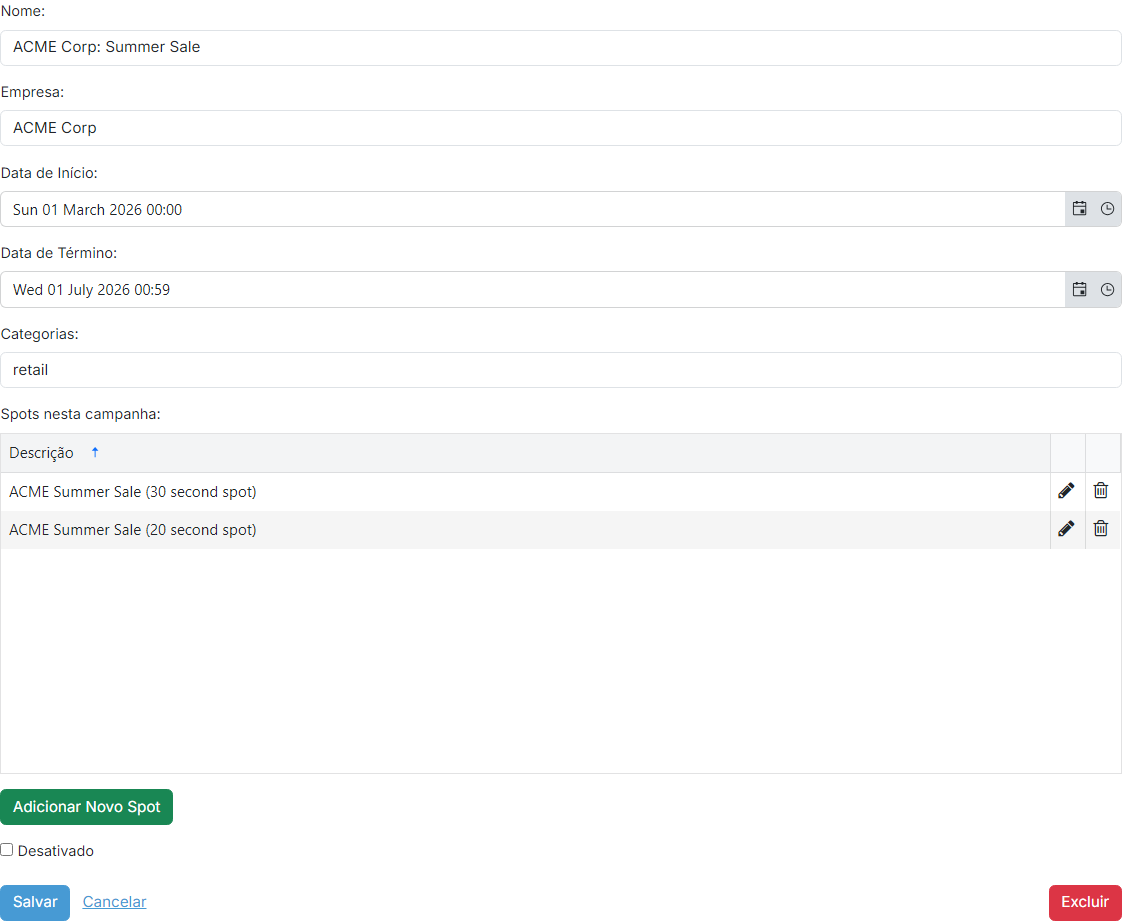
O editor de campanhas permite que você defina os detalhes de uma campanha publicitária e gerencie os spots que pertencem a ela. Abra-o a partir da lista de campanhas publicitárias adicionando uma nova campanha ou clicando no ícone de lápis ao lado de uma existente.

Empresa

O nome da empresa ou cliente ao qual a campanha se destina.
Data de Início

O início do intervalo de datas dentro do qual o agendador de anúncios programará esta campanha. Ainda é possível programar a campanha manualmente fora desse intervalo.
Data de Término

O fim do intervalo de datas dentro do qual o agendador de anúncios programará esta campanha.
Categorias

As categorias (separadas por ponto e vírgula) às quais a campanha pertence. As categorias impedem que spots do mesmo tipo sejam reproduzidos no mesmo bloco publicitário: por exemplo, você não gostaria que dois restaurantes de fast food concorrentes aparecessem no mesmo bloco. Os spots de campanhas que compartilham uma categoria nunca serão reproduzidos no mesmo bloco publicitário.
Spots nesta campanha
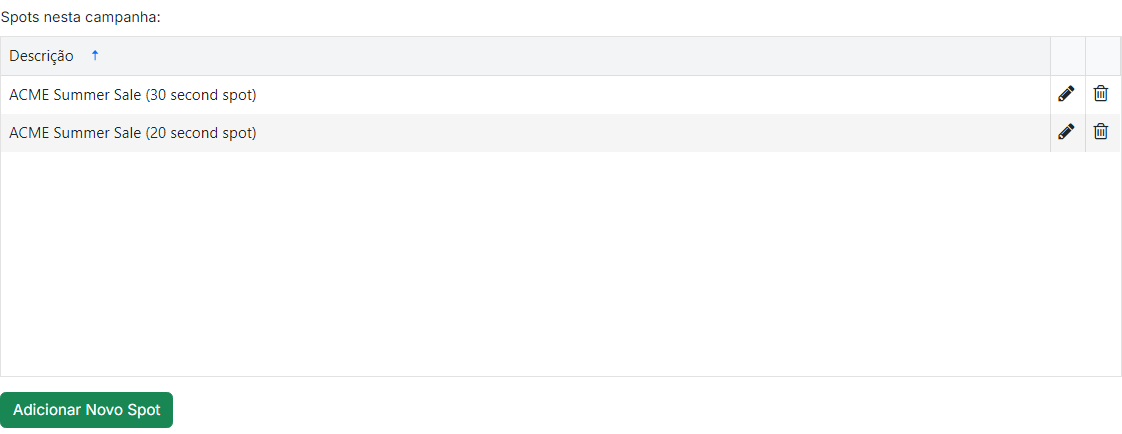
Os spots que pertencem a esta campanha. Um spot representa um trecho de áudio que pode ser reproduzido em horários específicos do dia ou da semana até um número máximo de reproduções. Use Adicionar Spot para criar um, ou clique no ícone de lápis para abrir o editor de spots.
Desativado

Marque Desativado para que o agendador de anúncios não considere esta campanha sem excluí-la.
Salvar / Cancelar / Excluir

Clique em Salvar para salvar suas alterações e retornar à página de lista. Clique em Cancelar para descartar as alterações e retornar à página de lista. Clique em Excluir para remover a campanha.