Edición de campañas publicitarias
El editor de campañas le permite establecer los detalles de una campaña publicitaria y gestionar las cuñas que pertenecen a ella. Ábralo desde la lista de campañas publicitarias añadiendo una nueva campaña o haciendo clic en el icono de lápiz junto a una existente.
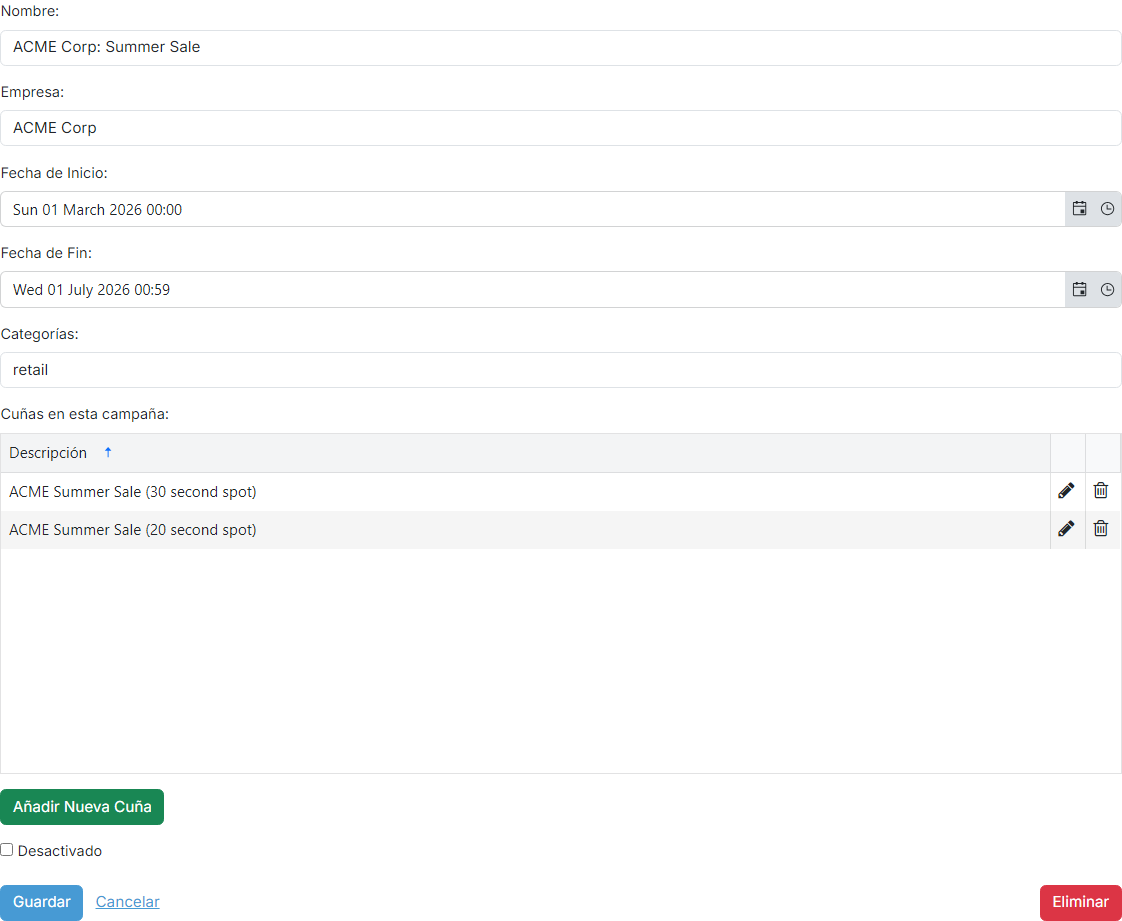

Empresa

El nombre de la empresa o cliente al que corresponde la campaña.
Fecha de Inicio

El inicio del intervalo de fechas en el que el planificador de anuncios programará esta campaña. Aún es posible programar la campaña manualmente fuera de este intervalo.
Fecha de Fin

El fin del intervalo de fechas en el que el planificador de anuncios programará esta campaña.
Categorías

Las categorías (separadas por punto y coma) a las que pertenece la campaña. Las categorías evitan que cuñas del mismo tipo se reproduzcan en el mismo bloque publicitario: por ejemplo, no desearía que dos restaurantes de comida rápida competidores aparezcan en el mismo bloque. Las cuñas de campañas que comparten una categoría nunca se reproducirán en el mismo bloque publicitario.
Cuñas en esta campaña
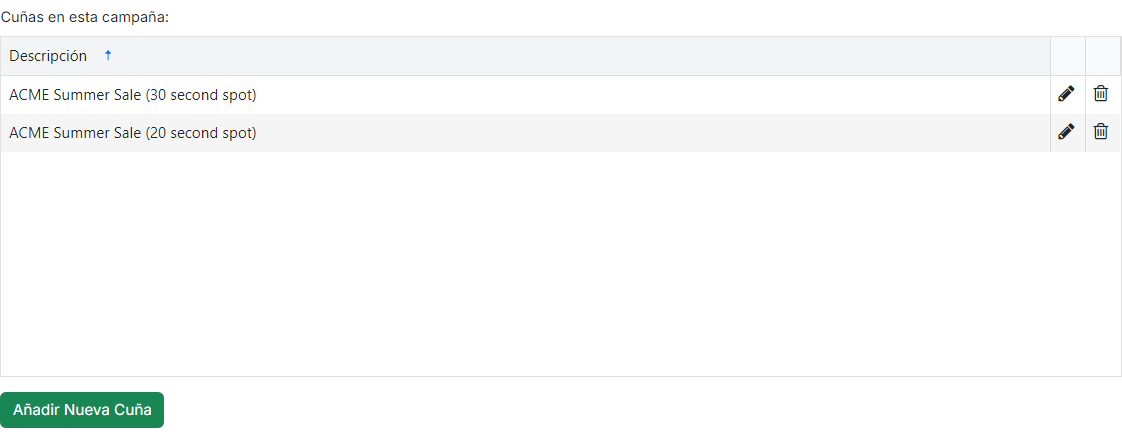
Las cuñas que pertenecen a esta campaña. Una cuña representa un fragmento de audio que puede reproducirse en horas especificadas del día o de la semana hasta un número máximo de reproducciones. Use Añadir Cuña para crear una, o haga clic en el icono de lápiz para abrir el editor de cuñas.
Desactivado

Marque Desactivado para que el planificador de anuncios no tenga en cuenta esta campaña sin eliminarla.
Guardar / Cancelar / Eliminar

Haga clic en Guardar para guardar los cambios y volver a la página de lista. Haga clic en Cancelar para descartar los cambios y volver a la página de lista. Haga clic en Eliminar para eliminar la campaña.